
 Language
Extensões relacionadas:
 Microsoft Virtual PC é um software de virtualização para Microsoft Windows. Está disponível para download gratuito nos sites da Microsoft e também faz parte do Microsoft Windows 7, usado para executar o modo Windows XP para compatibilidade com aplicativos antigos.
Virtual PC é projetado para usuários comuns do Windows. Contém apenas opções básicas para emulação de máquina física e sistema operacional.
VMware Workstation é um software de virtualização para usuários avançados com configurações detalhadas de emulação, além de oferecer suporte para executar sistemas operacionais Unix e baseados em Unix (Mac OS X, Linux).
Virtual PC usa seu próprio formato de imagem de disco virtual chamado Virtual Hard Disk (extensão de arquivo .vhd) que armazena sistema de arquivos, dados do sistema operacional, arquivos e pastas dos usuários como em um disco físico. O formato VHD também é usado por aplicativos de backup da Microsoft e sistemas operacionais Windows Server.
Como executar máquina virtual do Virtual PC no VMware Workstation
Agora iremos mostrar como abrir facilmente uma máquina virtual do Virtual PC no VMware Workstation versão 8 e posteriores.
Inicie o VMware Workstation. Acesse o menu File → opção New Virtual Machine.... O VMware abrirá o assistente de Nova Máquina Virtual.
Selecione a opção Custom (advanced) → Clique no botão Next para abrir a próxima etapa do assistente.

Assistente de máquina virtual do VMware Workstation 8
Na próxima etapa, defina a compatibilidade da Máquina Virtual para Workstation 8 e clique no botão Next.
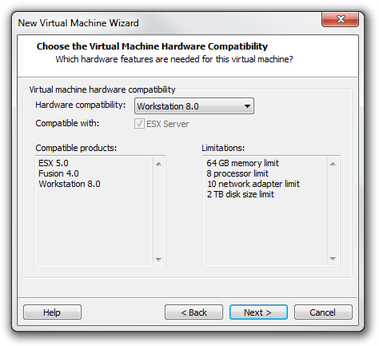
Configurações de compatibilidade do VMware Workstation 8
Prossiga pelas outras etapas do assistente para configurar a instalação do sistema operacional (defina a opção de instalar o SO depois), o sistema operacional instalado no VHD, nome da Máquina Virtual, tipo de processador, tamanho da memória, tipo de rede etc. até chegar na etapa Select a Disk.
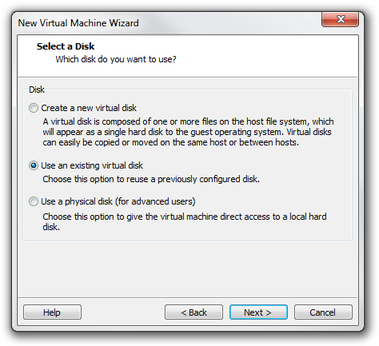
Configurações de disco do VMware Workstation 8
Agora selecione a opção Use an existing virtual disk > clique no botão Next. Clique no botão Browse.... Na opção de tipo de arquivo acima dos botões Open / Cancel, selecione a opção All files (*.*).
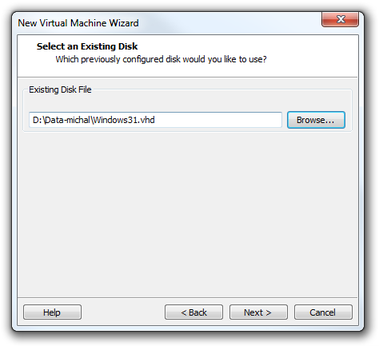
Seleção do disco VHD no VMware Workstation 8
Navegue até o diretório onde o arquivo VHD está armazenado. Clique nele e clique no botão Open.
Clique no botão Next até a janela de resumo do assistente → Clique no botão Finish.
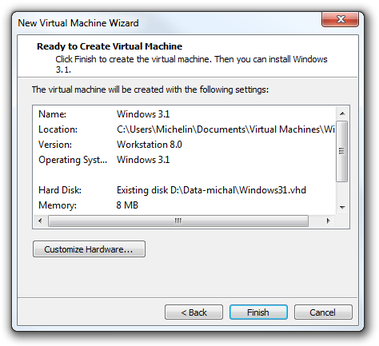
Janela de resumo do VMware Workstation 8
Agora sua máquina virtual com disco rígido do Virtual PC está pronta para uso. Clique na opção Power on this virtual machine para executá-la.
Como converter Virtual PC para VMware Workstation
A conversão da máquina virtual do Virtual PC é útil para usuários comuns que possuem conhecimentos básicos sobre VMware e para proprietários de versões antigas do VMware Workstation.
Máquinas Virtual PC podem ser facilmente convertidas para VMware usando o vCenter Converter Standalone. Ele está disponível gratuitamente no site da VMware.
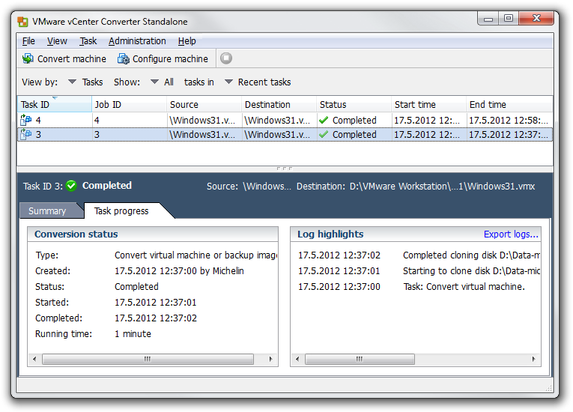
VMware vCenter Converter Standalone
Faça o download e instale o vCenter Converter Standalone. Inicie o aplicativo. Para converter uma máquina Virtual PC você precisará do arquivo Virtual Hard Disk (.vhd) e do arquivo de configurações do Virtual PC (.vmc).
Clique no ícone Convert Machine. Selecione o tipo da origem como Backup image or third-party virtual machine. Clique no botão Browse.... Na janela Open, navegue até a pasta da máquina virtual, selecione o arquivo VMC e clique em Open. Clique no botão Next.
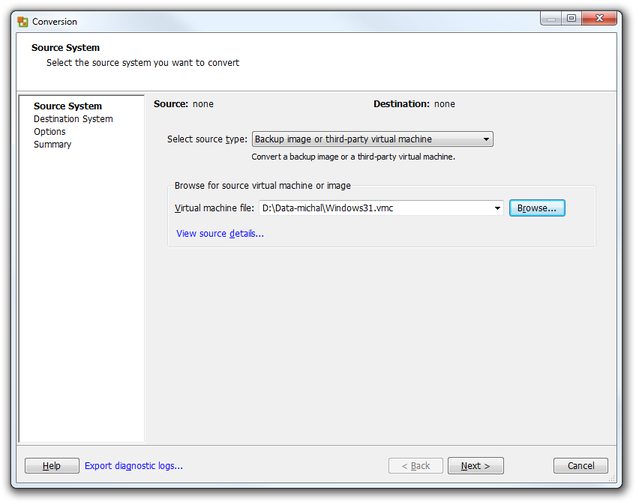
VMware vCenter Converter Standalone selecionando sistema de origem
Defina o nome da nova máquina virtual, a compatibilidade com produtos VMware e o local no disco rígido. Clique no botão Next.
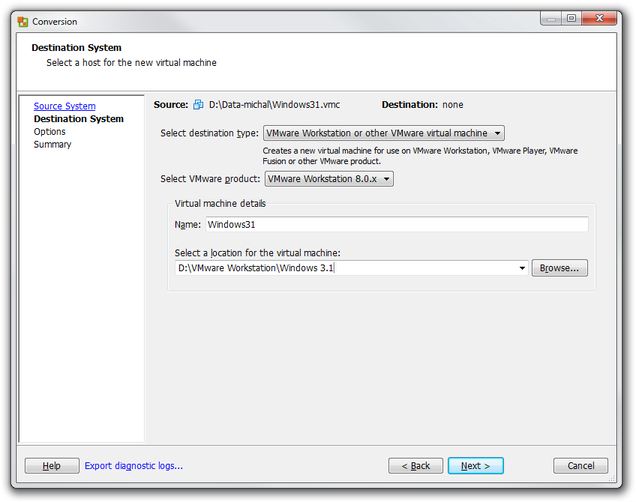
VMware vCenter Converter Standalone sistema de destino
Em Options você pode personalizar as configurações do computador virtual. Após terminar a personalização, clique no botão Next e na última etapa de resumo do assistente clique em Finish.

Opções do VMware vCenter Converter Standalone
Agora aguarde até que a conversão seja concluída. O tempo de conversão depende do tamanho da máquina Virtual PC e do tipo de sistema operacional.
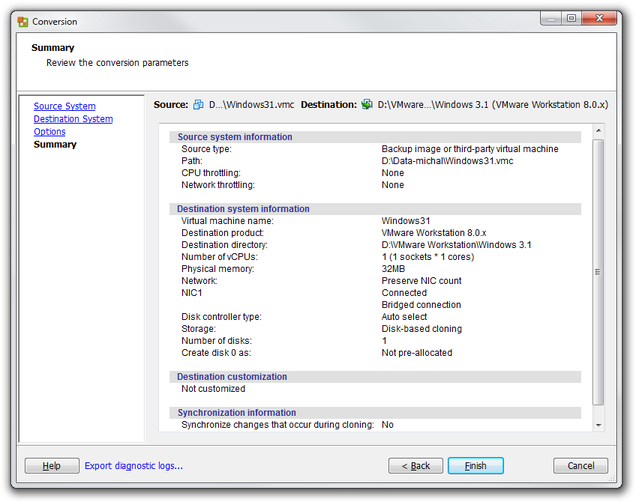
Após a tarefa de conversão estar concluída, inicie o VMware Workstation, ou VMware Player e execute a nova máquina virtual VMware a partir do local que você definiu abaixo.