
 Language
Extensões relacionadas:
 Virtual PC, também conhecido como Windows Virtual PC, é uma aplicação popular de virtualização para o sistema operacional Microsoft Windows. Está disponível gratuitamente e também pode vir pré-instalado em alguns sistemas e computadores baseados em Windows novos.
O Virtual PC, assim como outros programas de virtualização da Microsoft, usa o formato de arquivo VHD (Virtual Hard Disk) para armazenar discos rígidos de máquinas virtuais. Infelizmente, nenhum desses programas pode usar outros formatos de disco virtual, como o muito popular formato VMDK usado no VMware Workstation.
No entanto, existe um conversor de imagens de disco virtual muito fácil de usar chamado StarWind V2V, que facilita a transição entre máquinas VMware Workstation e Virtual PC. O StarWind é um conversor de imagens de disco gratuito (apenas é necessário registro) capaz de converter discos VMDK para discos virtuais VHD e vice-versa em alguns passos simples.
Passo 1 - Baixar e instalar o StarWind V2V
Registre sua conta no site do StarWind, baixe o pacote de instalação do StarWind V2V e instale-o. O processo de instalação é simples, sem configurações especiais. Todos os links e softwares relacionados a este artigo estão no final da página. Com este software você pode converter VMDK para VHD e VHD para VMDK gratuitamente.
Passo 2 - Converter VMDK para VHD
Antes de tentar converter seu disco rígido virtual, desinstale o VMware Tools do sistema host e delete todos os snapshots do sistema. Isso deve evitar possíveis erros ou problemas inesperados durante o processo de conversão.
Quando você iniciar o StarWind, verá que todo o processo de conversão é feito através de um assistente simples.
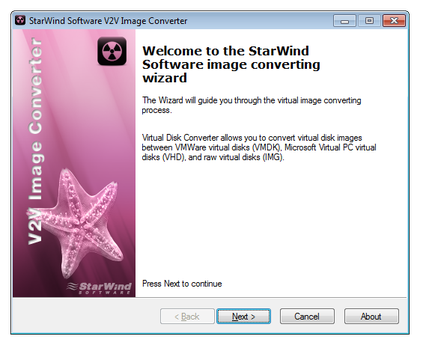
Janela principal do conversor de imagens StarWind V2V
Selecione o arquivo fonte *.vmdk clicando no ícone (...) e clique no botão Próximo.
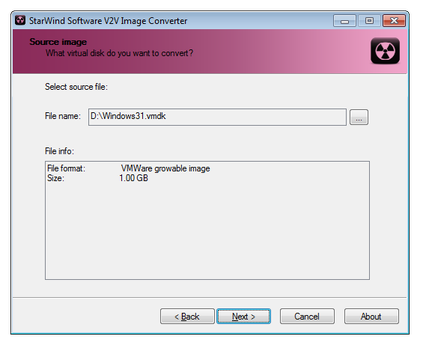
Conversor de imagens StarWind V2V seleciona arquivo fonte
Selecione o formato da imagem de saída, neste caso "MS Virtual PC growable image format", e clique no botão Próximo.
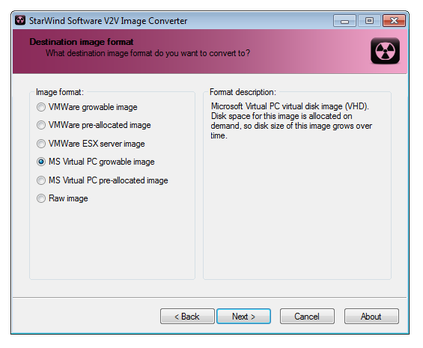
Conversor de imagens StarWind V2V seleciona formato de destino
Depois disso, você verá o resumo da conversão na próxima janela. Clique no botão Próximo e aguarde até que a conversão termine.
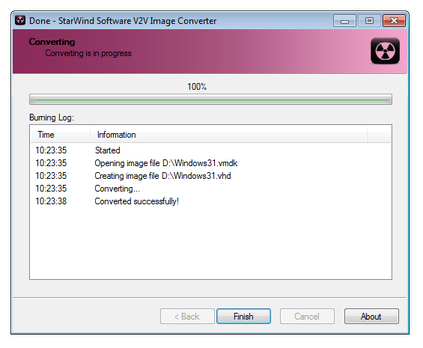
Conversão concluída com sucesso pelo conversor de imagens StarWind V2V
Passo 3 - Criar nova máquina virtual no Virtual PC
Inicie o Virtual PC. Clique no botão Novo.... O Virtual PC iniciará o assistente de Máquina Virtual.
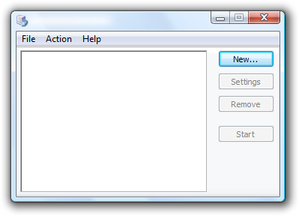
Console do Microsoft Virtual PC
Selecione a opção Criar uma máquina virtual e clique no botão Próximo.
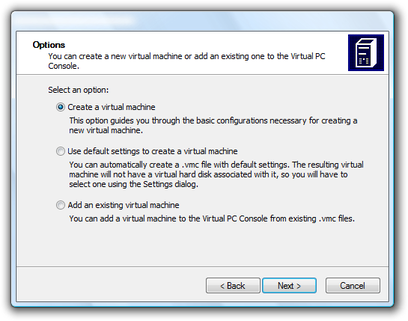
Assistente do Virtual PC para criar nova máquina virtual
Defina o nome e o local da nova Máquina Virtual e clique no botão Próximo.
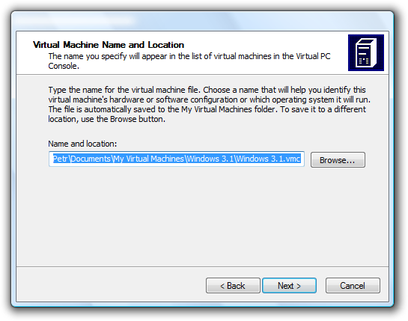
Assistente do Virtual PC definindo localização
Selecione o sistema operacional. Se não estiver na lista, defina o tipo de SO como Outro e, novamente, clique no botão Próximo.
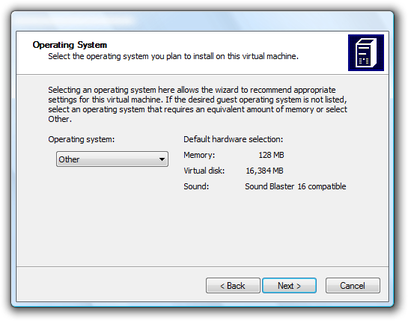
Assistente do Virtual PC definindo sistema operacional
Nas configurações de memória, você pode alterar o tamanho da memória RAM, então defina o tamanho ideal e clique no botão Próximo.
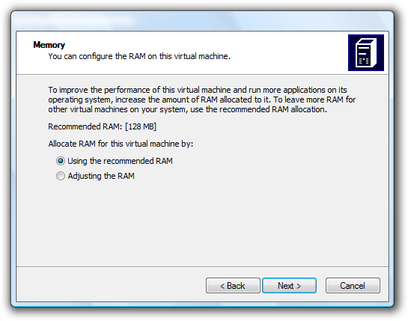
Assistente do Virtual PC configurações de memória RAM
Na opção Disco Rígido Virtual, selecione a opção usar disco rígido virtual existente e prossiga clicando em Próximo.
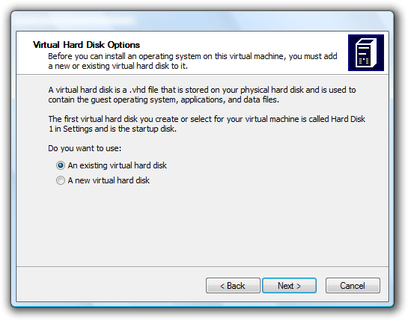
Assistente do Virtual PC configurações de disco rígido virtual
Clique no botão Procurar..., selecione o local do Disco Rígido Virtual e clique no botão Próximo.
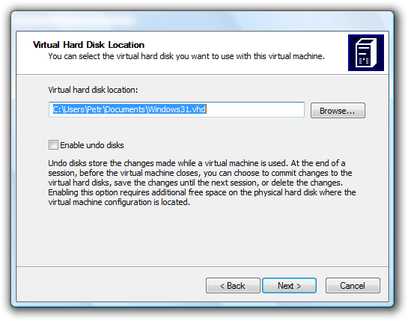
Assistente do Virtual PC localização do disco rígido virtual
Agora você tem sua nova máquina virtual Virtual PC pronta. Você pode executá-la dando um duplo clique nela no console do Virtual PC.
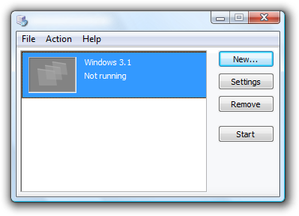
Console do Virtual PC com nova máquina virtual