
 Language
Extensões relacionadas:
 VirtualBox é um conjunto de virtualização open source complexo para várias plataformas, usado principalmente em sistemas baseados em Unix. Embora também esteja disponível para sistemas operacionais Windows, os usuários do Windows preferem o mais amigável Virtual PC, que é uma parte baixável do sistema operacional Windows 7 e 8 e também está disponível como software independente para Windows XP ou 2000.
Infelizmente, o formato padrão de disco rígido Virtual Disk Image (VDI) do VirtualBox não é suportado pelo Virtual PC. No entanto, você pode converter a imagem de disco VDI para o formato padrão VHD do Virtual PC e preparar uma nova máquina Virtual PC com o sistema e os dados armazenados no disco rígido VDI convertido. E nós vamos mostrar como.
O conteúdo do artigo está dividido em duas seções:
- Converter Virtual Disk Image para Virtual Hard Drive
- Criar uma nova máquina virtual no Microsoft Virtual PC
Converter Virtual Disk Image (VDI) para Virtual Hard Drive (VHD)
VirtualBox contém uma ferramenta de linha de comando chamada VBoxManage, com a qual você pode converter arquivos VDI para o formato de arquivo VHD. Ela está armazenada no mesmo diretório do VirtualBox (por padrão \Program Files\Oracle\VirtualBox).
Primeiro você precisa remover o disco rígido virtual VDI do Virtual Media Manager do VirtualBox. Abra o menu File (Arquivo) → Virtual Media Manager. Clique com o botão direito do mouse no disco rígido virtual que deseja converter e clique na opção Release (Liberar).
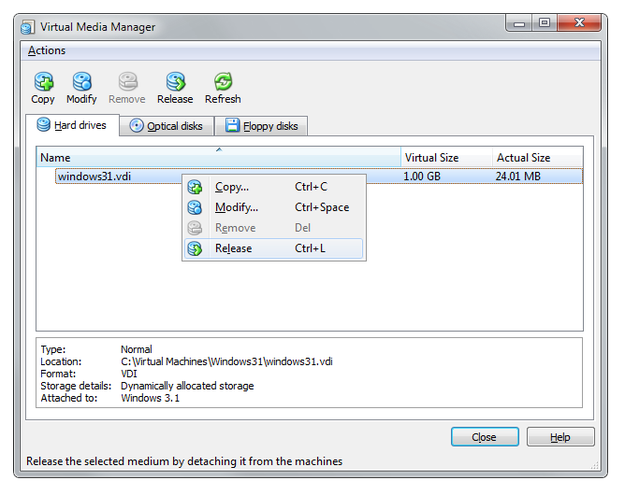
Virtual Media Manager do VirtualBox libera disco virtual
Novamente, clique com o botão direito do mouse no arquivo VDI e selecione a opção Remove (Remover).
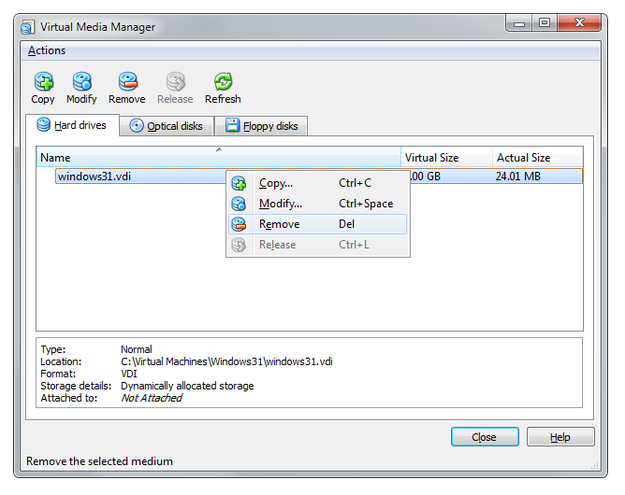
Virtual Media Manager do VirtualBox remove disco virtual
Agora você precisa abrir o Prompt de Comando (Terminal, Bash em outros sistemas operacionais), navegar até o diretório do VirtualBox e digitar:
vboxmanage clonehd caminho:\disco_origem.vdi caminho:\disco_destino.vhd --format VHD
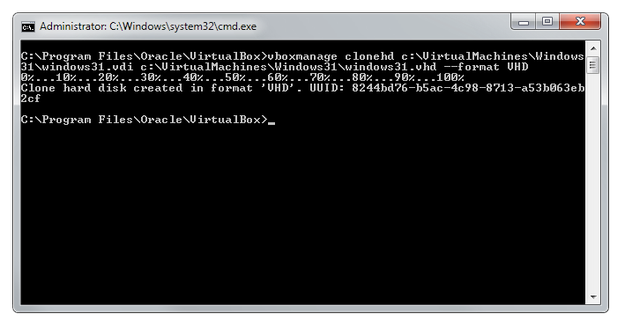
Linha de comando do Windows usando o comando vboxmanage
VBoxManage irá criar um clone do seu disco virtual VDI no formato VHD do Virtual PC no diretório especificado no comando.
Criar uma nova máquina virtual no Microsoft Virtual PC
Agora você tem seu disco VDI convertido para o disco virtual VHD da Microsoft. Mas se quiser executar o sistema armazenado no disco VHD, é necessário criar uma nova máquina virtual no Virtual PC.
Inicie o Virtual PC no computador e clique no botão Novo....
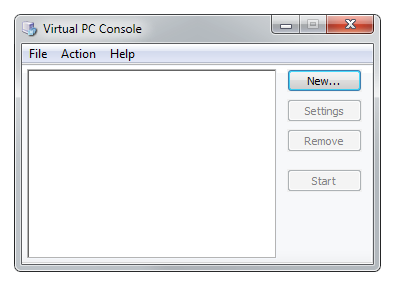
Console do Microsoft Virtual PC
O Virtual PC iniciará o Assistente para Máquina Virtual. Selecione a opção Criar uma máquina virtual e clique no botão Avançar.
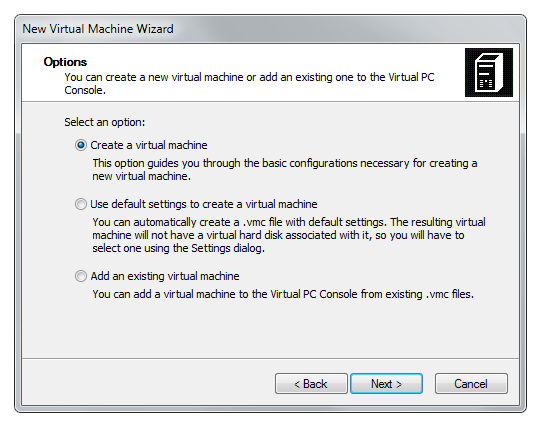
Assistente do Virtual PC para criar nova máquina virtual
Defina a localização e o nome da máquina virtual. Clique no botão Avançar.
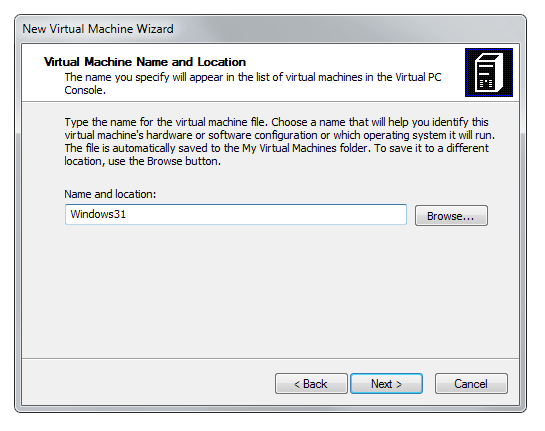
Assistente do Virtual PC definindo local e nome
Selecione o tipo de sistema operacional (Se o sistema no disco VHD não estiver na lista, selecione a opção Outro). Clique no botão Avançar.
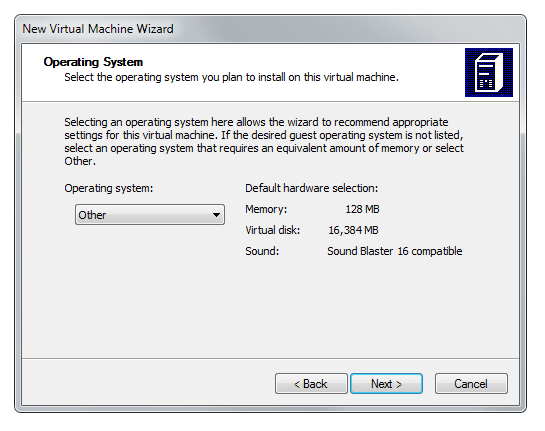
Assistente do Virtual PC configurações do sistema operacional
Defina o tamanho da RAM (a configuração ideal para a maioria das máquinas virtuais é metade da memória física).
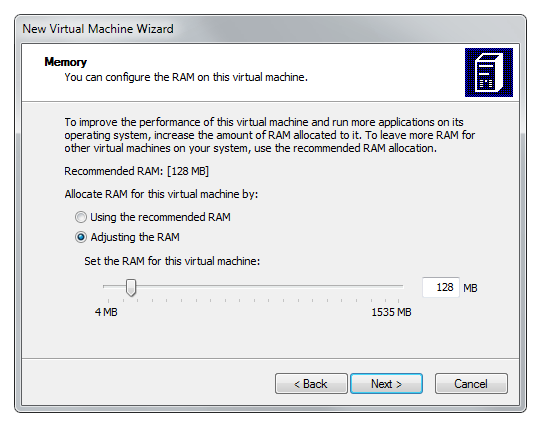
Assistente do Virtual PC configurações de RAM
Nas opções de Disco Rígido Virtual selecione a opção de usar um disco rígido existente e clique no botão Avançar.
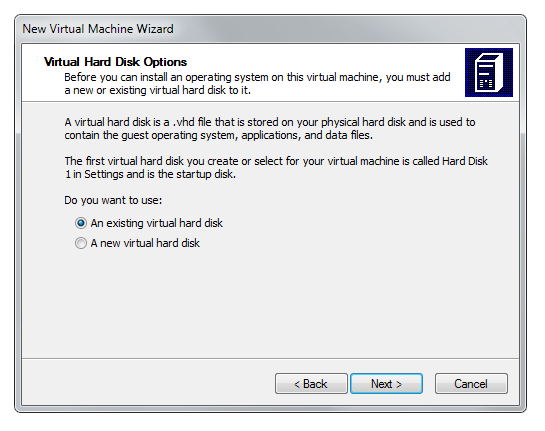
Assistente do Virtual PC opções de disco rígido
Navegue até a pasta onde o Disco Rígido Virtual (.vhd file extension) está armazenado. Clique no botão Avançar. A configuração da nova Máquina Virtual está concluída e o Assistente do Virtual PC será fechado.
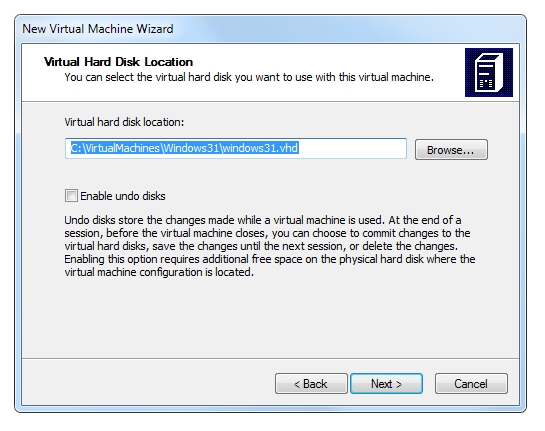
Assistente do Virtual PC definição da localização do Disco Rígido Virtual
Agora clique no botão Iniciar no Console do Virtual PC e aguarde até que o sistema virtual inicialize.
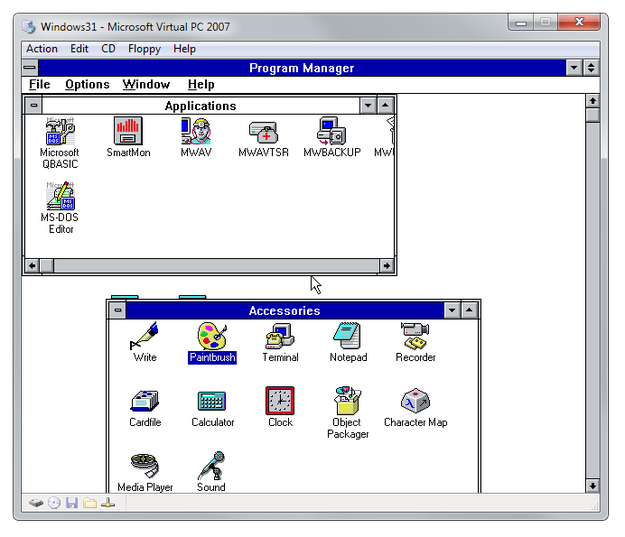
Windows 3.1 rodando no Virtual PC
Windows Vista, Windows 7 e Windows 8 também são capazes de montar arquivos VHD como discos rígidos físicos. Aqui estão os guias Como montar VHD no Windows 7 e Vista e Como montar VHD no Windows 8.