
 Language
Extensões relacionadas:
DICA: Como definir e limpar aplicativos padrão no Android
Configurações de associação de tipo de arquivo e aplicativos padrão no sistema Google OS funcionam de maneira muito similar ao Windows, macOS e talvez outros sistemas operacionais.
Se mais de um aplicativo para um determinado tipo de arquivo estiver instalado no dispositivo ou máquina, você geralmente pode escolher qual app será usado por padrão ao abrir tal arquivo.
O principal problema que a maioria dos usuários encontra é quando instalam um novo app, mas as configurações padrão do app antigo persistem. A solução para isso é bastante simples, porém muitas pessoas têm dificuldade.
Este artigo aborda o básico sobre como redefinir ou alterar a associação de app padrão no Android. Muitas versões do Android existem, portanto as telas nas versões individuais podem parecer diferentes, mas a essência de como realizar a mudança na associação de app padrão é a mesma.
Configurando a associação de app padrão no Android
Como você pode ver na captura de tela abaixo, quando mais de um app para determinado tipo de arquivo está instalado no Android, o usuário pode simplesmente definir qual app deve ser usado como padrão. Os outros apps serão suprimidos.
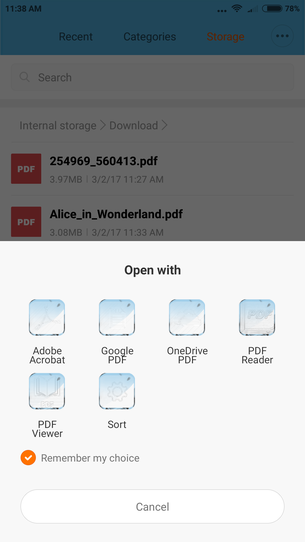
Definir app padrão no Android
Alterar o app padrão para abrir arquivo no Google Android
Caso você queira mudar a associação padrão (por exemplo, mudando o visualizador PDF padrão), será preciso navegar pelas configurações para alterá-la. Você pode fazer isso seguindo alguns passos:
Configurações → Apps instalados e clique na aba Baixados
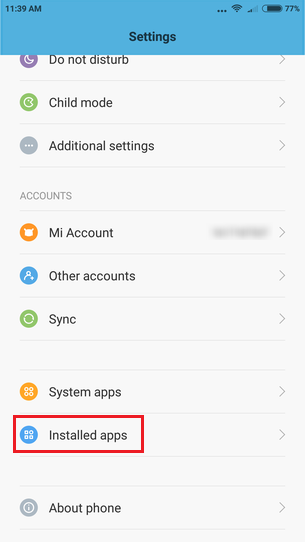
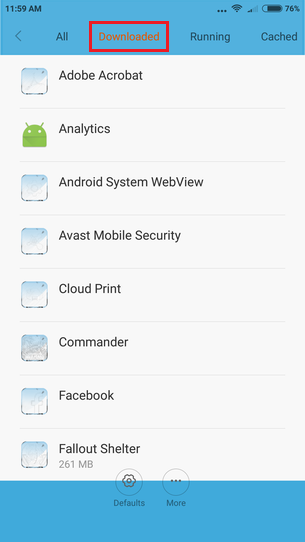
Configurações do Google Android e Apps instalados
Clique em Adobe Acrobat → Role a página para baixo até a opção Abrir por Padrão e clique no botão Limpar padrões.
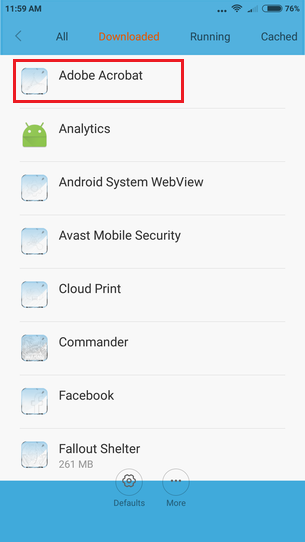
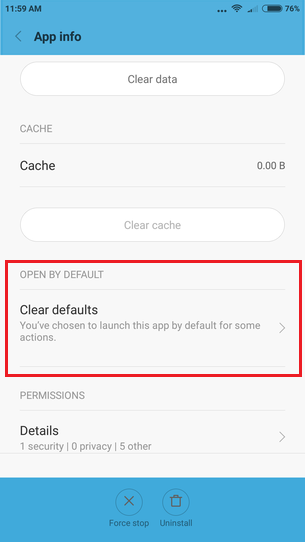
Configurações do aplicativo Adobe Acrobat
E é isso! Agora você pode abrir o gerenciador de arquivos → clicar em um arquivo e definir um novo app padrão para ele.