
 Language
Extensões relacionadas:
Guia de como executar Android no PC usando o VirtualBox
 Google Android é um dos sistemas operacionais baseados em Linux mais usados atualmente e pode ser encontrado em smartphones e tablets, assim como em smart TVs, set-top boxes, gravadores DVR, smart watches, sistemas de entretenimento automotivo e provavelmente muitos outros dispositivos.
Porque Android é um projeto gratuito e de código aberto que suporta diversas arquiteturas de microprocessadores (ARM, x86, x86-64), você também pode potencialmente instalá-lo em computadores desktop ou máquinas virtuais. No entanto, o desktop padrão (chamado Launcher) é principalmente personalizado para telas sensíveis ao toque e o controle por mouse e teclado pode ser (e realmente é) um pouco desajeitado.
Alguns meses atrás, o pessoal da Jide Technology apresentou o Remix OS, uma porta do sistema operacional Google Android customizado para ser usado como um sistema desktop clássico, similar ao Microsoft Windows. A principal vantagem é que você pode potencialmente usar aplicativos Android em janelas e ter multitarefa completa entre eles.
Então agora vamos ver como você pode instalar o Remix OS com segurança em uma máquina virtual PC criada no VirtualBox da Oracle, para que você possa experimentar o Android e muitos dos apps diretamente em seu computador.
Conteúdo:
- Configurar máquina virtual para Remix OS no VirtualBox
- Instalar o sistema operacional Remix OS na máquina VirtualBox
- Instalar Google Play no Remix OS
Como instalar Google Android no VirtualBox
Faça o download e instale o VirtualBox em seu computador e também baixe o arquivo com a imagem ISO bootável do Remix OS.
Existem duas versões do Remix disponíveis, uma 32-bit para PCs lentos (ou PCs sem SO 64-bit) e uma versão 64-bit para PCs rápidos com sistema operacional 64-bit. Extraia a imagem ISO do arquivo para seu disco rígido para poder acessá-la depois.
Criar máquina virtual para Remix OS no VirtualBox
Inicie o VirtualBox → clique no botão New → defina o nome da máquina virtual (Remix OS) → defina o Tipo para Linux → defina a Versão para "Other Linux 32-bit" ou "Other 64-bit" dependendo da que você baixou → e finalmente clique no botão Next .
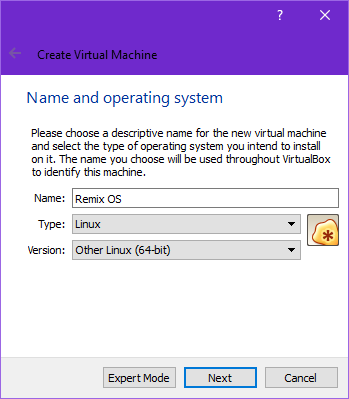
Criar nova máquina virtual
Configure a RAM virtual para metade da RAM atribuída à máquina física → clique no botão Next .
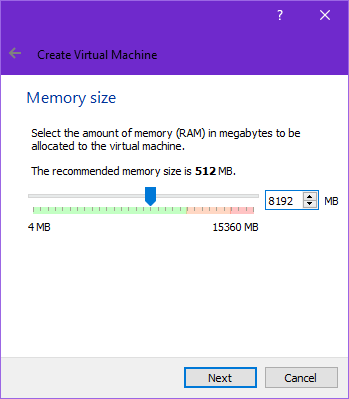
Definir tamanho da memória
Agora escolha "create a virtual hard disk now" (criar disco rígido virtual agora) → clique no botão Create .
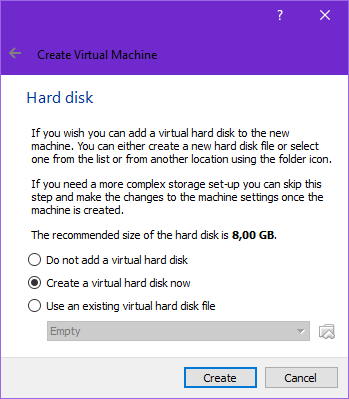
Criar nova unidade virtual
Agora selecione o tipo do arquivo do disco rígido → defina VDI (VirtualBox Disk Image) → e continue clicando no botão Next .
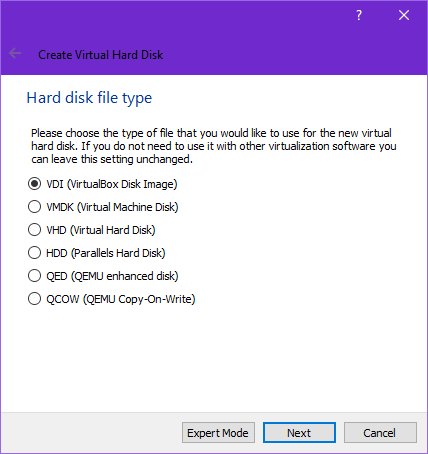
Definir tipo da unidade virtual
Armazenamento no disco físico → Predefinir como Alocado dinamicamente → botão Next.
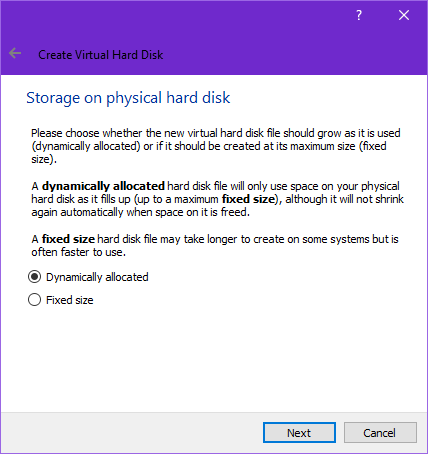
Definir tipo da alocação
Agora você precisará definir o local do arquivo (navegue até o local) e o tamanho do disco virtual → defina pelo menos 16 GB → continue clicando no botão Create .
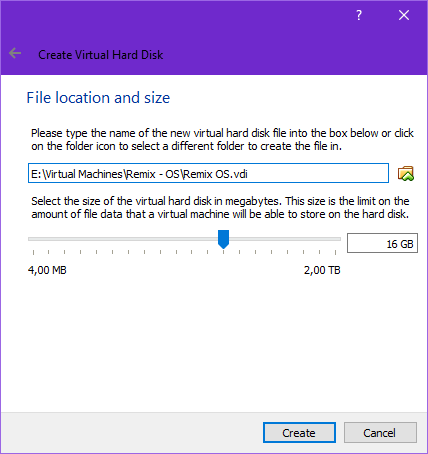
Definir tamanho do disco
Clique no botão Settings → Storage → Clique no mecanismo óptico → Clique no ícone do CD ao lado da opção Optical Drive: → Selecione a opção Choose Virtual Optical Disk File... → Navegue até o ISO do Remix OS → botão OK.
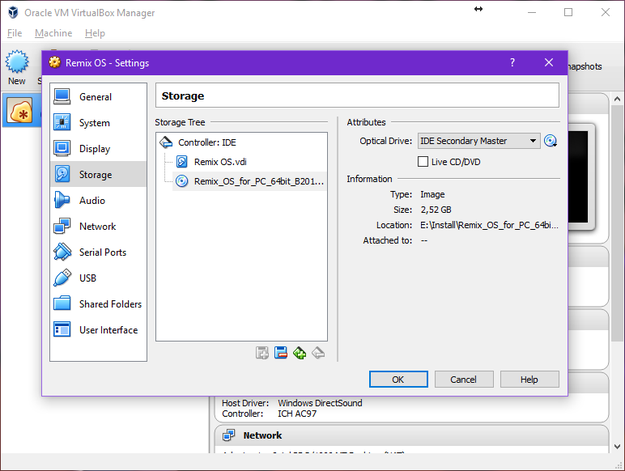
Montar imagem ISO com Remix OS
Instalar Remix OS na máquina virtual do VirtualBox
Clique no botão Start e aguarde até o menu de boot do Remix OS aparecer → depois disso pressione a tecla TAB no seu teclado.
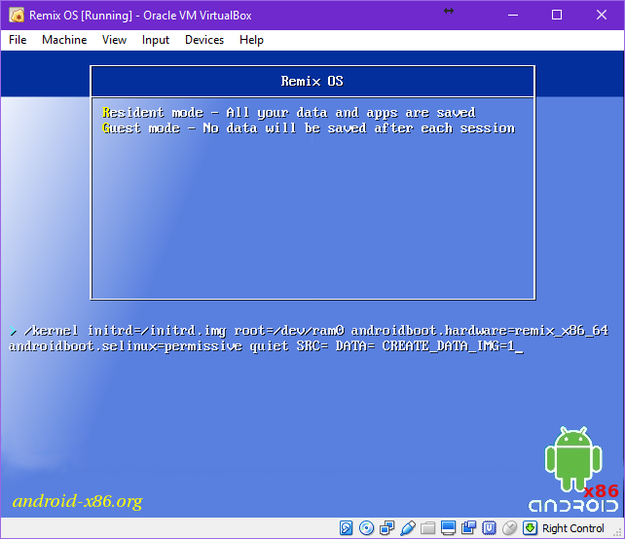
Opções de boot do Remix OS
Agora você precisa deletar a seguinte linha "SRC= DATA= CREATE_DATA_IMG=1" e substituí-la por "INSTALL=1 DEBUG=" → e continue apertando Enter.

Comandos de instalação do Remix OS
Selecione Create/Modify partitions → pressione Enter.
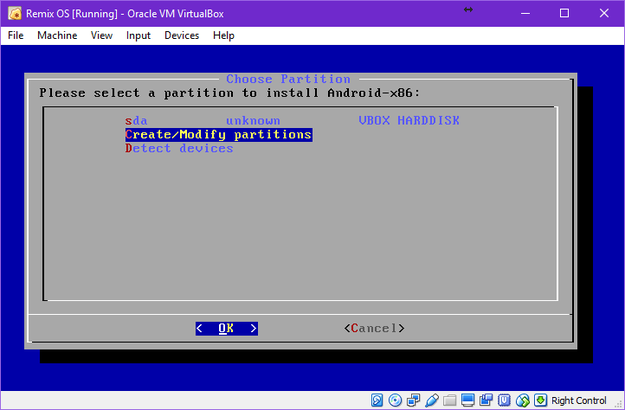
Criar partições para Remix OS
Quer usar GPT? → Não.
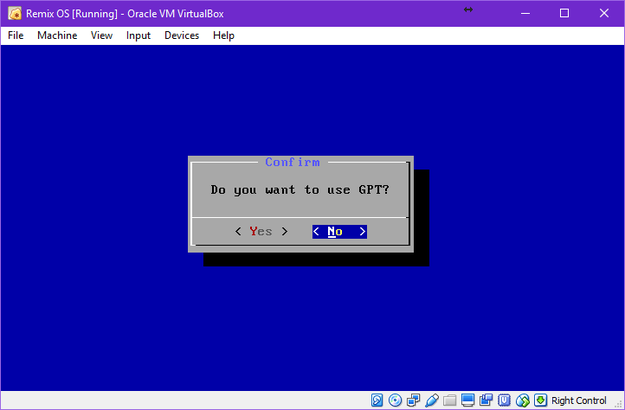
Opções GPT
No utilitário cfdisk selecione a opção New → Primary → Defina o tamanho (tamanho do disco rígido virtual menos o tamanho da RAM virtual) → Beginning → Bootable → Write.
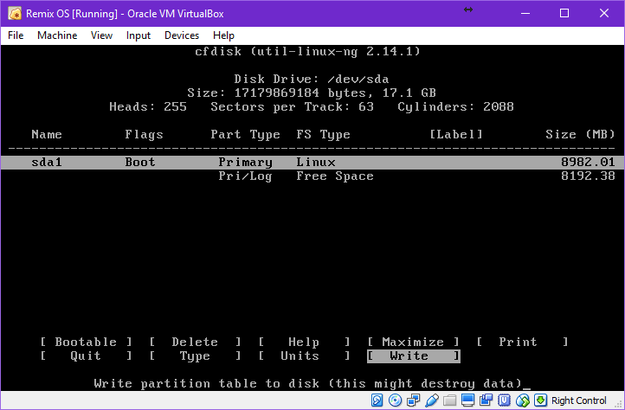
Ferramenta cfdisk para Linux
Selecione outro drive → New → Logical → deixe o tamanho → Write.
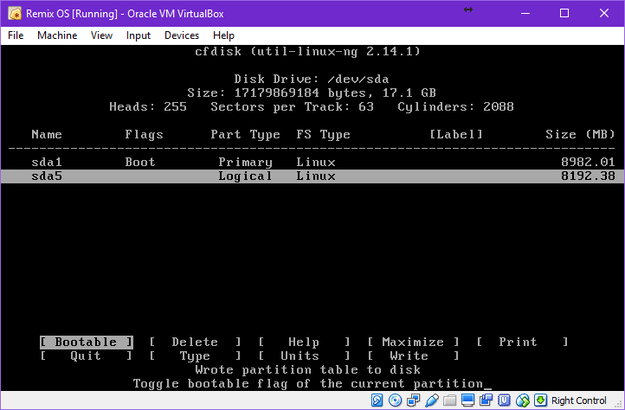
Ferramenta cfdisk para Linux
Selecione a opção Type → digite o tipo de sistema de arquivos: 82 e pressione Enter. Selecionar Write no cfdisk → depois a opção Quit.
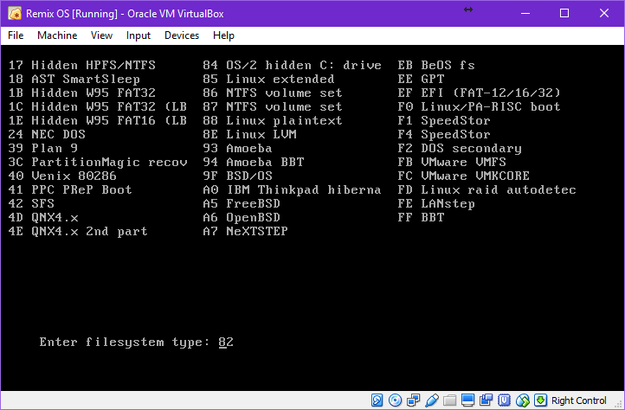
Definir tipo da partição no cfdisk
Selecione a partição sda1 → pressione OK.
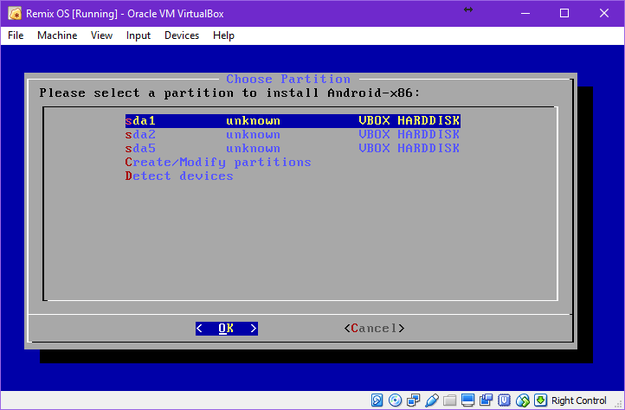
Selecionar partição de instalação para Remix OS
Selecione sistema de arquivos ext4 → pressione OK → confirme a formatação.
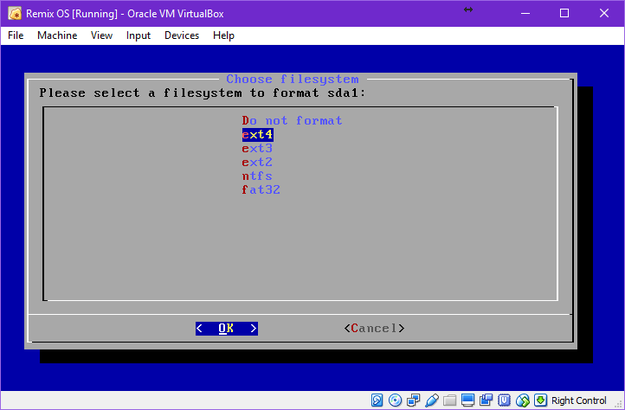
Selecionar sistema de arquivos da partição
Confirme a instalação do carregador de boot GRUB e pule a instalação do EFI GRUB2.
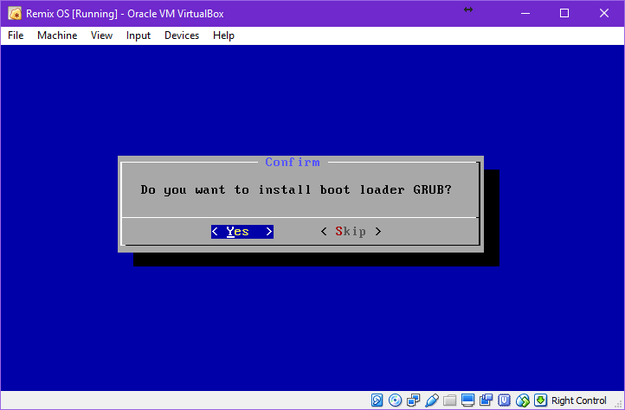
Instalar carregador de boot GRUB
Quer instalar o diretório /system como leitura e escrita? → Sim.
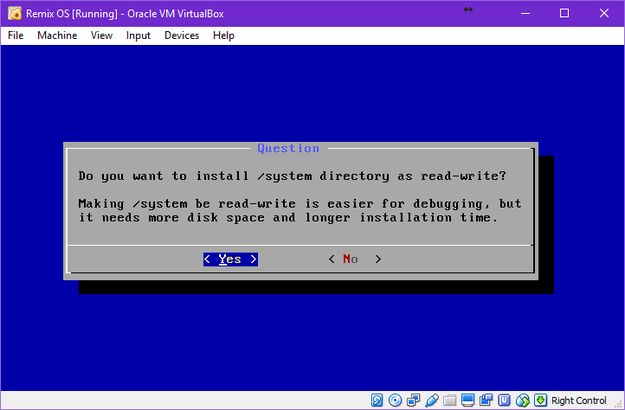
Opções do diretório system
Aguarde até que a instalação termine.
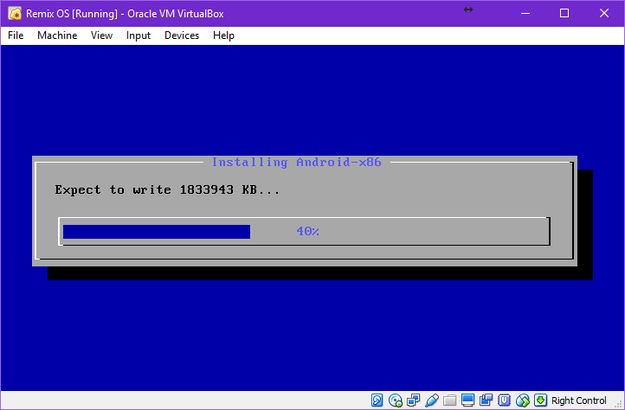
Progresso da instalação
Selecione a opção Run Android-x86 → botão OK.
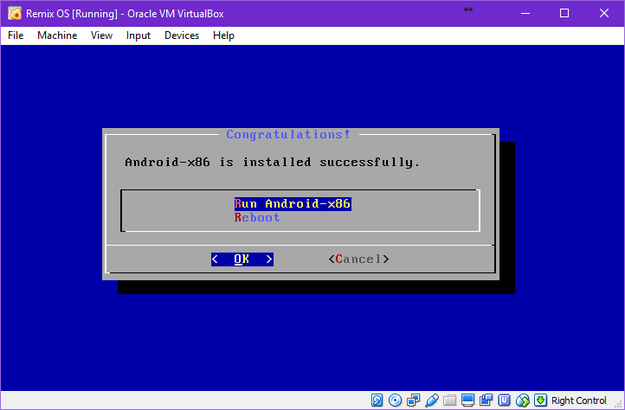
Parabéns! Instalação do Remix OS concluída
Aguarde o boot do Remix OS (cerca de alguns minutos).
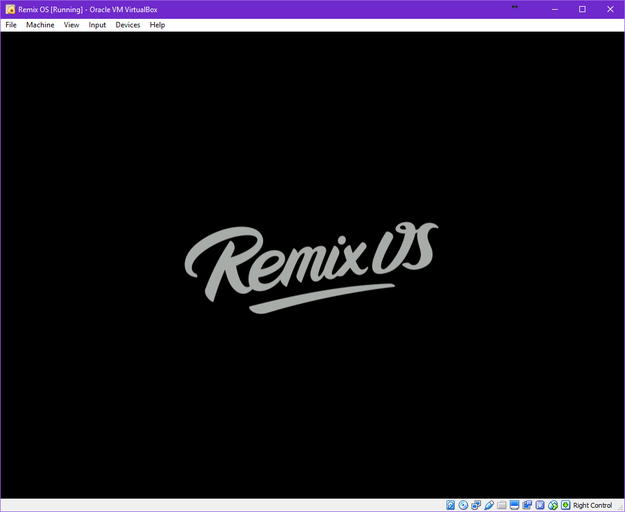
Logo do boot do Remix OS
Selecione seu idioma → clique em Next.
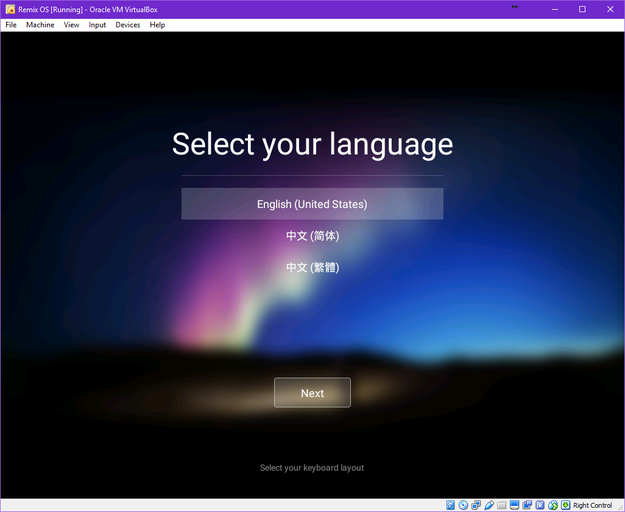
Selecione seu idioma
Agora você pode usar o Google Android como qualquer outro sistema operacional desktop.
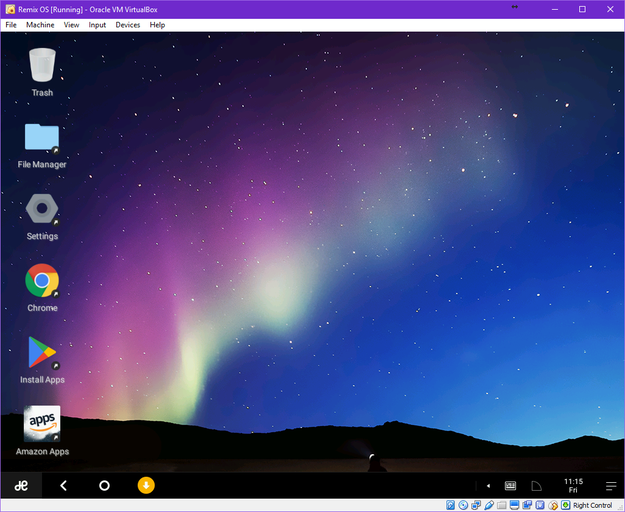
Área de trabalho do Remix OS
Instalar Google Play Store no Remix OS
O Remix OS perdeu na versão 2.0 sua certificação do Google e não contém mais os serviços do Google, como Google Play Store, Gmail, etc. Mas você pode restaurar a funcionalidade com o seguinte conjunto de comandos para poder instalar os serviços Google de volta no Remix OS.
pressione Alt+F1 para abrir o terminal root e digite:
- pm disable com.jide.apppolicy
- pm enable com.android.vending
- pm enable com.google.android.gms
- pm enable com.google.android.gsf
- pm enable com.google.android.gsf.login
Nota: pressione Alt+F7 para fechar o console root e reinicie o sistema!! Não esqueça de remover a imagem ISO de instalação do drive óptico virtual!!
Agora o Google Play Store está disponível no Menu Iniciar do Remix OS (botão no canto inferior esquerdo, como no Windows). Clique nele e faça login com sua conta Google e você terá um Google Android totalmente funcional para desktop!!
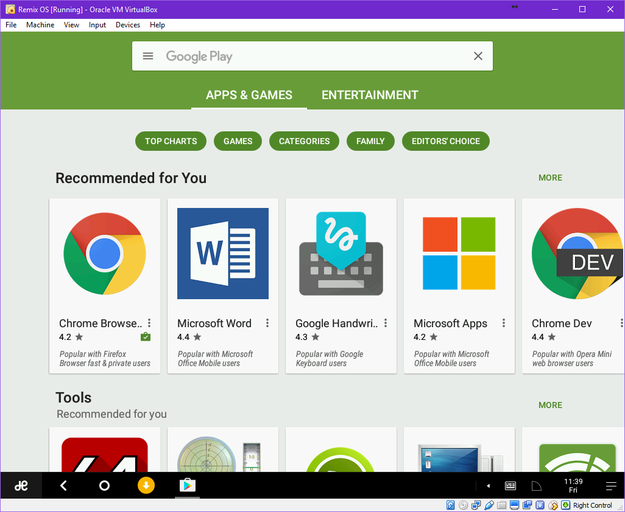
Google Play Store no Remix OS