
 Language
Extensões relacionadas:
Android no Windows!
Já se perguntou se pode executar apps Android no Windows? A resposta é: Sim, pode! Com o BlueStacks App Player você pode usar seus apps Android favoritos diretamente no Windows!
BlueStacks App Player para Windows
 O BlueStacks App Player usa uma tecnologia especial de virtualização que, teoricamente, é capaz de rodar qualquer app suportado em dispositivos Android. O BlueStacks funciona como um mini aplicativo na Sidebar do Windows que pode ser facilmente iniciado quando necessário.
O Bluestacks está atualmente na fase beta e seu desenvolvimento continua. Você pode baixá-lo gratuitamente e experimentar por conta própria!
Interface
Quando o programa estiver instalado, ele aparecerá na Sidebar do Windows (imagem à esquerda) assim como na área de notificação (próximo ao relógio). Ao clicar nele na Sidebar, ele abrirá a janela principal e também uma pequena barra de ícones de navegação no topo da tela (imagem à direita).
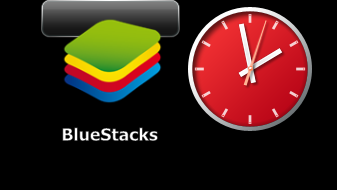
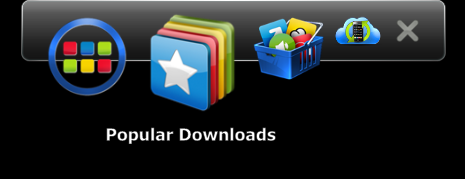
Elementos da interface do BlueStacks App Player.
Você pode usar o programa de ambos os locais, então o menu superior é um pouco redundante. No entanto, você pode fechar a janela principal e trabalhar apenas com a barra superior. Na parte inferior da janela principal do BlueStacks há um conjunto de botões semelhantes aos encontrados em dispositivos Android.
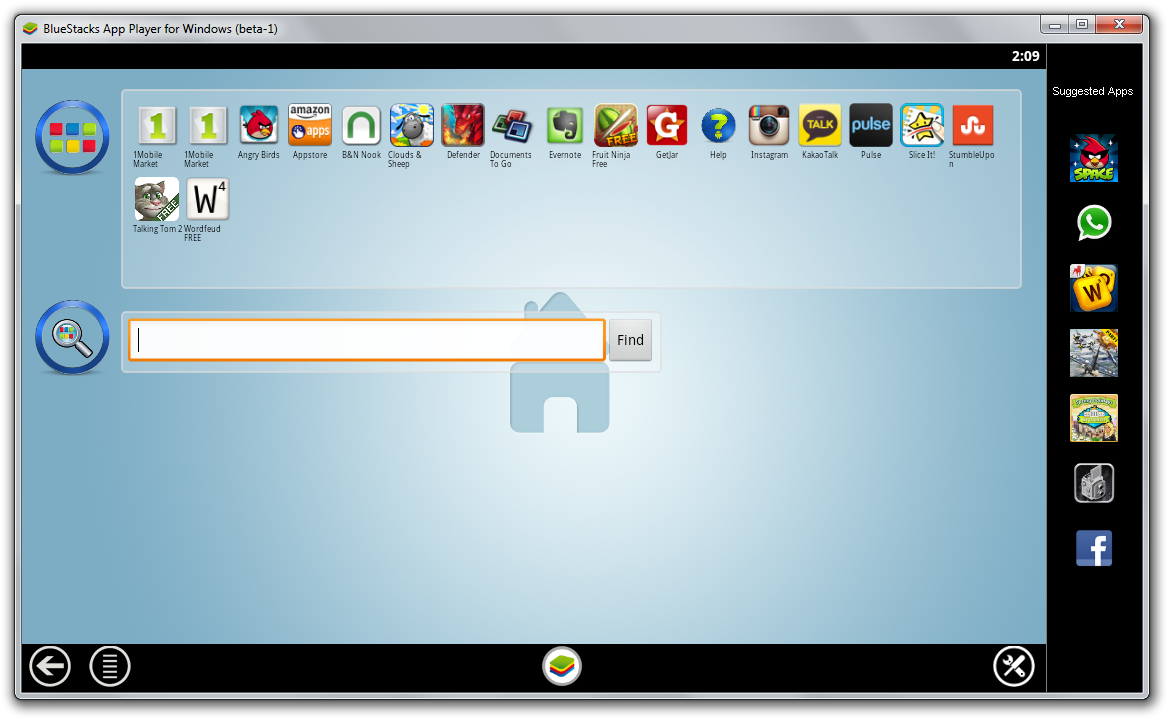
Captura de tela da janela principal do BlueStacks App Player. Clique na imagem para ampliá-la.
Sincronização
O BlueStacks pode sincronizar automaticamente apps, atualizações de apps, fotos e SMS do seu telefone para seu desktop.
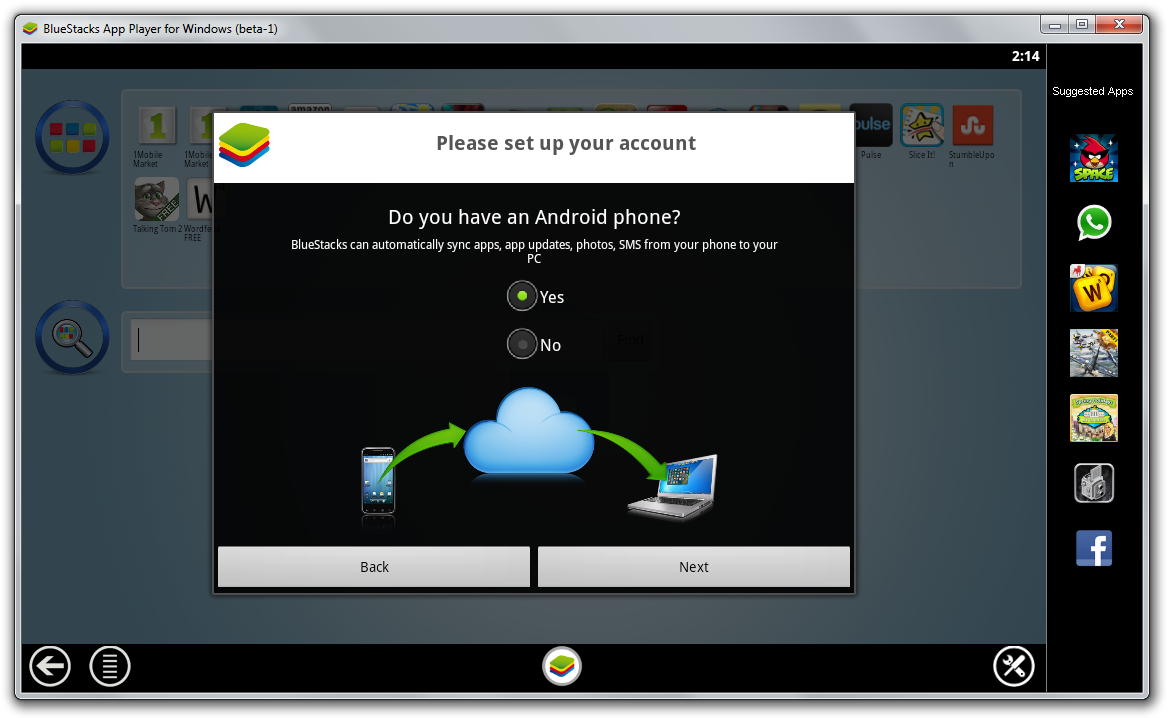
Captura de tela da janela de sincronização do BlueStacks App Player. Clique na imagem para ampliá-la.
Configurações
Você pode alterar várias configurações, como layout do teclado, idioma e até em qual tamanho da janela um aplicativo individual deve ser aberto. O tamanho dos apps pode ser ajustado para tablet, telefone grande ou telefone pequeno. É uma ótima maneira de personalizar o BlueStacks.
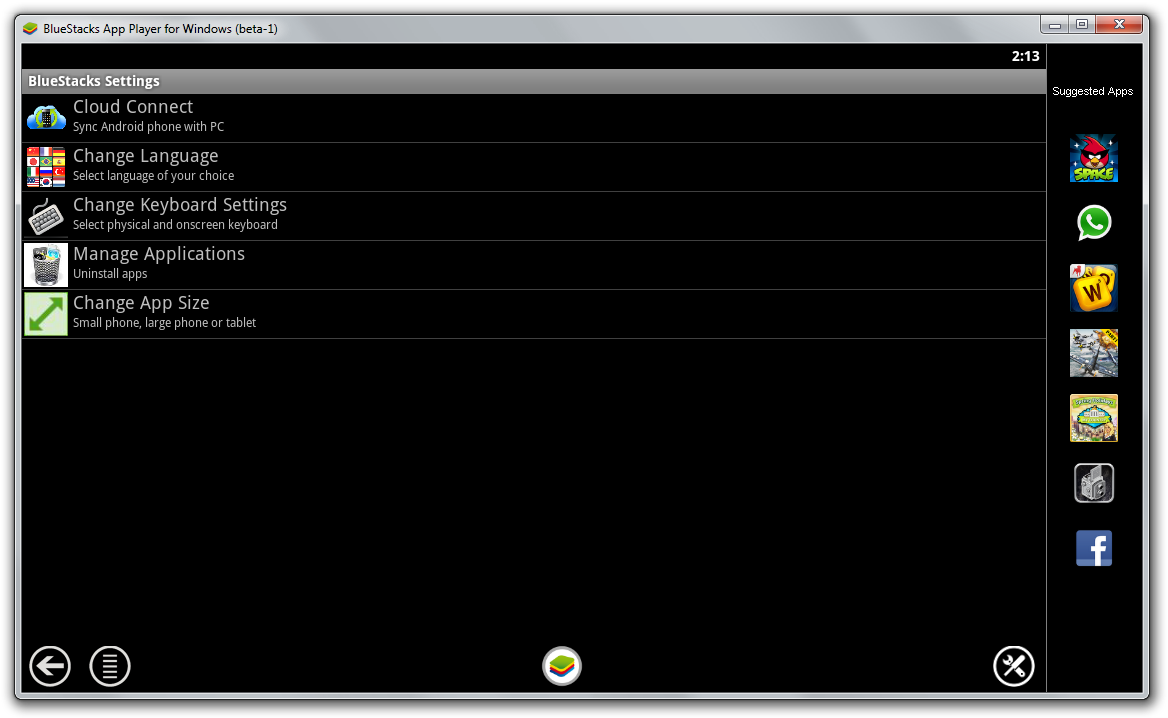
Captura de tela da janela de configurações do BlueStacks App Player. Clique na imagem para ampliá-la.
Como executar apps Android no Windows?
O BlueStacks vem com vários apps pré-instalados e você pode facilmente abri-los com um clique simples em seus ícones na janela Meus Apps. Isso pode ser feito tanto na janela principal do BlueStacks quanto pela barra superior de ícones. Mas os poucos apps são apenas básicos, você pode claro, instalar mais apps Android!
Como instalar mais apps Android no BlueStacks App Player?
Basicamente, existem duas maneiras de instalar mais aplicativos Android no BlueStacks App Player para Windows.
Instalação através da loja de apps BlueStacks
Apps Android são facilmente instalados no BlueStacks App Player. Basta procurar o app na caixa de busca e você pode instalá-lo no BlueStacks com um clique simples. Após a instalação bem-sucedida, ele aparecerá na lista de apps instalados.
Você pode ver como é fácil na série de capturas de tela abaixo, onde instalamos o atualmente muito comentado app Instagram para Android.
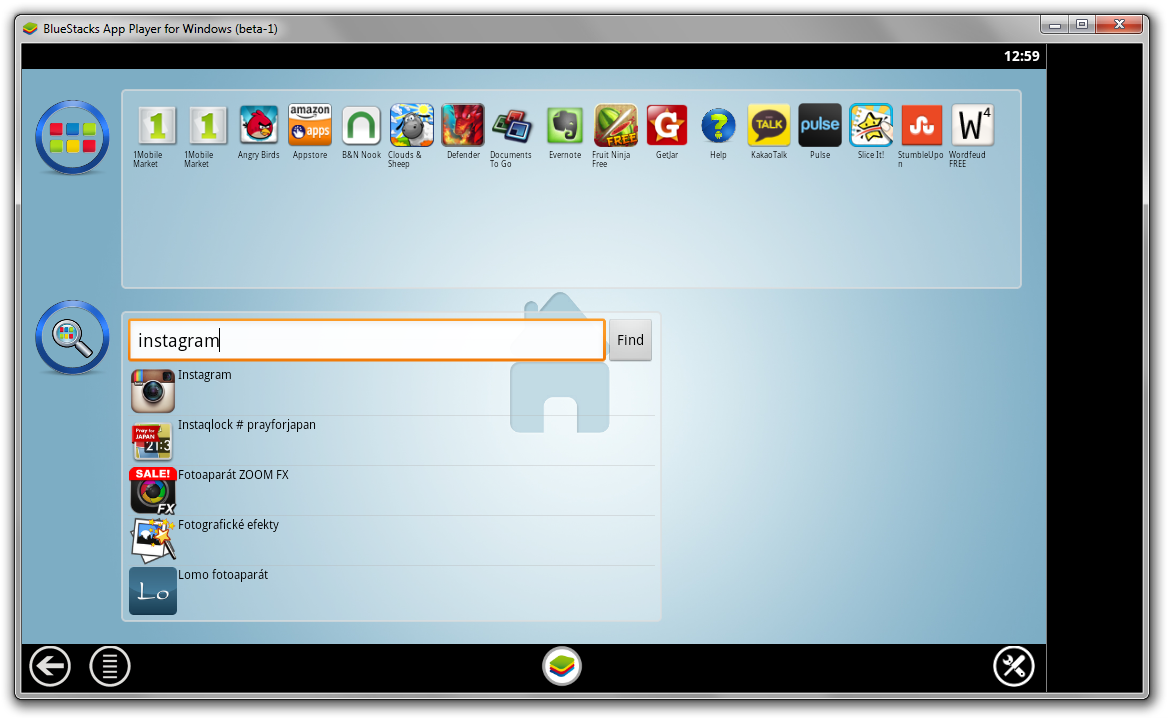
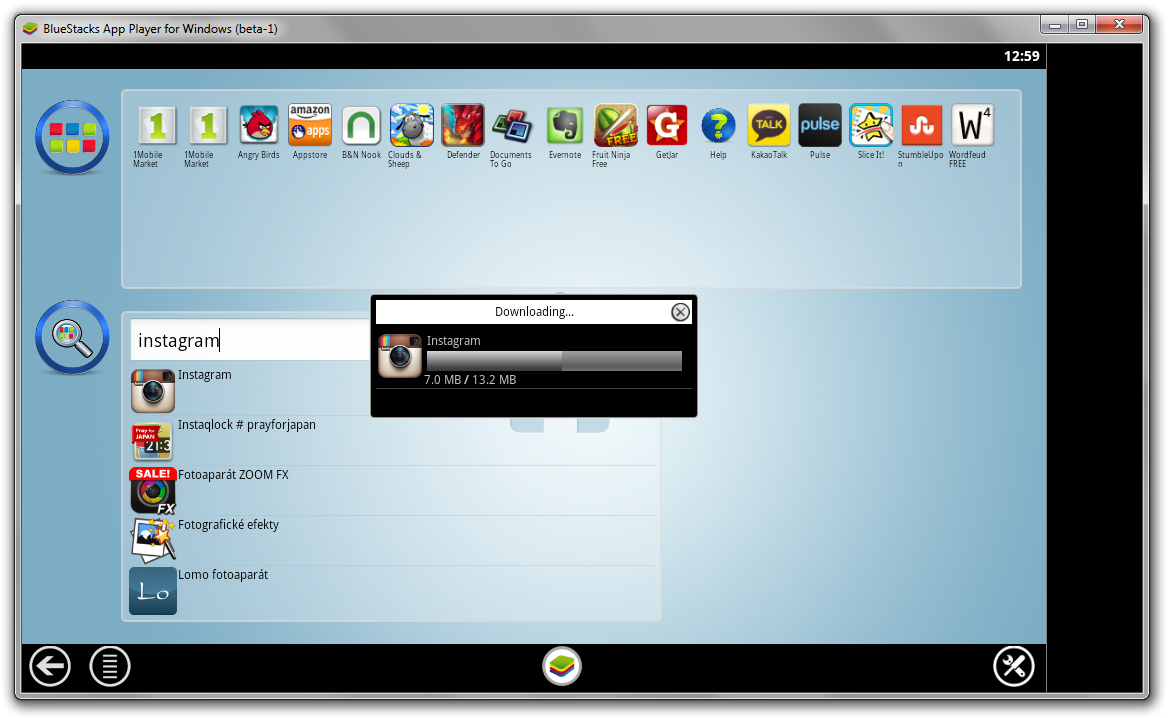
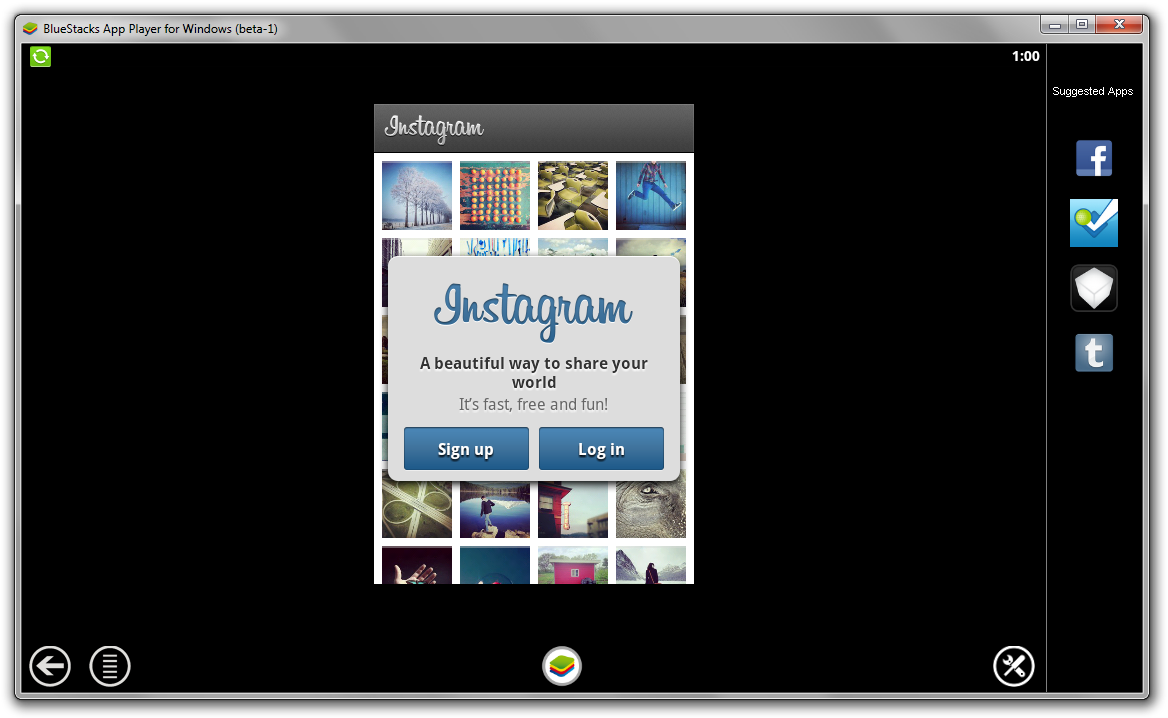
Instalação de app Android no BlueStacks App Player. Clique nas capturas para ampliá-las.
Instalação manual de app Android a partir de arquivo APK
Formato de arquivo APK (Android App Package) não está associado a nenhum programa por padrão no Windows. Se você der um duplo clique em um arquivo .apk e usar a função Abrir com... para selecionar um programa entre os programas já instalados, você pode facilmente associar o BlueStacks App Player ao formato APK. As versões beta mais recentes do BlueStacks App devem associar automaticamente o formato APK.
O local padrão do BlueStacks é C:\Program Files (x86)\BlueStack, e o programa correto com o qual você deve associar a extensão de arquivo APK é chamado HD-ApkHandler.exe. Então, basta procurar por este programa na janela Abrir com... e selecioná-lo. Isso instalará o app no seu BlueStacks Player.
Esteja ciente que nem todo app Android é otimizado para o BlueStacks App Player e ele ainda está em fase beta, então pode não ser possível instalar certos apps e ocorrerá erro quando você tentar abrir um app que não seja compatível.
Se você marcar a opção "Sempre usar o programa selecionado para abrir este tipo de arquivo", sempre que der um duplo clique em um arquivo *.apk no Windows, ele será automaticamente instalado no seu BlueStacks App Player.
Atualização: Executando BlueStacks App no Windows 11
O Bluestacks oferece uma versão otimizada para Windows 11 (Nougat), então nada realmente mudou e ele ainda funciona como antes.