
 Language
Související přípony:
VMDK, VMWare Workstation
VMWare Workstation je jeden z nejpoužívanějších softwarů pro virtualizaci počítačů na Windows. Umožňuje spouštět virtuální počítače na jednom hostitelském operačním systému.
VMware Workstation používá vlastní formát souboru diskového obrazu pro ukládání dat a operačního systému virtuálního stroje - VMDK (Virtual Machine Disk). Disky VMware Workstation lze také připojit k hostitelskému systému jako jiné pevné disky a v této krátké recenzi vám ukážeme, jak připojit vaše VMDK obrazy do Windows Exploreru.
Připojení VMDK diskových obrazů pomocí VMware Workstation
Pokud máte na počítači nainstalovaný VMware Workstation, můžete připojit VMDK soubory do systému několika jednoduchými kroky.
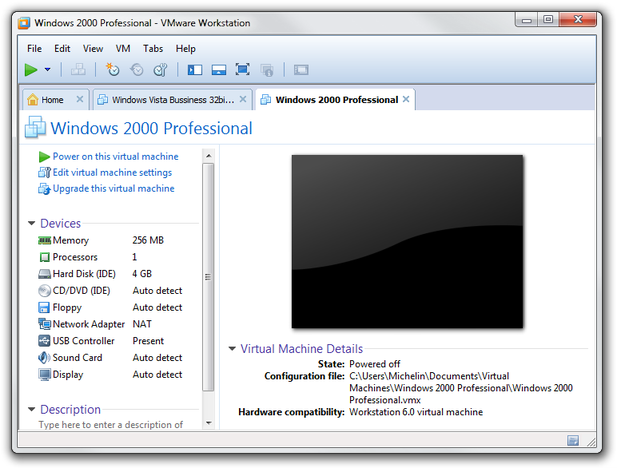
Hlavní okno VMware Workstation
Spusťte VMware Workstation. Vyberte virtuální stroj, jehož virtuální pevný disk chcete připojit ve Windows. Přejděte do VM menu a vyberte možnost Settings.... Klikněte na sekci Hard Disk.
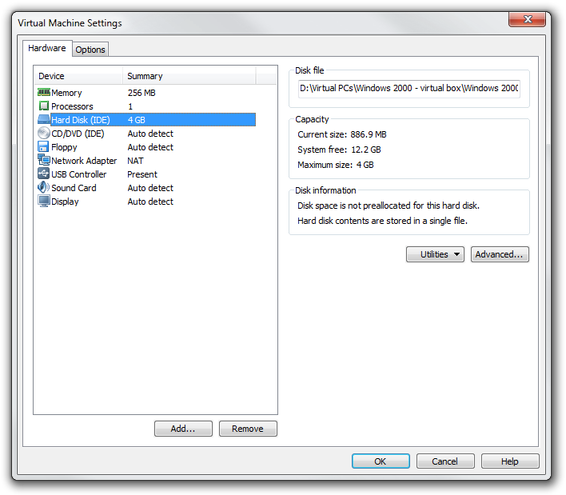
Nastavení virtuálního pevného disku ve VMware Workstation
Klikněte na tlačítko Utilities a vyberte možnost Map.... Pokud chcete na virtuální disk zapisovat data, odškrtněte políčko u Open file in read-only mode. Vyberte písmeno jednotky v možnosti Map a klikněte na tlačítko OK.
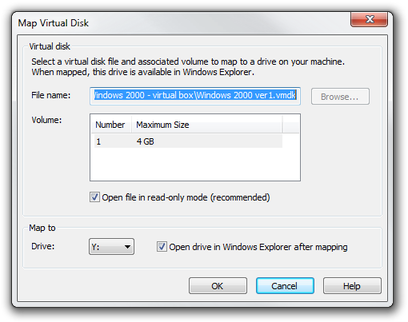
Mapování virtuálního disku ve VMware Workstation
VMWare Workstation nyní otevře Windows Explorer s připojenými VMDK soubory jako s jiným pevným diskem.
Připojení VMDK diskových obrazů pomocí VMware Player
VMware Player je bezplatný nástroj používaný ke spuštění VMware virtuálních strojů.
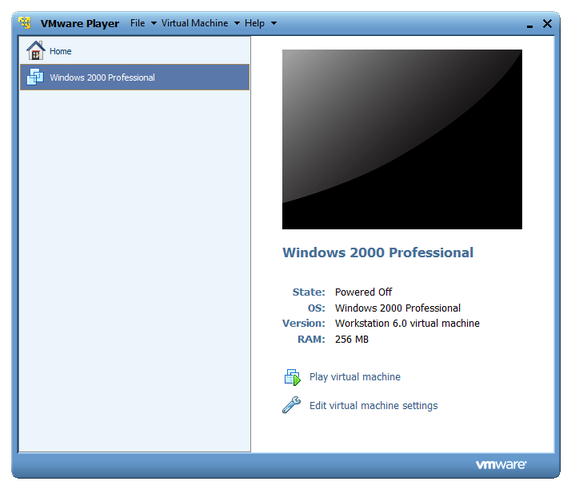
Hlavní okno VMware Player
Spusťte VMware Player. Klikněte na File menu → Open Virtual Machine a vyberte virtuální stroj v okně Open (.vmx přípona souboru). VMware Player přidá virtuální stroj do své knihovny.
Vyberte virtuální stroj v knihovně a klikněte na možnost Edit virtual machine settings. Vyberte Hard Disk option a klikněte na tlačítko Utilities. Vyberte možnost Map....

Nastavení virtuálního pevného disku ve VMware Player
Vyberte písmeno jednotky v možnosti Map to, odškrtněte políčko u Open file in read-only mode a klikněte na tlačítko OK.

Mapování disku ve VMware Player
Virtuální pevný disk je nyní připojen do Windows Exploreru jako jiný diskový oddíl.
Připojení VMDK diskových obrazů pomocí vmware-mount utility
vmware-mount je utilita pro příkazový řádek Windows, která umožňuje připojit VMDK soubory do Windows. Byla distribuována se staršími verzemi VMware Workstation a stále je součástí VMware Virtual Disk Development Kit.
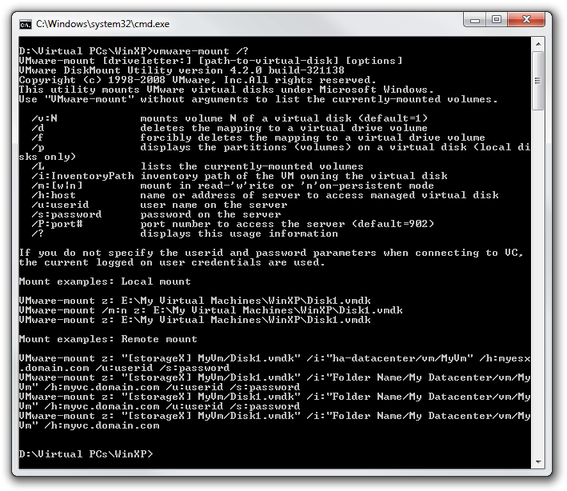
Příkazová řádková utilita vmware-mount
Pro připojení disku pomocí vmware-mount utility otevřete příkazový řádek Windows (Start Menu → Programy → Příslušenství → Příkazový řádek) nebo jednoduše napište cmd.exe do vyhledávacího pole v nabídce Start a spusťte. Přejděte do adresáře, kde je uložen program vmware-mount.exe a zadejte:
vmware-mount.exe [písmeno jednotky:] [cesta-k-virtuálnímu-disku]
příklad:
vmware-mount.exe h: d:\virtual computers\WinXP\winxp.vmdk
nebo pokud chcete na virtuální disk zapisovat data, zadejte:
vmware-mount.exe /m:w [písmeno jednotky:] [cesta-k-virtuálnímu-disku]
příklad:
vmware-mount.exe /m:w h: d:\virtual computers\WinXP\winxp.vmdk
A to je vše. Váš virtuální disk je nyní připojen do Windows jako jiný diskový oddíl.