
 Language
Související přípony:
 Mnoho uživatelů Windows by také rádo vyzkoušelo operační systém Mac OS X, který běží na počítačích Apple. Existuje několik způsobů, jak to udělat, ale podle našeho názoru je nejjednodušší nainstalovat OS X do nějakého virtualizačního softwaru, jako je VMware Workstation.
VMware Workstation ve výchozím nastavení oficiálně nepodporuje virtualizaci Mac OS X. Nicméně jiní vývojáři třetích stran vytvořili neoficiální aktualizaci, která přidává profily Mac OS X do nastavení VMware, což umožňuje uživatelům nainstalovat Mac OS X bez Chromeleonu nebo jiných Apple Mac boot emulátorů.
Jak spustit Mac OS X ve VMware Workstation
Vyzkoušeli jsme spustit poslední verzi Mac OS X (Mountain Lion - build 10.8.) ve VMware Workstation.
Další systémové požadavky pro spuštění virtualizovaného Mac OS X jsou:
Intel dual core procesor s Intel VT-x hardwarovou virtualizací, 2GB RAM, 15GB volného místa na HDD, NVIDIA nebo ATI GPU.
Krok 1 - Stáhněte a nainstalujte VMware Workstation
VMware Workstation je komerční software, ale můžete vyzkoušet plně funkční časově omezenou demo verzi, která je dostupná na oficiálních stránkách VMware. Doporučuje se stáhnout a nainstalovat verzi Workstation 8.
Krok 2 - Stáhněte instalační obraz Mac OS X
Vyzkoušeli jsme již připravený virtuální stroj Mac OS X Mountain Lion vytvořený Soul Dev Teamem. Archiv (OS X Mountain Lion 10.8 Retail VMware Image) obsahuje virtuální stroj s předinstalovaným Mac OS X a dalšími utilitami pro přizpůsobení VMware Workstation. Stáhněte jej ze stránky Soul Dev Teamu website a rozbalte archiv na pevný disk.
Krok 3 - Přizpůsobte VMware Workstation
Otevřete archiv a přejděte do podsložky VMware Workstation Unlocker - Windows.
V našem případě:
C:\Users\Public\Documents\Shared Virtual Machines\OS X 10.8 Mountain Lion Retail VMware Image\VMware Unlocker - Mac OS X Guest\VMware 8.x Series\VMware Workstation Unlocker - Windows
Klikněte pravým tlačítkem myši na skript install.cmd a vyberte možnost Spustit jako správce. Počkejte, až proces patchování skončí.
V archivu je dostupný nástroj nazvaný Hardware Virtualization Bypasser, který umožňuje uživatelům bez procesoru s VT-x virtualizací spustit Mac OS X ve VMware. Nicméně jsme jej testovali na starším systému Pentium D 945 bez úspěchu.
Krok 4 - Spusťte Mac OS X ve VMware Workstation
Spusťte VMware Workstation. Klikněte na nabídku Soubor > Otevřít... Přejděte do rozbaleného archivu Mac OS X do podsložky OS X 10.8 Mountain Lion a vyberte soubor OS X 10.8 Mountain Lion.vmx.

VMware Workstation s importovaným virtuálním strojem Mac OS X
Klikněte na VM menu > Nastavení... (lze také použít zkratku Alt+D). Klikněte na záložku Možnosti a zkontrolujte, že hostitelský operační systém je nastaven na Apple Mac OS X a verze na Mac OS X 10.7. 64-bit.
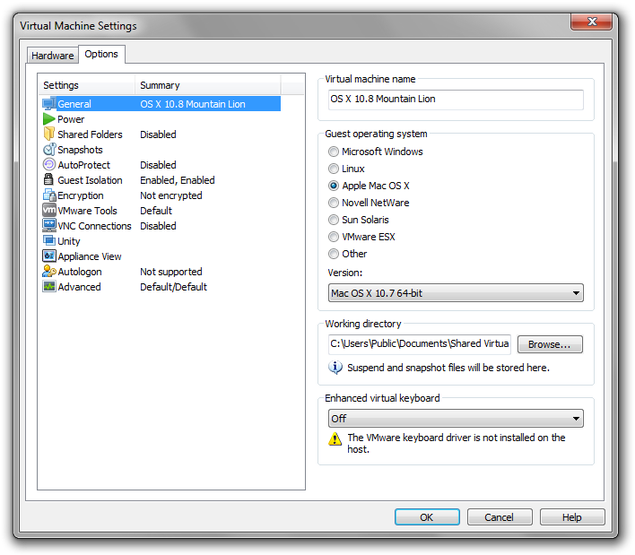
Obecná nastavení VMware Workstation pro Mac OS X
Klikněte na záložku Hardware. Nastavte paměť na polovinu RAM nainstalované v počítači. V nastavení procesorů nastavte počet procesorů a jader na procesor (většinou jeden procesor a dvě, čtyři nebo osm jader). Tato nastavení výrazně ovlivňují výkon virtuálního stroje. Nyní klikněte na tlačítko OK.
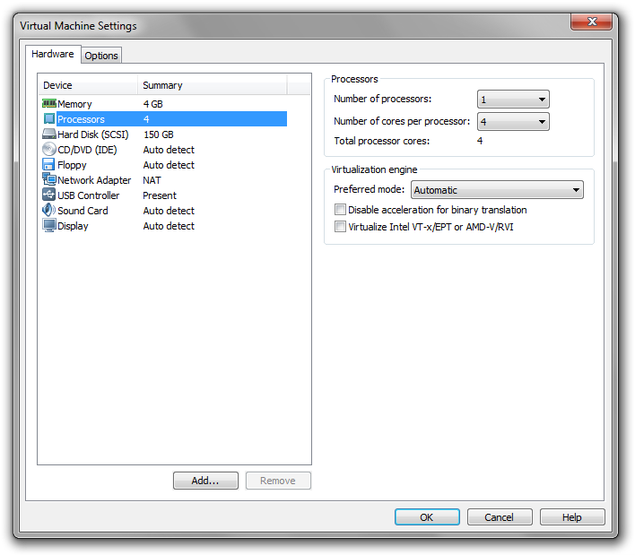
Hardwarová nastavení VMware Workstation pro Mac OS X
Klikněte na možnost Zapnout tento virtuální stroj (také zkratka Ctrl+B). Po několika sekundách se zobrazí varovné okno.
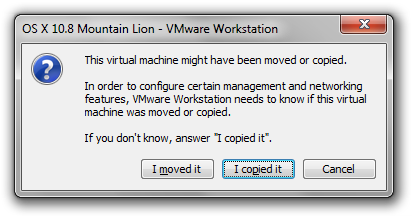
Varovné okno VMware Workstation
Klikněte na tlačítko I copied it a počkejte, až Mac OS X nabootuje do uvítacího průvodce, kde můžete nastavit svůj virtuální Apple Mac počítač (nastavení klávesnice, lokalizace, čas, Apple ID, uživatelský účet atd.).
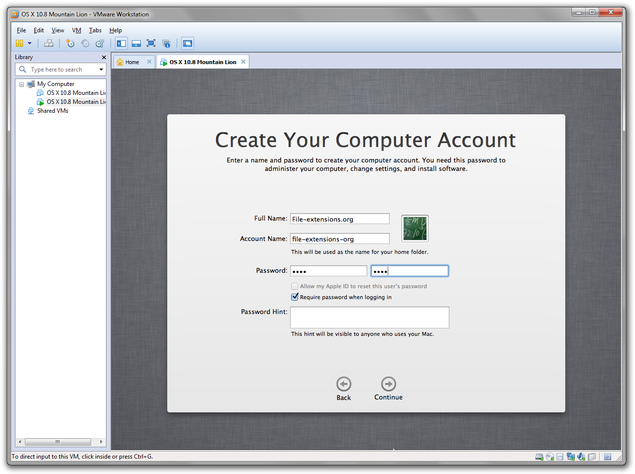
Nastavení Mac OS X ve VMware Workstation
Krok 5 - Nainstalujte VMware Tools
Po nastavení systému je čas nainstalovat VMware Tools, které zlepší výkon systému a umožní nastavit rozlišení monitoru vyšší než 1024x768.
Klikněte na možnost VM v horním menu → Nastavení... → CD/DVD (IDE) → Použít ISO obraz a poté na tlačítko Procházet.... Přejděte do rozbaleného archivu Mac OS X do podsložky Tools a vyberte diskový obraz darwin.iso.
V našem případě:
C:\Users\Public\Documents\Shared Virtual Machines\OS X 10.8 Mountain Lion Retail VMware Image\VMware Unlocker - Mac OS X Guest\VMware 8.x Series\Tools
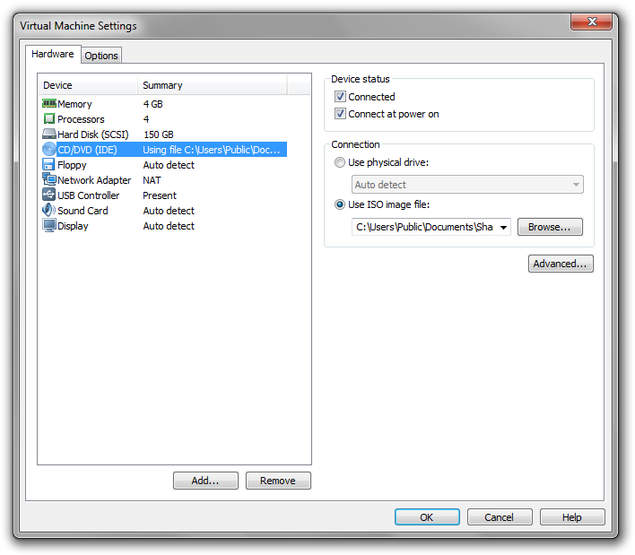
Nastavení CD/DVD ve VMware Workstation pro Mac OS X
Instalace VMware Tools se spustí v systému. Dvojklikněte na Install VMware Tools a nainstalujte je do systému. Po dokončení instalace restartujte virtuální počítač (klikněte na logo Apple v levém horním rohu > Restartovat...).
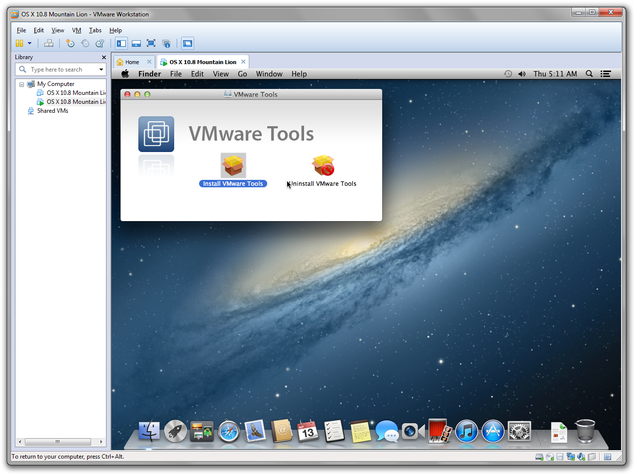
Instalace VMware Tools ve VMware Workstation na Mac OS X
A to je vše! Váš virtuální Apple Mac počítač je připraven k použití a můžete začít používat a testovat všechny aplikace Mac OS X.