
 Language
Extensions connexes:
 De nombreux utilisateurs de Windows aimeraient également essayer le système d'exploitation Mac OS X qui fonctionne sur les ordinateurs Apple. Il existe plusieurs façons de le faire, mais selon nous, la plus simple est d'installer OS X dans un logiciel de virtualisation, comme VMware Workstation.
Par défaut, VMware Workstation ne supporte pas officiellement la virtualisation de Mac OS X. Cependant, d'autres développeurs tiers ont créé une mise à jour non officielle qui ajoute des profils Mac OS X aux paramètres de VMware, ce qui permet aux utilisateurs d'installer Mac OS X sans Chromeleon ou d'autres émulateurs de démarrage Apple Mac.
Comment exécuter Mac OS X dans VMware Workstation
Nous avons essayé d'exécuter la dernière version de Mac OS X (Mountain Lion - build 10.8.) dans VMware Workstation.
Les autres exigences système pour exécuter Mac OS X virtualisé sont :
Processeur Intel dual core avec virtualisation matérielle Intel VT-x, 2 Go de RAM, 15 Go d'espace disque libre, GPU NVIDIA ou ATI.
Étape 1 - Télécharger et installer VMware Workstation
VMware Workstation est un logiciel commercial, mais vous pouvez essayer une version démo entièrement fonctionnelle et limitée dans le temps, disponible sur le site officiel de VMware. Il est recommandé de télécharger et d'installer la version 8 de Workstation.
Étape 2 - Télécharger l'image d'installation de Mac OS X
Nous avons essayé une machine virtuelle Mac OS X Mountain Lion déjà préparée créée par Soul Dev Team. L'archive (OS X Mountain Lion 10.8 Retail VMware Image) contient une machine virtuelle avec Mac OS X préinstallé et d'autres utilitaires pour personnaliser VMware Workstation. Téléchargez-la depuis le site web de Soul Dev Team et décompressez l'archive sur votre disque dur.
Étape 3 - Personnaliser VMware Workstation
Ouvrez l'archive et allez dans le sous-dossier VMware Workstation Unlocker - Windows.
Dans notre cas :
C:\Users\Public\Documents\Shared Virtual Machines\OS X 10.8 Mountain Lion Retail VMware Image\VMware Unlocker - Mac OS X Guest\VMware 8.x Series\VMware Workstation Unlocker - Windows
Cliquez avec le bouton droit de la souris sur le script install.cmd et sélectionnez l'option Exécuter en tant qu'administrateur. Attendez que le processus de patch soit terminé.
Une utilitaire appelé Hardware Virtualization Bypasser est disponible dans l'archive et permet aux utilisateurs sans processeur avec virtualisation VT-x d'exécuter Mac OS X dans VMware. Cependant, nous l'avons testé sur un système Pentium D 945 plus ancien sans succès.
Étape 4 - Exécuter Mac OS X dans VMware Workstation
Démarrez VMware Workstation. Cliquez sur le menu Fichier > Ouvrir... Naviguez jusqu'au dossier décompressé de Mac OS X dans le sous-dossier OS X 10.8 Mountain Lion et sélectionnez le fichier OS X 10.8 Mountain Lion.vmx.

VMware Workstation avec machine virtuelle Mac OS X importée
Cliquez sur le menu VM > Paramètres... (vous pouvez aussi utiliser le raccourci Alt+D). Cliquez sur l'onglet Options et vérifiez que le système d'exploitation invité est défini sur Apple Mac OS X et la version sur Mac OS X 10.7. 64-bit.
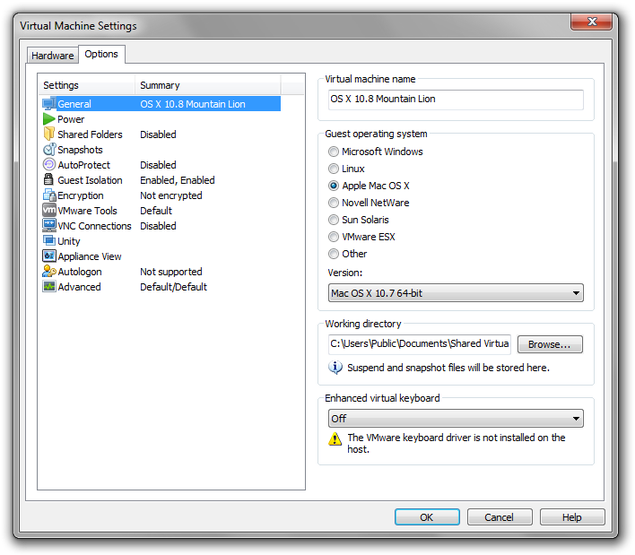
Paramètres généraux VMware Workstation pour Mac OS X
Cliquez sur l'onglet Matériel. Réglez la mémoire à la moitié de la RAM installée sur l'ordinateur. Dans les paramètres Processeurs, définissez le nombre de processeurs et de cœurs par processeur (généralement un processeur avec deux, quatre ou huit cœurs). Ces réglages influencent grandement les performances de la machine virtuelle. Maintenant, cliquez sur le bouton OK.
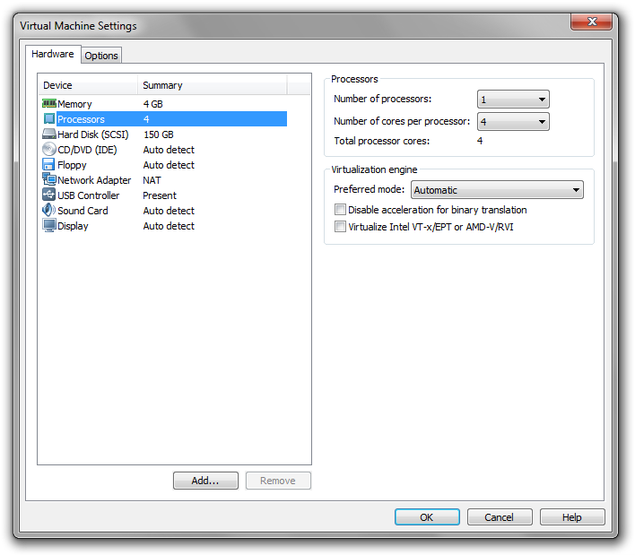
Paramètres matériels VMware Workstation pour Mac OS X
Cliquez sur l'option Allumer cette machine virtuelle (raccourci Ctrl+B également). Après quelques secondes, une fenêtre d'avertissement apparaîtra.
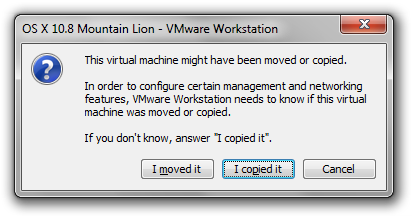
Fenêtre d'avertissement VMware Workstation
Cliquez sur le bouton I copied it et attendez que Mac OS X démarre jusqu'à l'assistant de bienvenue, où vous pourrez configurer votre ordinateur Apple Mac virtuel (paramètres clavier, localisation, réglage de l'heure, identifiant Apple, compte utilisateur, etc.).
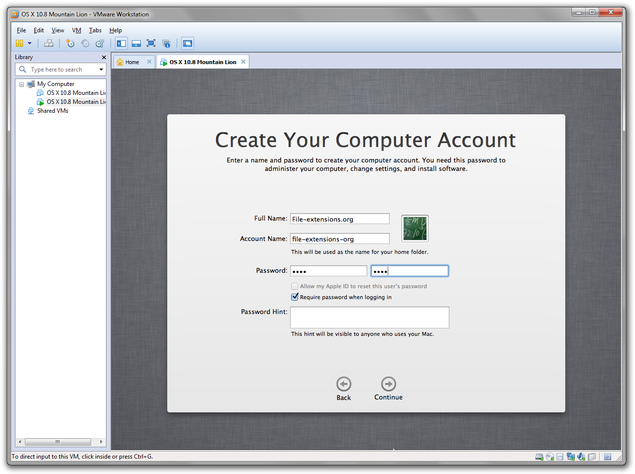
Configuration Mac OS X dans VMware Workstation
Étape 5 - Installer VMware Tools
Après avoir configuré le système, il est temps d'installer VMware Tools, ce qui améliorera les performances du système et vous permettra de définir une résolution d'écran supérieure à 1024x768.
Cliquez sur l'option VM dans le menu supérieur → Paramètres... → CD/DVD (IDE) → Utiliser un fichier image ISO puis sur le bouton Parcourir.... Naviguez dans l'archive décompressée de Mac OS X jusqu'au sous-dossier Tools et sélectionnez l'image disque darwin.iso.
Dans notre cas :
C:\Users\Public\Documents\Shared Virtual Machines\OS X 10.8 Mountain Lion Retail VMware Image\VMware Unlocker - Mac OS X Guest\VMware 8.x Series\Tools
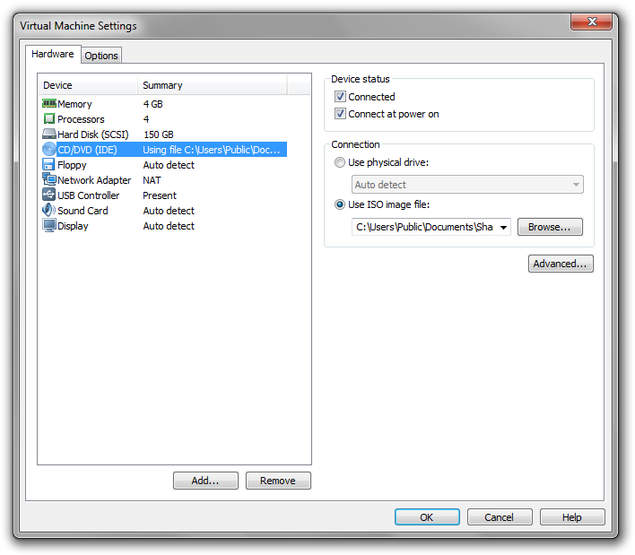
Paramètres CD/DVD VMware Workstation pour Mac OS X
L'installation de VMware Tools s'ouvrira dans le système. Double-cliquez sur Install VMware Tools et installez-les sur le système. Après l'installation, redémarrez l'ordinateur virtuel (cliquez sur le logo Apple en haut à gauche > Redémarrer...).
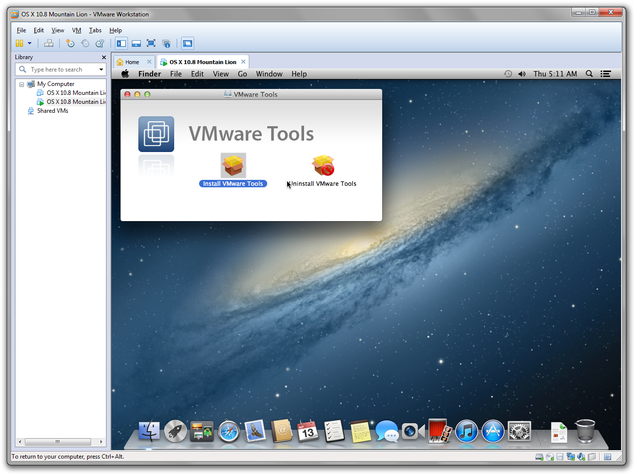
Installation de VMware Tools dans Mac OS X via VMware Workstation
Et voilà ! Votre ordinateur Apple Mac virtuel est prêt à être utilisé et vous pouvez commencer à utiliser et tester toutes les applications Mac OS X.