
 Language
Extensions connexes:
VMDK, VMWare Workstation
VMWare Workstation est l'un des logiciels de virtualisation informatique les plus utilisés pour Windows. Il permet d'exécuter des ordinateurs virtuels sur un système d'exploitation hôte.
VMware Workstation utilise son propre format de fichier image disque pour stocker les données et le système d'exploitation de la machine virtuelle - VMDK (Virtual Machine Disk). Les disques VMware Workstation peuvent également être montés sur le système hôte comme un autre disque dur et dans cette courte revue, nous vous expliquerons comment monter vos images VMDK dans l'Explorateur Windows.
Montage des images disque VMDK avec VMware Workstation
Si vous avez installé VMware Workstation sur votre ordinateur, vous pouvez monter les fichiers VMDK sur le système en quelques étapes simples.
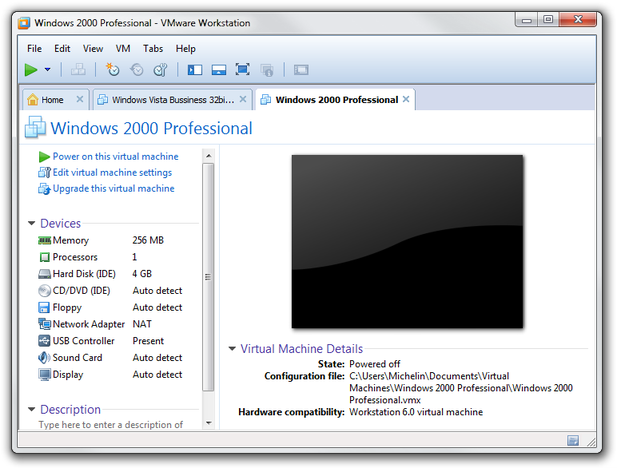
Fenêtre principale de VMware Workstation
Lancez VMware Workstation. Sélectionnez la machine virtuelle dont vous souhaitez monter le disque dur virtuel dans Windows. Allez dans le menu VM et choisissez l'option Paramètres.... Cliquez sur la section Disque dur.
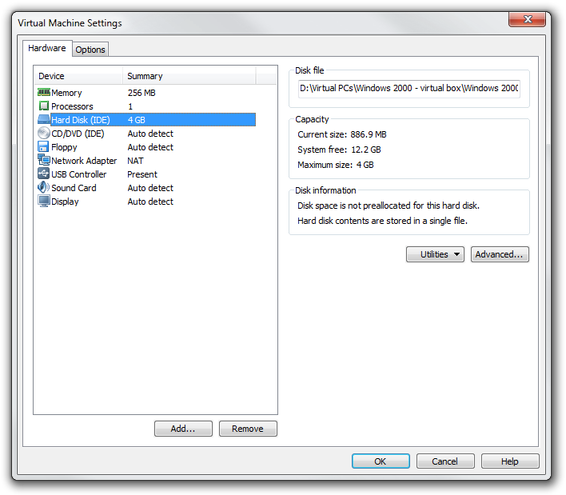
Paramètres du disque dur virtuel VMware Workstation
Cliquez sur le bouton Utilitaires et sélectionnez l'option Mapper.... Si vous souhaitez écrire des données sur le disque virtuel, décochez la case Ouvrir le fichier en mode lecture seule. Sélectionnez la lettre de lecteur dans l'option Mapper et cliquez sur le bouton OK.
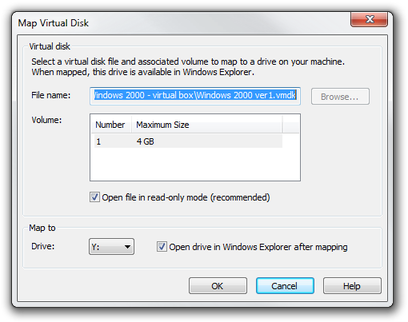
Mapping du disque virtuel dans VMware Workstation
VMWare Workstation ouvre maintenant l'Explorateur Windows avec les fichiers VMDK montés comme un autre disque dur.
Montage des images disque VMDK avec VMware Player
VMware Player est un utilitaire gratuit utilisé pour exécuter des machines virtuelles VMware.
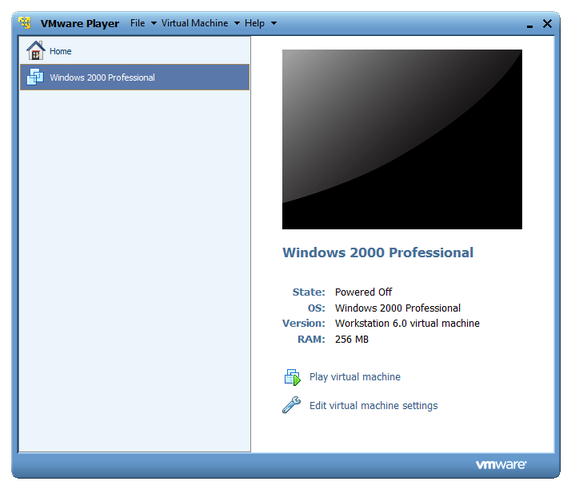
Fenêtre principale de VMware Player
Lancez VMware Player. Cliquez sur le menu Fichier → Ouvrir Machine Virtuelle et sélectionnez la machine virtuelle dans la fenêtre d'ouverture (extension de fichier .vmx). VMware Player ajoutera la machine virtuelle à sa bibliothèque.
Sélectionnez la machine virtuelle dans la bibliothèque et cliquez sur l'option Modifier les paramètres de la machine virtuelle. Sélectionnez l'option Disque dur et cliquez sur le bouton Utilitaires. Sélectionnez l'option Mapper....

Paramètres du disque dur virtuel VMware Player
Sélectionnez la lettre de lecteur dans l'option Mapper vers, décochez la case Ouvrir le fichier en mode lecture seule et cliquez sur le bouton OK.

Mapping du disque dans VMware Player
Le disque dur virtuel est maintenant monté dans l'Explorateur Windows comme un autre lecteur de disque.
Montage des images disque VMDK avec l'utilitaire vmware-mount
vmware-mount est un utilitaire en ligne de commande Windows capable de monter des fichiers VMDK sous Windows. Il était distribué avec les anciennes versions de VMware Workstation et fait toujours partie du VMware Virtual Disk Development Kit.
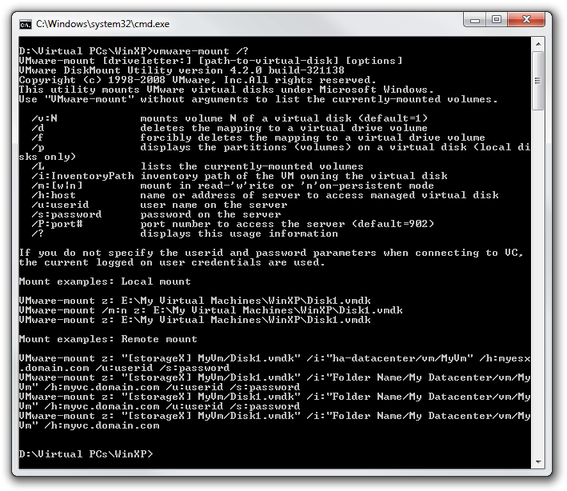
Utilitaire en ligne de commande vmware-mount
Pour monter un disque avec l'utilitaire vmware-mount, ouvrez la ligne de commande Windows (Menu Démarrer → Programmes → Accessoires → Invite de commandes) ou tapez simplement cmd.exe dans la barre de recherche du menu démarrer et lancez. Allez dans le répertoire où se trouve le programme vmware-mount.exe et tapez :
vmware-mount.exe [lettre_du_lecteur:] [chemin_vers_le_disque_virtuel]
exemple :
vmware-mount.exe h: d:\ordinateurs virtuels\WinXP\winxp.vmdk
ou si vous souhaitez écrire des données sur le disque virtuel, tapez :
vmware-mount.exe /m:w [lettre_du_lecteur:] [chemin_vers_le_disque_virtuel]
exemple :
vmware-mount.exe /m:w h: d:\ordinateurs virtuels\WinXP\winxp.vmdk
Et voilà. Votre disque virtuel est maintenant monté sous Windows comme un autre lecteur de disque.