
 Language
Související přípony:
 Parallels Desktop for Mac je populární virtualizační software pro Mac OS X, podobně jako VMware na platformě Windows. Nicméně, Parallels a VMware používají své vlastní formáty virtuálních disků a konfigurační soubory, které nejsou vzájemně kompatibilní.
Pokud potřebujete spustit své stávající VMware virtuální stroje v Parallels, přečtěte si níže tyto krátké instrukce.
Tyto instrukce platí pro Parallels Desktop verze 6 a 7. Starší verze používají Parallels Transport nástroj pro konverzi virtuálních strojů třetích stran do formátu Parallels. Současná verze tuto funkci již nemá a je schopna pouze přenášet data z počítače do virtuálního stroje.
Jak otevřít a spustit VMware virtuální stroj v Parallels Desktop pro Mac
Krok 1 - Přidání nového virtuálního stroje v Parallels Desktop na vašem Macu
Spusťte Parallels Desktop na vašem Macu a vyberte Soubor → Nový... menu, které spustí Průvodce Parallels, jak vidíte na screenshotu níže.
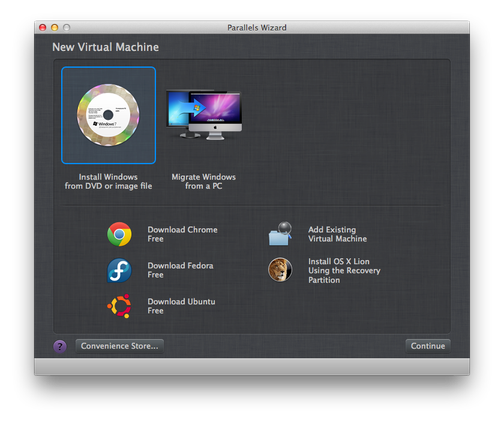
Vyberte možnost Přidat existující virtuální stroj a klikněte na tlačítko Pokračovat.
Krok 2 - Konverze VMware virtuálního stroje do Parallels Desktop
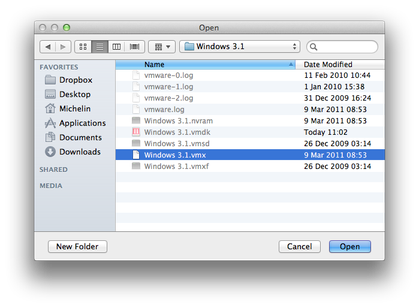
V dalším okně (Otevřít) procházejte do složky, kde jsou uloženy vaše VMware virtuální stroje, a vyberte konfigurační soubor VMware (.vmx přípona souboru), který chcete načíst, a klikněte na tlačítko Otevřít.
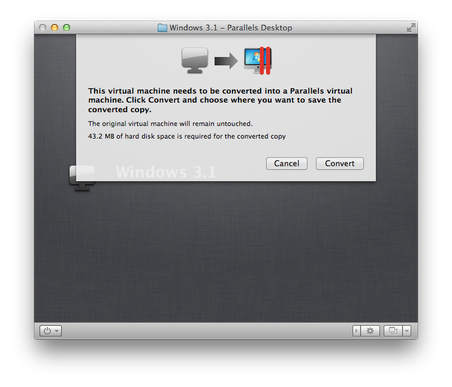
Parallels Desktop nyní zobrazí informační okno o nadcházející konverzi. Klikněte na tlačítko Konvertovat a vyberte složku, kam chcete uložit svůj nový Parallels virtuální stroj.
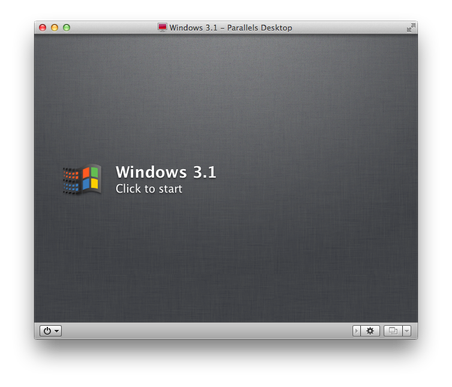
Krok 3 - Spuštění nového Parallels virtuálního stroje
Počkejte, až program dokončí konverzi VMware virtuálního stroje do formátu Parallels Desktop (používající příponu souboru .pvm) a můžete ihned začít pracovat v převedeném stroji.
Parallels Desktop také podporuje připojení VMware virtuálních disků (.vmdk přípona souboru) do systému Mac OS X. Otevřete Finder → přejděte do adresáře, kde je uložen soubor *.vmdk, a dvojklikem na něj. Parallels Desktop připojí *.vmdk jako vyměnitelný úložný zařízení do systému a můžete pracovat s daty uloženými na disku virtuálního stroje.