
 Language
Extensions connexes:
 Parallels Desktop for Mac est un logiciel de virtualisation populaire pour Mac OS X, tout comme VMware l'est sur la plateforme Windows. Cependant, Parallels et VMware utilisent leurs propres formats de disque virtuel et fichiers de configuration, qui ne sont pas compatibles entre eux.
Si vous devez exécuter vos machines virtuelles VMware existantes dans Parallels, lisez ces courtes instructions ci-dessous.
Ces instructions fonctionnent pour Parallels Desktop version 6 et 7. Les versions plus anciennes utilisent l'utilitaire Parallels Transport pour convertir les machines virtuelles tierces au format Parallels. La version actuelle ne possède plus cette fonctionnalité et ne peut transporter que des données d'un ordinateur vers une machine virtuelle.
Comment ouvrir et exécuter une machine virtuelle VMware dans Parallels Desktop pour Mac
Étape 1 - Ajouter une nouvelle machine virtuelle dans Parallels Desktop sur votre Mac
Démarrez Parallels Desktop sur votre Mac et sélectionnez l'option de menu Fichier → Nouveau... ce qui lancera l'Assistant Parallels comme vous pouvez le voir sur la capture d'écran ci-dessous.
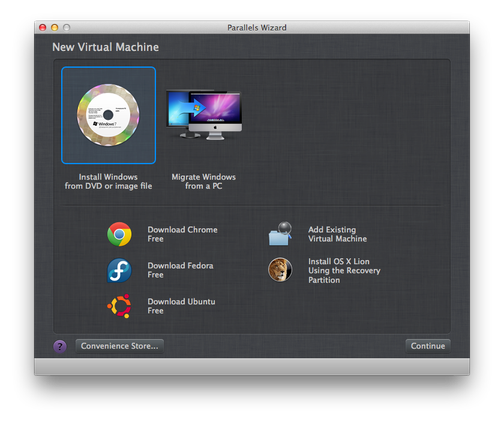
Sélectionnez l'option Ajouter une machine virtuelle existante et cliquez sur le bouton Continuer.
Étape 2 - Convertir la machine virtuelle VMware en Parallels Desktop
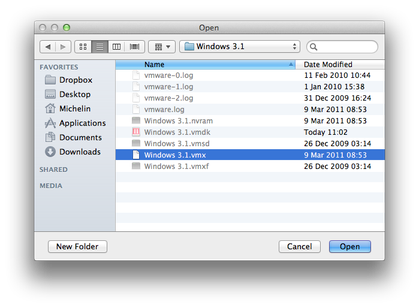
Dans la fenêtre suivante (Ouvrir), naviguez jusqu'au dossier où vos machines virtuelles VMware sont stockées et sélectionnez le fichier de configuration VMware (.vmx) que vous souhaitez charger, puis cliquez sur le bouton Ouvrir.
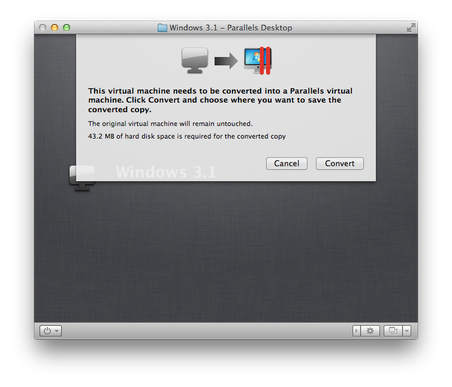
Parallels Desktop devrait maintenant afficher une fenêtre d'information concernant la conversion à venir. Cliquez sur le bouton Convertir et sélectionnez le dossier où vous souhaitez stocker votre nouvelle machine virtuelle Parallels.
Étape 3 - Démarrer la nouvelle machine virtuelle Parallels
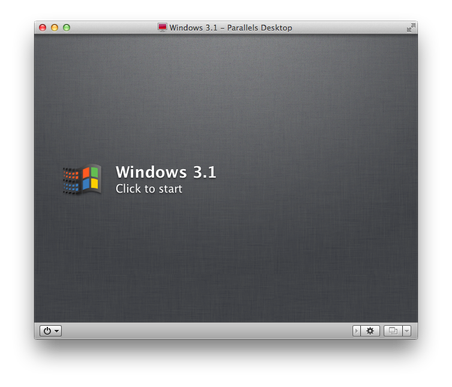
Attendez que le programme termine la conversion de la machine virtuelle VMware au format Parallels Desktop (utilisant l'extension de fichier .pvm) et vous pourrez commencer à travailler immédiatement sur la machine convertie.
Parallels Desktop supporte également le montage des disques durs virtuels VMware (.vmdk) dans le système Mac OS X. Ouvrez Finder → allez dans le répertoire où le fichier *.vmdk est stocké et double-cliquez dessus. Parallels Desktop montera le fichier *.vmdk comme un périphérique de stockage amovible dans le système et vous pourrez travailler avec les données stockées sur le disque de la machine virtuelle.