
 Language
Extensiones relacionadas:
 Parallels Desktop para Mac es un software de virtualización popular para Mac OS X, similar a VMware en la plataforma Windows. Sin embargo, Parallels y VMware usan sus propios formatos de disco virtual y archivos de configuración, que no son compatibles entre sí.
Si necesitas ejecutar tus máquinas virtuales VMware existentes en Parallels, lee estas breves instrucciones a continuación.
Estas instrucciones funcionan para Parallels Desktop versión 6 y 7. Las versiones anteriores usan la utilidad Parallels Transport para convertir máquinas virtuales de terceros al formato Parallels. La versión actual ya no tiene esta función y solo puede transportar datos desde la computadora a la máquina virtual.
Cómo abrir y ejecutar una máquina virtual VMware en Parallels Desktop para Mac
Paso 1 - Agregar una nueva máquina virtual en Parallels Desktop en tu computadora Mac
Inicia Parallels Desktop en tu Mac y selecciona la opción de menú Archivo → Nuevo... lo que iniciará el Asistente de Parallels como puedes ver en la captura de pantalla a continuación.
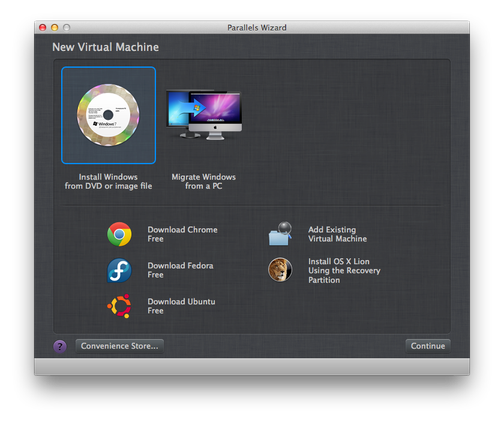
Selecciona la opción Agregar máquina virtual existente y haz clic en el botón Continuar.
Paso 2 - Convertir máquina virtual VMware a Parallels Desktop
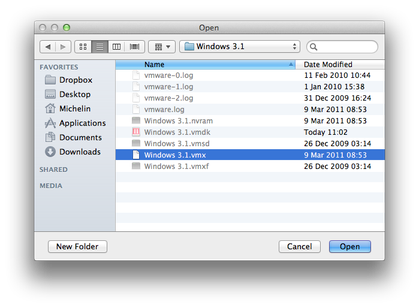
En la siguiente ventana (Abrir), navega hasta la carpeta donde están almacenadas tus máquinas virtuales VMware y selecciona el archivo de configuración VMware (.vmx extensión de archivo) que deseas cargar y haz clic en el botón Abrir.
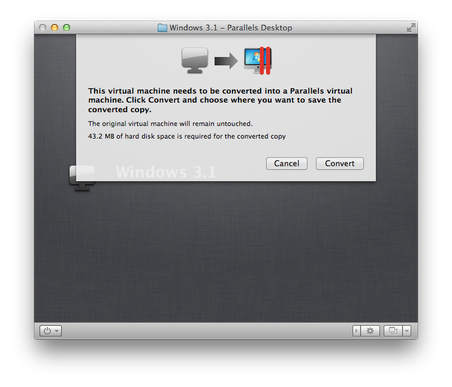
Parallels Desktop ahora debería mostrar una ventana de información sobre la próxima conversión. Haz clic en el botón Convertir y selecciona la carpeta donde deseas almacenar tu nueva máquina virtual Parallels.
Paso 3 - Iniciar nueva máquina virtual Parallels
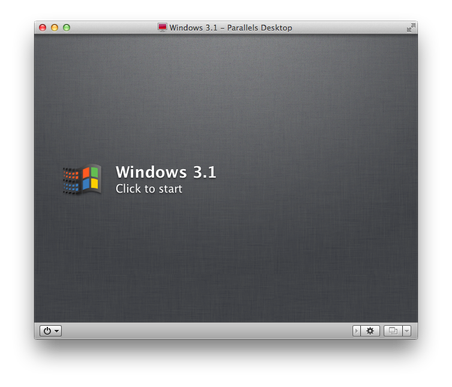
Espera hasta que el programa termine la conversión de la máquina virtual VMware al formato Parallels Desktop (usando la extensión de archivo .pvm) y podrás comenzar a trabajar en la máquina convertida de inmediato.
Parallels Desktop también soporta el montaje de discos duros virtuales VMware (.vmdk extensión de archivo) en el sistema Mac OS X. Abre Finder → ve al directorio donde está almacenado el archivo *.vmdk y haz doble clic en él. Parallels Desktop montará el *.vmdk como un dispositivo de almacenamiento extraíble en el sistema y podrás trabajar con los datos almacenados en el disco de la máquina virtual.