
 Language
Estensioni correlate:
 Parallels Desktop for Mac è un popolare software di virtualizzazione per Mac OS X, simile a VMware sulla piattaforma Windows. Tuttavia, Parallels e VMware utilizzano i propri formati di disco virtuale e file di configurazione, che non sono compatibili tra loro.
Se hai bisogno di eseguire le tue macchine virtuali VMware esistenti in Parallels, leggi queste brevi istruzioni qui sotto.
Queste istruzioni funzionano per Parallels Desktop versione 6 e 7. Le versioni precedenti utilizzano l'utilità Parallels Transport per convertire macchine virtuali di terze parti al formato Parallels. La versione attuale non dispone più di questa funzione ed è in grado solo di trasportare dati dal computer alla macchina virtuale.
Come aprire ed eseguire una macchina virtuale VMware in Parallels Desktop per Mac
Passo 1 - Aggiungi una nuova macchina virtuale in Parallels Desktop sul tuo computer Mac
Avvia Parallels Desktop sul tuo Mac e seleziona File → Nuovo... opzione di menu, che avvierà il Parallels Wizard come mostrato nello screenshot qui sotto.
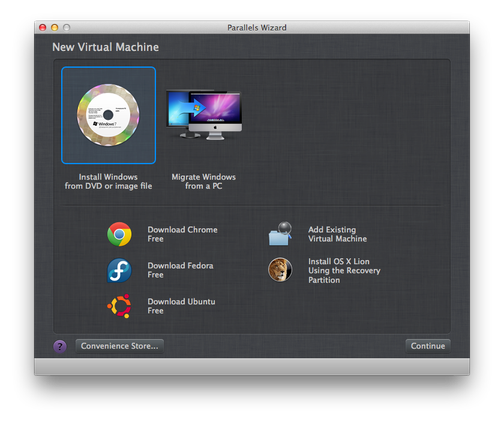
Seleziona l'opzione Aggiungi macchina virtuale esistente e clicca sul pulsante Continua.
Passo 2 - Converti la macchina virtuale VMware in Parallels Desktop
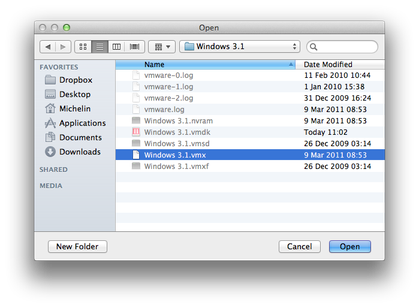
Nella finestra successiva (Apri) vai alla cartella dove sono archiviate le tue macchine virtuali VMware e seleziona il file di configurazione VMware (.vmx) che vuoi caricare e clicca sul pulsante Apri.
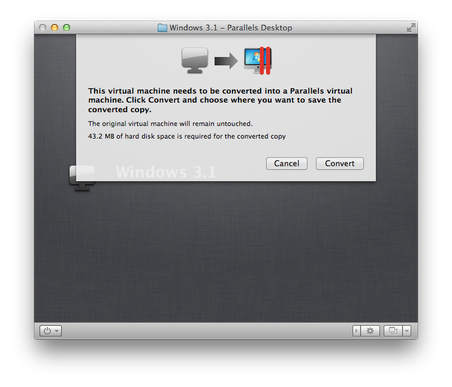
Parallels Desktop dovrebbe ora mostrare una finestra informativa sulla conversione in corso. Clicca sul pulsante Converti e seleziona la cartella in cui vuoi salvare la tua nuova macchina virtuale Parallels.
Passo 3 - Avvia la nuova macchina virtuale Parallels
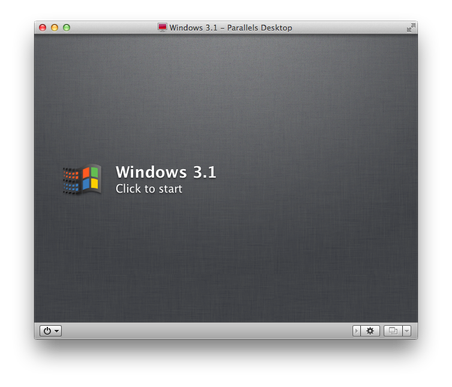
Aspetta che il programma completi la conversione della macchina virtuale VMware al formato Parallels Desktop (utilizzando il file con estensione .pvm) e potrai iniziare a lavorare subito sulla macchina convertita.
Parallels Desktop supporta anche il montaggio di dischi virtuali VMware (.vmdk extension) nel sistema Mac OS X. Apri Finder → vai nella directory dove è archiviato il file *.vmdk e fai doppio clic su di esso. Parallels Desktop monterà il file *.vmdk come dispositivo di archiviazione rimovibile nel sistema e potrai lavorare con i dati memorizzati sul disco della macchina virtuale.