
 Language
Powiązane rozszerzenia:
 Parallels Desktop dla Mac to popularne oprogramowanie do wirtualizacji dla Mac OS X, podobne do tego, jak VMware działa na platformie Windows. Jednak Parallels i VMware używają własnych formatów wirtualnych dysków oraz plików konfiguracyjnych, które nie są ze sobą kompatybilne.
Jeśli musisz uruchomić istniejące maszyny wirtualne VMware w Parallels, przeczytaj te krótkie instrukcje poniżej.
Te instrukcje działają dla Parallels Desktop w wersji 6 i 7. Starsze wersje używały narzędzia Parallels Transport do konwersji maszyn wirtualnych firm trzecich do formatu Parallels. Bieżąca wersja nie ma już tej funkcji i potrafi wyłącznie przesyłać dane z komputera do maszyny wirtualnej.
Jak otworzyć i uruchomić maszynę wirtualną VMware w Parallels Desktop dla Mac
Krok 1 – Dodaj nową maszynę wirtualną w Parallels Desktop na komputerze Mac
Uruchom Start Parallels Desktop na komputerze Mac i wybierz opcję Plik → Nowy..., która uruchomi Parallels Wizard, co możesz zobaczyć na poniższym zrzucie ekranu.
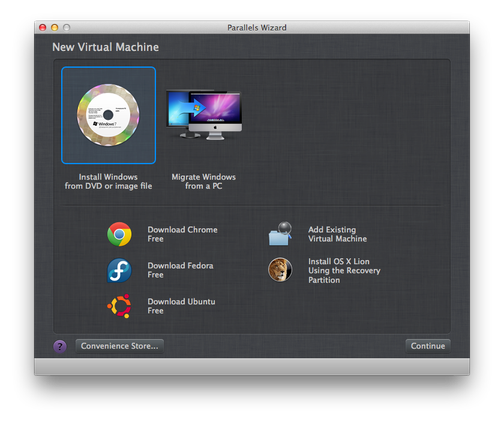
Wybierz opcję Add Existing Virtual Machine i kliknij przycisk Continue.
Krok 2 – Konwertuj maszynę wirtualną VMware do Parallels Desktop
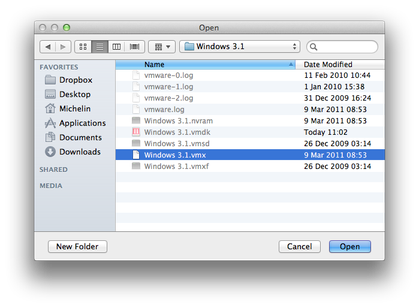
W następnym oknie (Open) przejdź do folderu, w którym przechowywane są Twoje maszyny wirtualne VMware, i wybierz plik konfiguracyjny VMware (.vmx, rozszerzenie pliku), który chcesz załadować, a następnie kliknij przycisk Open.
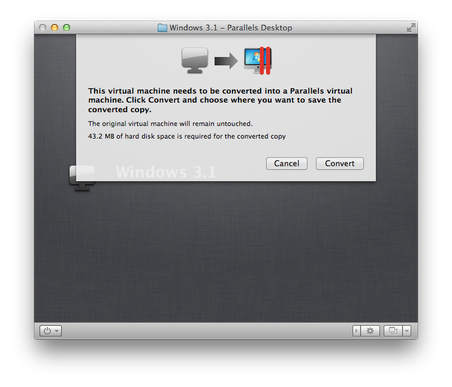
Parallels Desktop powinien teraz pokazać okno informacyjne dotyczące nadchodzącej konwersji. Kliknij przycisk Convert i wybierz folder, w którym chcesz zapisać nową maszynę wirtualną Parallels.
Krok 3 – Uruchom nową maszynę wirtualną Parallels
Poczekaj, aż program zakończy konwersję maszyny wirtualnej VMware do formatu Parallels Desktop (używając rozszerzenia pliku .pvm) i możesz od razu pracować na przekonwertowanej maszynie.
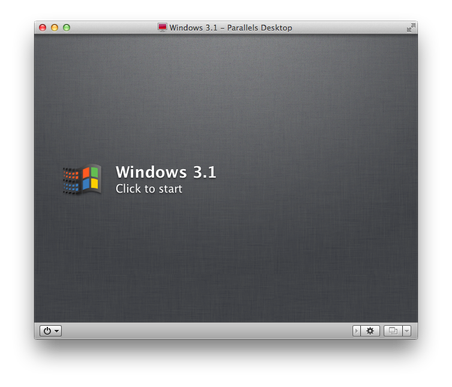
Parallels Desktop obsługuje także podłączanie (mountowanie) wirtualnych dysków twardych VMware (.vmdk, rozszerzenie pliku) do systemu Mac OS X. Otwórz Finder → przejdź do katalogu, w którym znajduje się plik *.vmdk, i kliknij go dwukrotnie. Parallels Desktop zamontuje *.vmdk jako urządzenie pamięci masowej wymienne, a Ty możesz pracować z danymi zapisanymi na dysku maszyny wirtualnej.