
 Language
Extensões relacionadas:
 Parallels Desktop for Mac é um software de virtualização popular para Mac OS X, assim como o VMware é na plataforma Windows. No entanto, Parallels e VMware usam seus próprios formatos de disco virtual e arquivos de configuração, que não são compatíveis entre si.
Se você precisa executar suas máquinas virtuais VMware existentes no Parallels, leia estas instruções curtas abaixo.
Estas instruções funcionam para as versões 6 e 7 do Parallels Desktop. Versões mais antigas usam a ferramenta Parallels Transport para converter máquinas virtuais de terceiros para o formato Parallels. A versão atual não possui mais esse recurso e só é capaz de transportar dados do computador para a máquina virtual.
Como abrir e executar uma máquina virtual VMware no Parallels Desktop para Mac
Passo 1 - Adicionar uma nova máquina virtual no Parallels Desktop no seu computador Mac
Inicie o Parallels Desktop no seu Mac e selecione a opção de menu File → New..., que iniciará o Assistente do Parallels, como você pode ver na captura de tela abaixo.
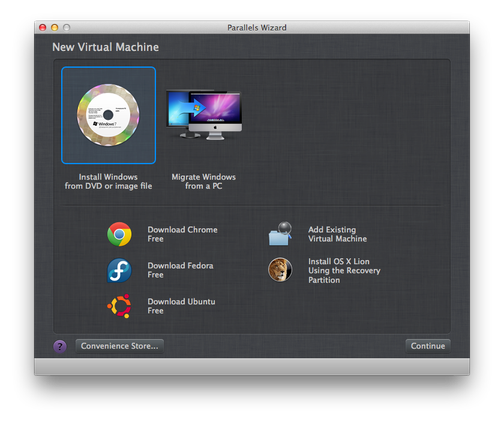
Selecione a opção Add Existing Virtual Machine e clique no botão Continue.
Passo 2 - Converter a máquina virtual VMware para Parallels Desktop
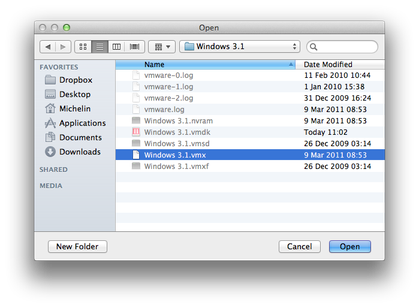
Na próxima janela (Open), navegue até a pasta onde suas máquinas virtuais VMware estão armazenadas e selecione o arquivo de configuração do VMware (.vmx file extension) que deseja carregar e clique no botão Open.
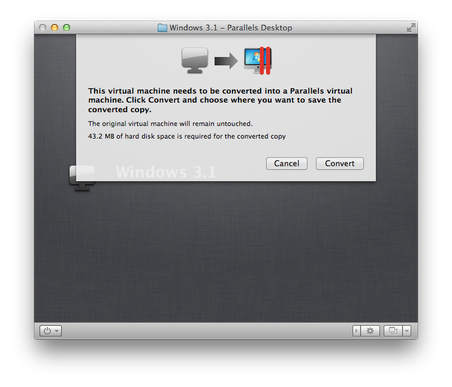
O Parallels Desktop agora deve exibir uma janela de informação sobre a conversão que está por vir. Clique no botão Convert e selecione a pasta onde deseja armazenar sua nova máquina virtual Parallels.
Passo 3 - Iniciar a nova máquina virtual Parallels
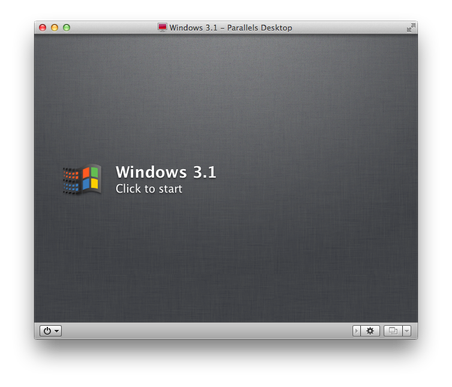
Aguarde até o programa terminar a conversão da máquina virtual VMware para o formato Parallels Desktop (usando a extensão de arquivo .pvm) e você poderá começar a trabalhar na máquina convertida imediatamente.
O Parallels Desktop também suporta a montagem de discos rígidos virtuais VMware (.vmdk file extension) no sistema Mac OS X. Abra o Finder → vá até o diretório onde o arquivo *.vmdk está armazenado e dê um duplo clique nele. O Parallels Desktop montará o arquivo *.vmdk como um dispositivo de armazenamento removível no sistema e você poderá trabalhar com os dados armazenados no disco da máquina virtual.