
 Language
Ekstensi terkait:
 Parallels Desktop for Mac adalah perangkat lunak virtualisasi populer untuk Mac OS X mirip seperti VMware di platform Windows. Namun, Parallels dan VMware menggunakan format disk virtual dan file konfigurasi mereka sendiri, yang tidak kompatibel satu sama lain.
Jika Anda perlu menjalankan mesin virtual VMware yang sudah ada di Parallels, baca instruksi singkat di bawah ini.
Instruksi ini berlaku untuk Parallels Desktop versi 6 dan 7. Versi lama menggunakan utilitas Parallels Transport untuk mengonversi mesin virtual pihak ketiga ke format Parallels. Versi saat ini sudah tidak memiliki fitur ini dan hanya dapat memindahkan data dari komputer ke mesin virtual.
Cara membuka dan menjalankan mesin virtual VMware di Parallels Desktop untuk Mac
Langkah 1 - Tambahkan mesin virtual baru di Parallels Desktop pada komputer Mac Anda
Mulai Parallels Desktop di Mac Anda dan pilih opsi menu File → New... yang akan memulai Parallels Wizard seperti yang Anda lihat pada tangkapan layar di bawah ini.
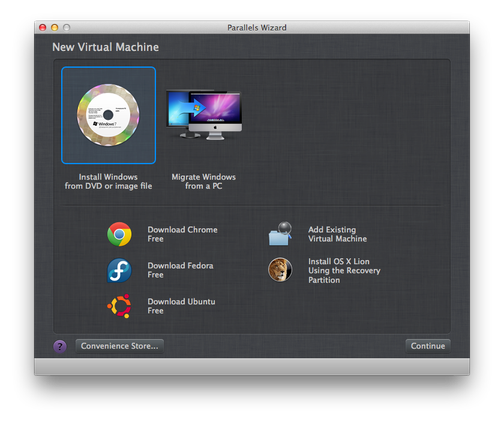
Pilih opsi Add Existing Virtual Machine dan klik tombol Continue.
Langkah 2 - Konversi mesin virtual VMware ke Parallels Desktop
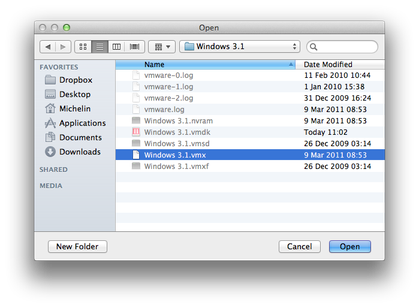
Di jendela berikutnya (Open) cari folder tempat mesin virtual VMware Anda disimpan dan pilih file konfigurasi VMware (.vmx file extension) yang ingin Anda muat lalu klik tombol Open.
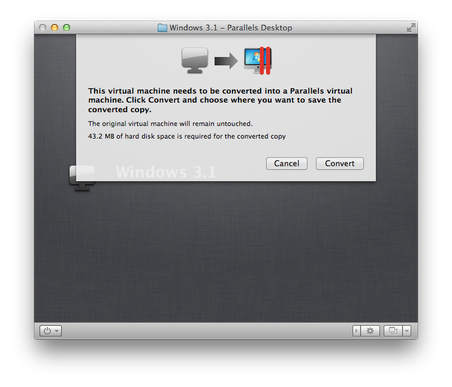
Parallels Desktop sekarang akan menampilkan jendela informasi tentang proses konversi yang akan datang. Klik tombol Convert dan pilih folder tempat Anda ingin menyimpan mesin virtual Parallels yang baru.
Langkah 3 - Mulai mesin virtual Parallels yang baru
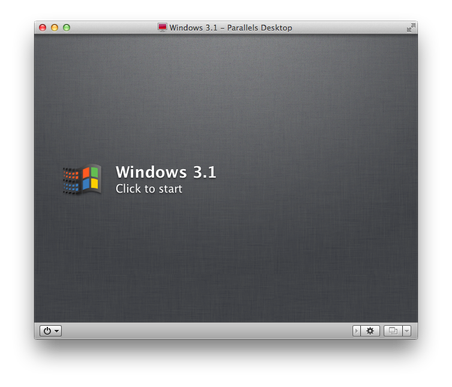
Tunggu hingga program menyelesaikan konversi mesin virtual VMware ke format Parallels Desktop (menggunakan ekstensi file .pvm) dan Anda bisa mulai bekerja di mesin yang sudah dikonversi tersebut langsung.
Parallels Desktop juga mendukung pemasangan hard disk virtual VMware (.vmdk file extension) ke sistem Mac OS X. Buka Finder → pergi ke direktori tempat file *.vmdk disimpan dan klik dua kali pada file tersebut. Parallels Desktop akan memasang *.vmdk sebagai perangkat penyimpanan yang dapat dilepas ke sistem dan Anda dapat bekerja dengan data yang disimpan di disk mesin virtual.