
 Language
Verwandte Erweiterungen:
 Parallels Desktop for Mac ist eine beliebte Virtualisierungssoftware für Mac OS X, ähnlich wie VMware auf der Windows-Plattform. Allerdings verwenden Parallels und VMware ihre eigenen virtuellen Festplattenformate und Konfigurationsdateien, die nicht miteinander kompatibel sind.
Falls Sie bestehende VMware-virtuelle Maschinen in Parallels ausführen müssen, lesen Sie die nachstehenden kurzen Anweisungen.
Diese Anweisungen gelten für Parallels Desktop Version 6 und 7. Ältere Versionen verwenden das Parallels Transport-Dienstprogramm, um virtuelle Maschinen von Drittanbietern in das Parallels-Format zu konvertieren. Die aktuelle Version verfügt nicht mehr über diese Funktion und kann nur Daten vom Computer zur virtuellen Maschine übertragen.
Wie man eine VMware-virtuelle Maschine in Parallels Desktop für Mac öffnet und ausführt
Schritt 1 – Neue virtuelle Maschine in Parallels Desktop auf Ihrem Mac hinzufügen
Starten Sie Parallels Desktop auf Ihrem Mac und wählen Sie das Menü Datei → Neu..., wodurch der Parallels-Assistent gestartet wird, wie im nachfolgenden Screenshot zu sehen.
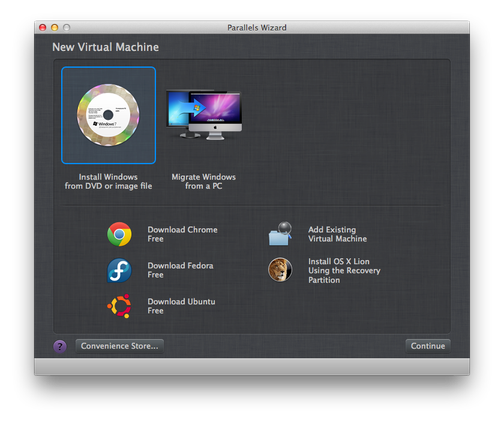
Wählen Sie die Option Bestehende virtuelle Maschine hinzufügen und klicken Sie auf die Schaltfläche Weiter.
Schritt 2 – VMware-virtuelle Maschine in Parallels Desktop konvertieren
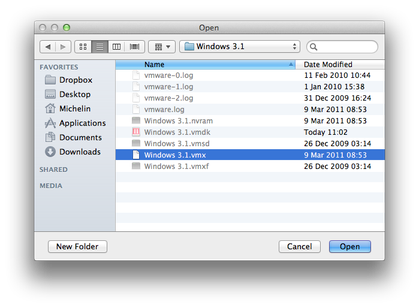
Im nächsten Fenster (Öffnen) navigieren Sie zum Ordner, in dem Ihre VMware-virtuellen Maschinen gespeichert sind, und wählen die VMware-Konfigurationsdatei (.vmx Dateiendung), die Sie laden möchten, und klicken Sie auf die Schaltfläche Öffnen.
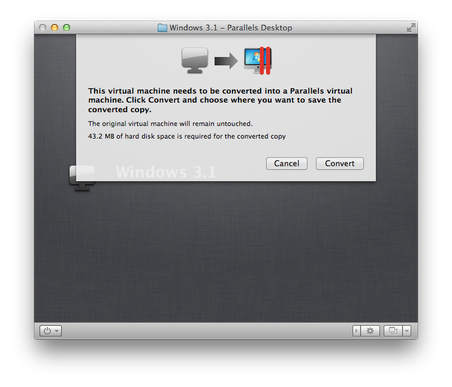
Parallels Desktop sollte nun ein Informationsfenster über die bevorstehende Konvertierung anzeigen. Klicken Sie auf die Schaltfläche Konvertieren und wählen den Ordner aus, in dem Sie Ihre neue Parallels-virtuelle Maschine speichern möchten.
Schritt 3 – Starten Sie die neue Parallels-virtuelle Maschine
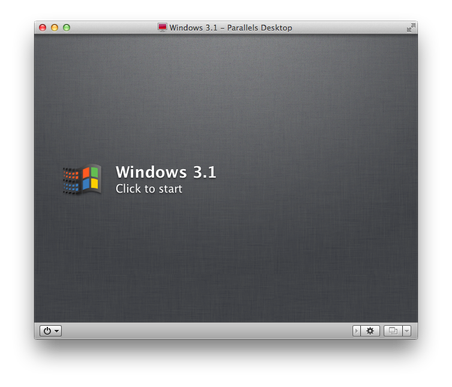
Warten Sie, bis das Programm die Konvertierung der VMware-virtuellen Maschine in das Parallels Desktop-Format (unter Verwendung der .pvm Dateiendung) abgeschlossen hat, und Sie können sofort in der konvertierten Maschine arbeiten.
Parallels Desktop unterstützt auch das Einbinden von VMware-virtuellen Festplatten (.vmdk Dateiendung) in das Mac OS X System. Öffnen Sie den Finder → gehen Sie zu dem Verzeichnis, in dem die *.vmdk-Datei gespeichert ist, und doppelklicken Sie darauf. Parallels Desktop bindet die *.vmdk als Wechseldatenträger in das System ein, sodass Sie mit den auf der virtuellen Maschinendisk gespeicherten Daten arbeiten können.