
 Language
Ekstensi terkait:
VMDK, VMWare Workstation
VMWare Workstation adalah salah satu perangkat lunak virtualisasi komputer yang paling banyak digunakan untuk Windows. Ini mampu menjalankan komputer virtual pada satu sistem operasi hosting.
VMware Workstation menggunakan format file gambar disk sendiri untuk menyimpan data dan sistem operasi mesin virtual - VMDK (Virtual Machine Disk). Disk VMware Workstation juga dapat dipasang ke sistem host seperti hard drive lain dan dalam ulasan singkat ini kami akan memperkenalkan cara memasang gambar VMDK Anda ke Windows Explorer.
Memasang gambar disk VMDK dengan VMware Workstation
Jika Anda telah memasang VMware Workstation di komputer Anda, Anda dapat memasang file VMDK ke sistem dengan beberapa langkah mudah.
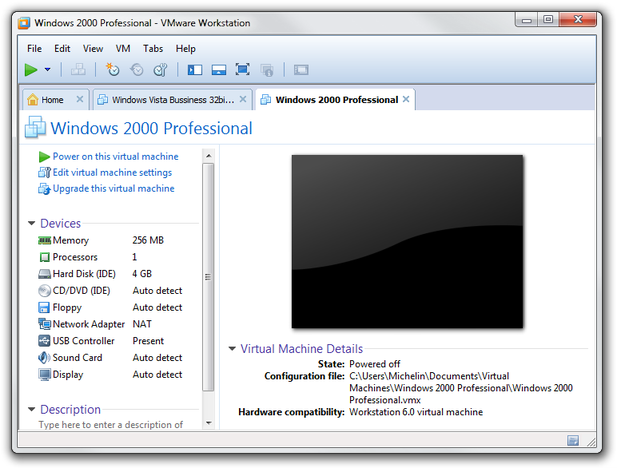
Jendela utama VMware Workstation
Jalankan VMware Workstation. Pilih mesin virtual, hard drive virtual mana yang ingin Anda pasang di Windows. Masuk ke menu VM dan pilih opsi Settings.... Klik pada bagian Hard Disk.
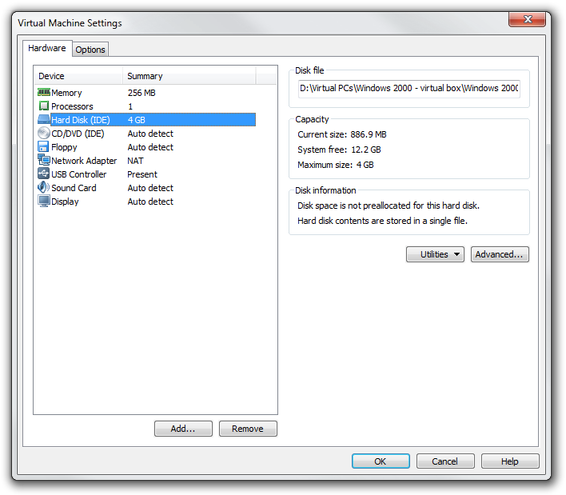
Pengaturan hard disk virtual VMware Workstation
Klik tombol Utilities dan pilih opsi Map.... Jika Anda ingin menulis data pada disk virtual, hilangkan centang kotak di Open file in read-only mode. Pilih huruf drive pada opsi Map dan klik tombol OK.
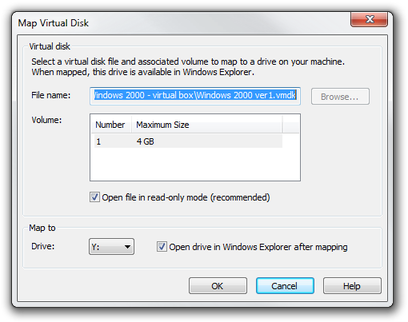
Pemetaaan disk virtual VMware Workstation
VMWare Workstation sekarang membuka Windows Explorer dengan file VMDK yang terpasang seperti hard drive lainnya.
Memasang gambar disk VMDK dengan VMware Player
VMware Player adalah utilitas gratis yang digunakan untuk menjalankan mesin virtual VMware.
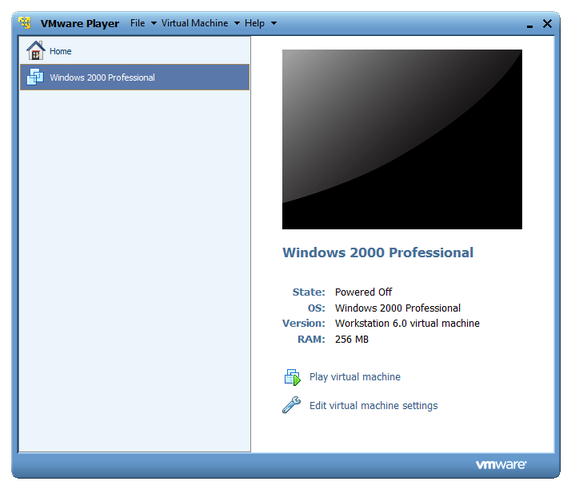
Jendela utama VMware Player
Jalankan VMware Player. Klik pada File menu → Open opsi Virtual Machine dan pilih mesin virtual di jendela Open (ekstensi file .vmx). VMware Player akan menambahkan mesin virtual ke perpustakaannya.
Pilih mesin virtual di perpustakaan dan klik opsi Edit virtual machine settings. Pilih opsi Hard Disk dan klik tombol Utilities. Pilih opsi Map....

Pengaturan hard disk virtual VMWare Player
Pilih huruf drive pada opsi Map to, hilangkan centang kotak di Open file in read-only mode dan klik tombol OK.

Pemetaaan disk VMware Player
Hard disk virtual sekarang terpasang di Windows Explorer seperti drive disk lainnya.
Memasang gambar disk VMDK dengan utilitas vmware-mount
vmware-mount adalah utilitas untuk command line Windows yang dapat memasang file VMDK ke Windows. Ini didistribusikan dengan versi lama VMware Workstation dan masih menjadi bagian dari VMware Virtual Disk Development Kit.
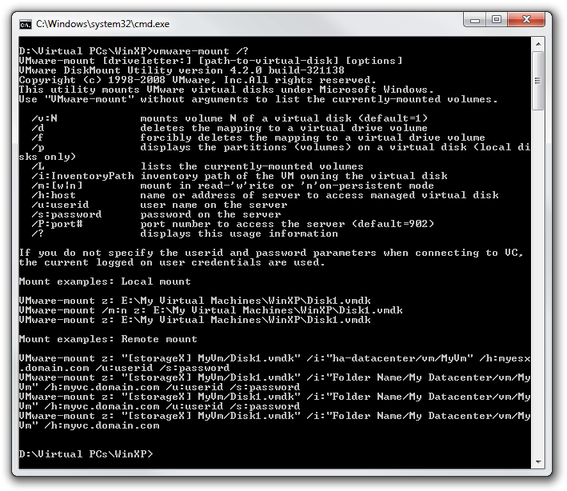
Utilitas command line vmware-mount
Untuk memasang disk dengan utilitas vmware-mount, buka Command line Windows (Start Menu → Programs → Accessories → Command line) atau cukup ketik cmd.exe di kotak pencarian menu start dan jalankan. Pergi ke direktori tempat program vmware-mount.exe disimpan dan ketik:
vmware-mount.exe [driveletter:] [path-to-virtual-disk]
contoh:
vmware-mount.exe h: d:\virtual computers\WinXP\winxp.vmdk
atau jika Anda ingin menulis data pada drive virtual ketik:
vmware-mount.exe /m:w [driveletter:] [path-to-virtual-disk]
contoh:
vmware-mount.exe /m:w h: d:\virtual computers\WinXP\winxp.vmdk
Dan itu saja. Disk virtual Anda sekarang terpasang di Windows seperti drive disk lainnya.