
 Language
Estensioni correlate:
VMDK, VMWare Workstation
VMWare Workstation è uno dei software di virtualizzazione per computer più usati su Windows. È in grado di eseguire computer virtuali su un sistema operativo host.
VMware Workstation utilizza il proprio formato di file immagine disco per memorizzare i dati e il sistema operativo della macchina virtuale - VMDK (Virtual Machine Disk). I dischi di VMware Workstation possono anche essere montati sul sistema host come altri hard disk e in questa breve recensione ti spiegheremo come montare le tue immagini VMDK in Windows Explorer.
Montare le immagini disco VMDK con VMware Workstation
Se hai installato VMware Workstation sul tuo computer puoi montare i file VMDK nel sistema con pochi semplici passaggi.
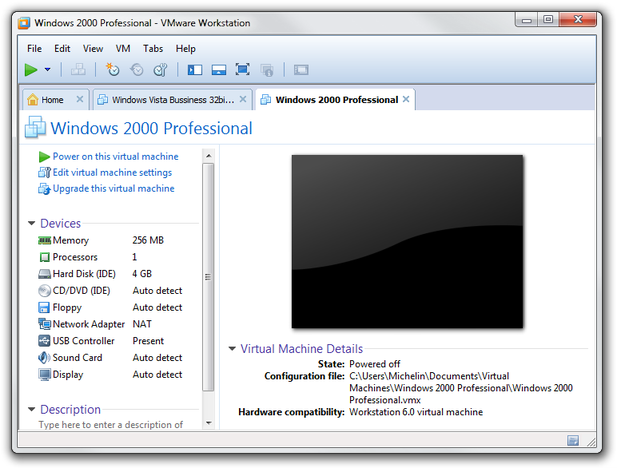
Finestra principale di VMware Workstation
Esegui VMware Workstation. Seleziona la macchina virtuale di cui vuoi montare il disco virtuale in Windows. Vai al menu VM e seleziona l'opzione Settings.... Clicca sulla sezione Hard Disk.
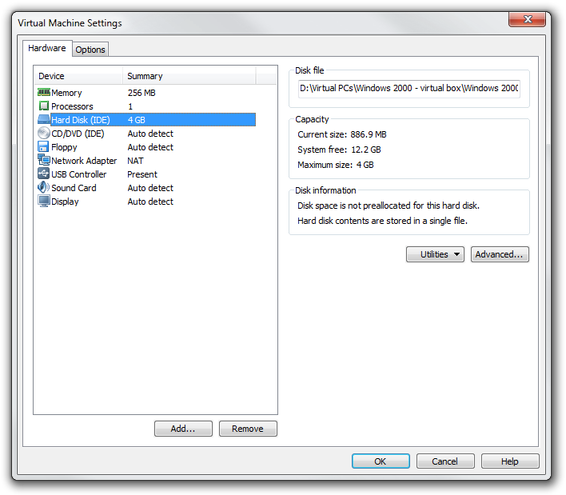
Impostazioni del disco rigido virtuale su VMware Workstation
Clicca sul pulsante Utilities e seleziona l'opzione Map.... Se vuoi scrivere dati sul disco virtuale deseleziona la casella in Open file in read-only mode. Seleziona la lettera di unità nell'opzione Map e clicca sul pulsante OK.
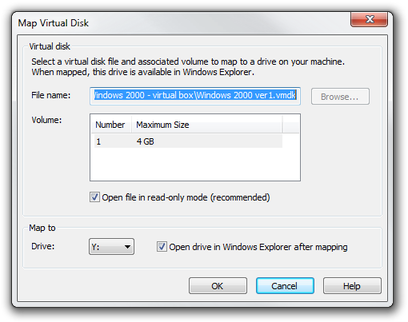
Montaggio del disco virtuale in VMware Workstation
VMWare Workstation ora apre Windows Explorer con i file VMDK montati come altri hard disk.
Montare le immagini disco VMDK con VMware Player
VMware Player è un'utilità gratuita utilizzata per eseguire macchine virtuali VMware.
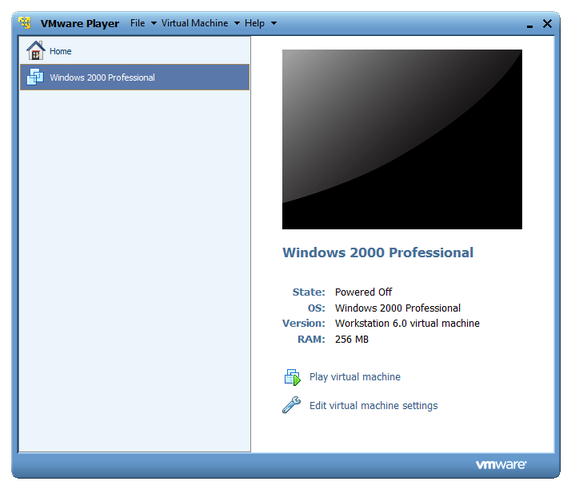
Finestra principale di VMware Player
Esegui VMware Player. Clicca sul menu File → Open Virtual Machine e seleziona la macchina virtuale nella finestra di apertura (file con estensione .vmx). VMware Player aggiungerà la macchina virtuale alla sua libreria.
Seleziona la macchina virtuale nella libreria e clicca su Edit virtual machine settings. Seleziona l'opzione Hard Disk e clicca sul pulsante Utilities. Seleziona l'opzione Map....

Impostazioni del disco rigido virtuale di VMware Player
Seleziona la lettera di unità nell'opzione Map to, deseleziona la casella in Open file in read-only mode e clicca sul pulsante OK.

Mappatura disco in VMware Player
Il disco rigido virtuale è ora montato in Windows Explorer come un altro disco.
Montare le immagini disco VMDK con l'utilità vmware-mount
vmware-mount è un'utilità da linea di comando per Windows in grado di montare file VMDK in Windows. Veniva distribuito con le versioni più vecchie di VMware Workstation ed è ancora parte del VMware Virtual Disk Development Kit.
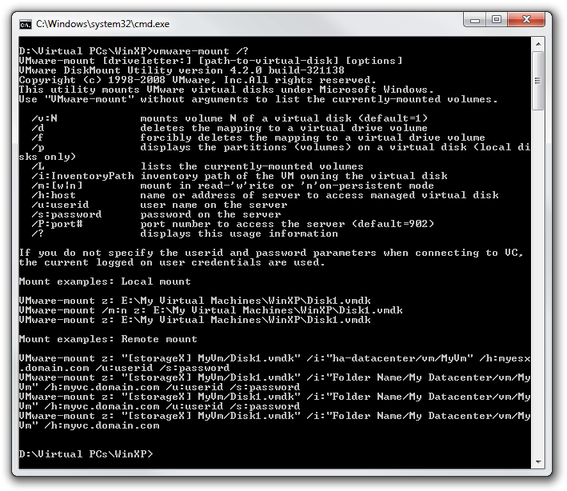
Utilità da linea di comando vmware-mount
Per montare un disco con l'utilità vmware-mount, apri la linea di comando di Windows (Menu Start → Programmi → Accessori → Prompt dei comandi) oppure scrivi semplicemente cmd.exe nella casella di ricerca del menu start ed esegui. Vai alla directory in cui è salvato il programma vmware-mount.exe e digita:
vmware-mount.exe [lettera_unità:] [percorso-del-disco-virtuale]
esempio:
vmware-mount.exe h: d:\virtual computers\WinXP\winxp.vmdk
oppure se vuoi scrivere dati sull'unità virtuale digita:
vmware-mount.exe /m:w [lettera_unità:] [percorso-del-disco-virtuale]
esempio:
vmware-mount.exe /m:w h: d:\virtual computers\WinXP\winxp.vmdk
Ed è tutto. Il tuo disco virtuale è ora montato in Windows come un altro disco.