
 Language
Verwandte Erweiterungen:
VMDK, VMWare Workstation
VMWare Workstation ist eine der am häufigsten verwendeten Computer-Virtualisierungssoftware für Windows. Sie kann virtuelle Computer auf einem Host-Betriebssystem ausführen.
VMware Workstation verwendet sein eigenes Disk-Image-Dateiformat, um die Daten und das Betriebssystem einer virtuellen Maschine zu speichern - VMDK (Virtual Machine Disk). VMware Workstation-Festplatten können wie andere Festplatten auch im Host-System gemountet werden, und in dieser kurzen Anleitung zeigen wir Ihnen, wie Sie Ihre VMDK-Images im Windows Explorer einbinden.
Einbinden von VMDK-Disk-Images mit VMware Workstation
Wenn Sie VMware Workstation auf Ihrem Computer installiert haben, können Sie VMDK-Dateien mit wenigen einfachen Schritten ins System einbinden.
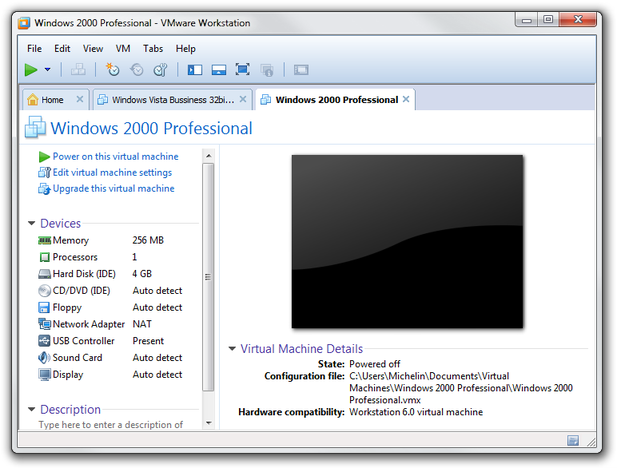
VMware Workstation main window
Starten Sie VMware Workstation. Wählen Sie die virtuelle Maschine, deren virtuelle Festplatte Sie in Windows einbinden möchten. Gehen Sie zum VM menu und wählen Sie die Option Settings.... Klicken Sie auf den Abschnitt Hard Disk.
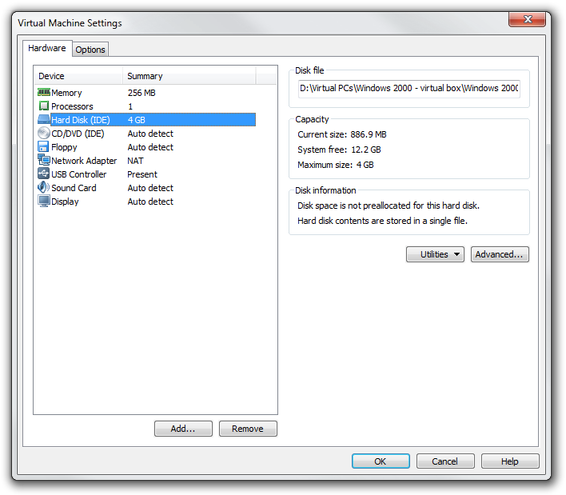
VMware Workstation virtual hard disk settings
Klicken Sie auf die Schaltfläche Utilities und wählen Sie die Option Map.... Wenn Sie Daten auf die virtuelle Festplatte schreiben möchten, deaktivieren Sie das Kontrollkästchen bei Open file in read-only mode. Wählen Sie den Laufwerksbuchstaben in der Map-Option und klicken Sie auf die Schaltfläche OK.
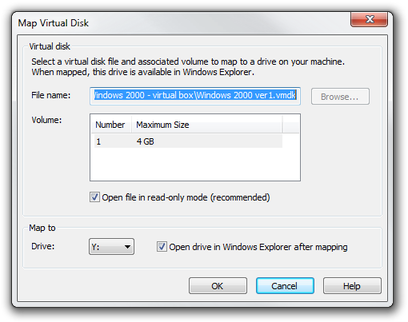
VMware Workstation mapping virtual disk
VMWare Workstation öffnet nun den Windows Explorer mit den eingebundenen VMDK-Dateien wie ein anderes Laufwerk.
Einbinden von VMDK-Disk-Images mit VMware Player
VMware Player ist ein kostenloses Dienstprogramm, mit dem VMware virtuelle Maschinen ausgeführt werden können.
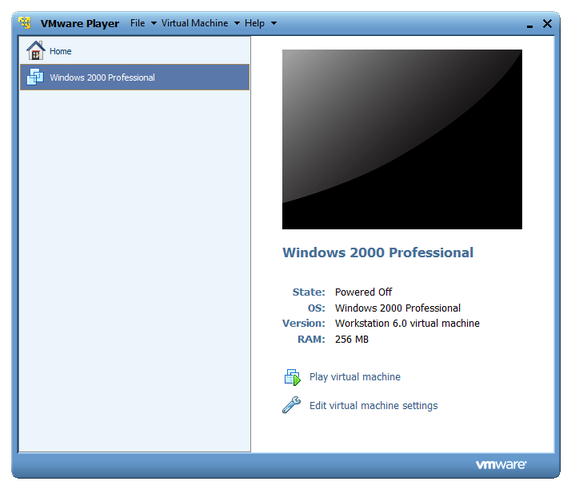
VMware Player main window
Starten Sie VMware Player. Klicken Sie im File-Menü → Open Virtual Machine und wählen Sie die virtuelle Maschine im Open-Fenster (.vmx file extension). VMware Player wird die virtuelle Maschine seiner Bibliothek hinzufügen.
Wählen Sie die virtuelle Maschine in der Bibliothek und klicken Sie auf die Option Edit virtual machine settings. Wählen Sie die Hard Disk option und klicken Sie auf die Schaltfläche Utilities. Wählen Sie die Option Map....

VMWare Player virtual hard disk settings
Wählen Sie den Laufwerksbuchstaben in der Option Map to, deaktivieren Sie das Kontrollkästchen bei Open file in read-only mode und klicken Sie auf die Schaltfläche OK.

VMware Player disk mapping
Virtual hard disk ist jetzt im Windows Explorer wie ein anderes Laufwerk eingebunden.
Einbinden von VMDK-Disk-Images mit vmware-mount utility
vmware-mount ist ein Dienstprogramm für die Windows Command line, mit dem VMDK-Dateien unter Windows eingebunden werden können. Es wurde mit älteren Versionen von VMware Workstation ausgeliefert und ist nach wie vor Teil des VMware Virtual Disk Development Kit.
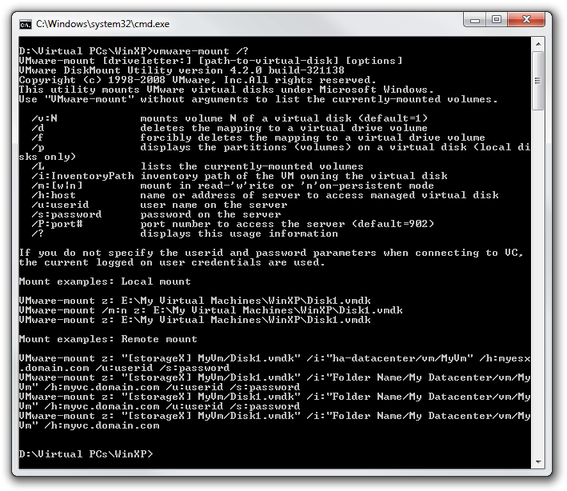
vmware-mount command line utility
Um eine Festplatte mit dem vmware-mount utility einzubinden, öffnen Sie die Windows Command line (Start Menu → Programs → Accessories → Command line) oder geben Sie einfach cmd.exe in das Suchfeld des Start Menus ein und führen es aus. Wechseln Sie in das Verzeichnis, in dem das Programm vmware-mount.exe gespeichert ist, und geben Sie ein:
vmware-mount.exe [driveletter:] [path-to-virtual-disk]
Beispiel:
vmware-mount.exe h: d:\virtual computers\WinXP\winxp.vmdk
oder wenn Sie auf das virtuelle Laufwerk schreiben möchten, geben Sie ein:
vmware-mount.exe /m:w [driveletter:] [path-to-virtual-disk]
Beispiel:
vmware-mount.exe /m:w h: d:\virtual computers\WinXP\winxp.vmdk
Und das war's. Ihre virtuelle Festplatte ist nun wie ein anderes Laufwerk in Windows eingebunden.