
 Language
Extensiones relacionadas:
VMDK, VMWare Workstation
VMWare Workstation es uno de los software de virtualización de computadoras más utilizados para Windows. Es capaz de ejecutar computadoras virtuales en un sistema operativo anfitrión.
VMware Workstation utiliza su propio formato de archivo de imagen de disco para almacenar datos y el sistema operativo de la máquina virtual - VMDK (Virtual Machine Disk). Los discos de VMware Workstation también pueden montarse en el sistema anfitrión como otros discos duros y en esta breve reseña te mostraremos cómo montar tus imágenes VMDK en el Explorador de Windows.
Montar imágenes de disco VMDK con VMware Workstation
Si tienes instalado VMware Workstation en tu computadora, puedes montar archivos VMDK en el sistema con unos pocos pasos sencillos.
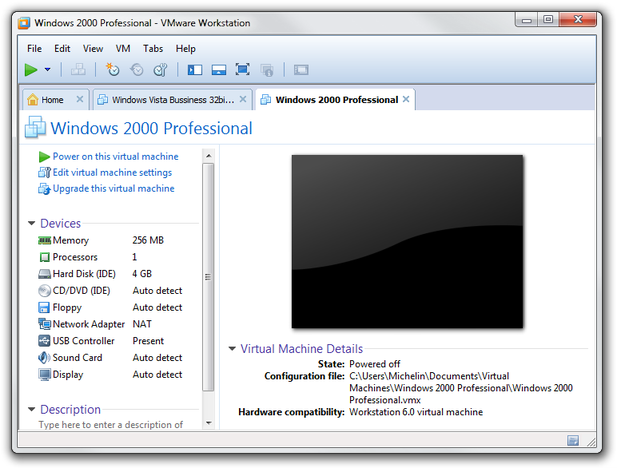
Ventana principal de VMware Workstation
Ejecuta VMware Workstation. Selecciona la máquina virtual cuyo disco duro virtual deseas montar en Windows. Ve al menú VM y selecciona la opción Settings.... Haz clic en la sección Hard Disk.
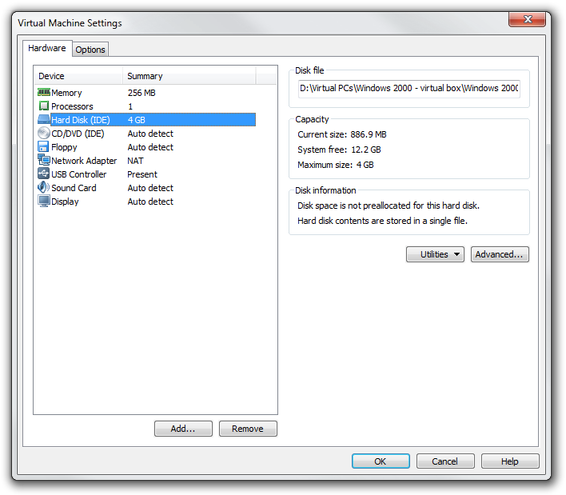
Configuración del disco duro virtual en VMware Workstation
Haz clic en el botón Utilities y selecciona la opción Map.... Si deseas escribir datos en el disco virtual, desmarca la casilla en Open file in read-only mode. Selecciona la letra de unidad en la opción Map y haz clic en el botón OK.
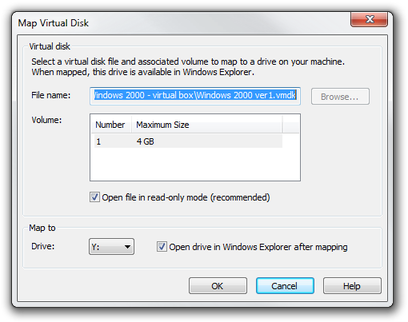
Mapeo de disco virtual en VMware Workstation
VMWare Workstation ahora abre el Explorador de Windows con los archivos VMDK montados como otro disco duro.
Montar imágenes de disco VMDK con VMware Player
VMware Player es una utilidad gratuita usada para ejecutar máquinas virtuales de VMware.
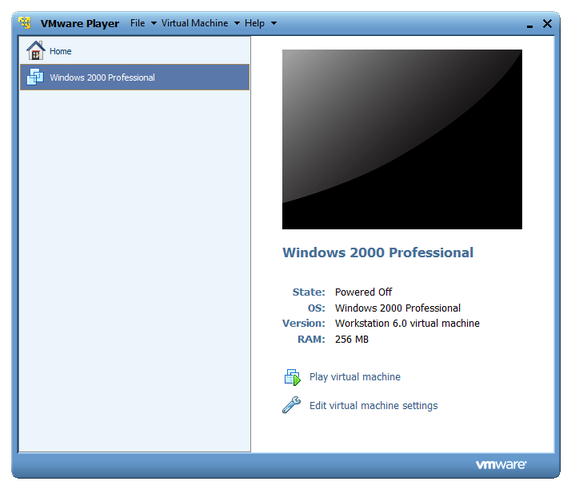
Ventana principal de VMware Player
Ejecuta VMware Player. Haz clic en el menú File → Open Virtual Machine y selecciona la máquina virtual en la ventana de apertura (extensión de archivo .vmx). VMware Player añadirá la máquina virtual a su biblioteca.
Selecciona la máquina virtual en la biblioteca y haz clic en la opción Edit virtual machine settings. Selecciona la opción Hard Disk y haz clic en el botón Utilities. Selecciona la opción Map....

Configuración del disco duro virtual en VMware Player
Selecciona la letra de unidad en la opción Map to, desmarca la casilla en Open file in read-only mode y haz clic en el botón OK.

Mapeo de disco en VMware Player
El disco duro virtual ahora está montado en el Explorador de Windows como otra unidad de disco.
Montar imágenes de disco VMDK con la utilidad vmware-mount
vmware-mount es una utilidad para la línea de comandos de Windows que puede montar archivos VMDK en Windows. Se distribuía con versiones antiguas de VMware Workstation y todavía es parte del VMware Virtual Disk Development Kit.
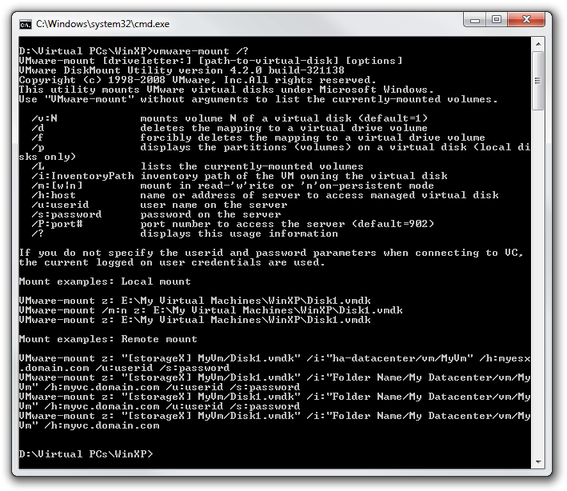
Utilidad de línea de comandos vmware-mount
Para montar un disco con la utilidad vmware-mount, abre la línea de comandos de Windows (Menú Inicio → Programas → Accesorios → Línea de comandos) o simplemente escribe cmd.exe en el cuadro de búsqueda del menú inicio y ejecútalo. Ve al directorio donde está almacenado el programa vmware-mount.exe y escribe:
vmware-mount.exe [letra de unidad:] [ruta-al-disco-virtual]
ejemplo:
vmware-mount.exe h: d:\virtual computers\WinXP\winxp.vmdk
o si quieres escribir datos en la unidad virtual escribe:
vmware-mount.exe /m:w [letra de unidad:] [ruta-al-disco-virtual]
ejemplo:
vmware-mount.exe /m:w h: d:\virtual computers\WinXP\winxp.vmdk
Y eso es todo. Tu disco virtual ahora está montado en Windows como otra unidad de disco.