
 Language
Powiązane rozszerzenia:
VMDK, VMWare Workstation
VMWare Workstation to jedno z najczęściej używanych oprogramowań do wirtualizacji komputerów dla systemu Windows. Umożliwia uruchamianie wirtualnych komputerów na jednym systemie operacyjnym gospodarza.
VMware Workstation używa własnego formatu plików obrazów dysków do przechowywania danych i systemu operacyjnego maszyny wirtualnej - VMDK (Virtual Machine Disk). Dyski VMware Workstation można również zamontować w systemie gospodarza jak inne dyski twarde, a w tym krótkim przeglądzie pokażemy, jak zamontować obrazy VMDK w Eksploratorze Windows.
Montaż obrazów dysków VMDK za pomocą VMware Workstation
Jeśli masz zainstalowany VMware Workstation na swoim komputerze, możesz zamontować pliki VMDK do systemu za pomocą kilku prostych kroków.
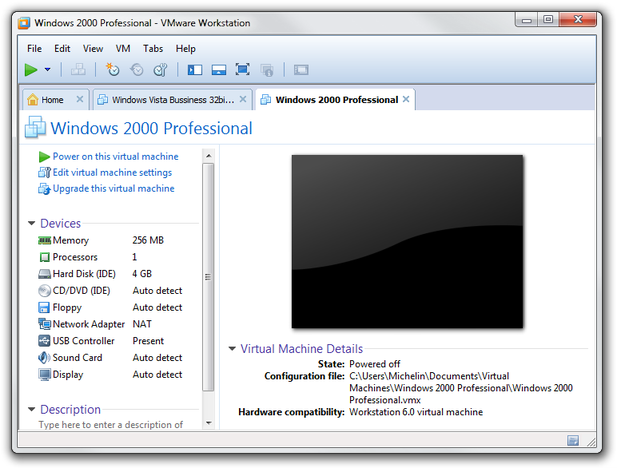
Główne okno VMware Workstation
Uruchom VMware Workstation. Wybierz maszynę wirtualną, której wirtualny dysk chcesz zamontować w Windows. Przejdź do menu VM i wybierz opcję Settings.... Kliknij na sekcję Hard Disk.
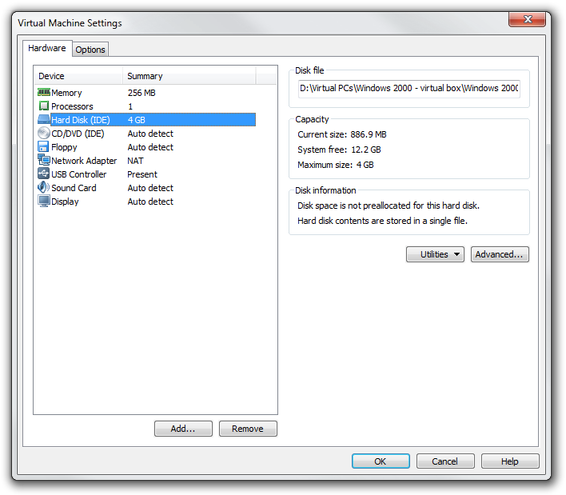
Ustawienia wirtualnego dysku twardego w VMware Workstation
Kliknij przycisk Utilities i wybierz opcję Map.... Jeśli chcesz zapisywać dane na wirtualnym dysku, odznacz pole Open file in read-only mode. Wybierz literę dysku w opcji Map i kliknij przycisk OK.
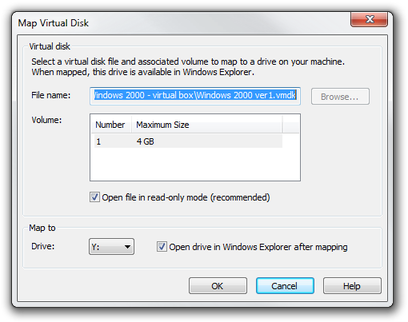
Mapowanie wirtualnego dysku w VMware Workstation
VMWare Workstation otworzy teraz Eksplorator Windows z zamontowanymi plikami VMDK jak innymi dyskami twardymi.
Montaż obrazów dysków VMDK za pomocą VMware Player
VMware Player to bezpłatne narzędzie służące do uruchamiania maszyn wirtualnych VMware.
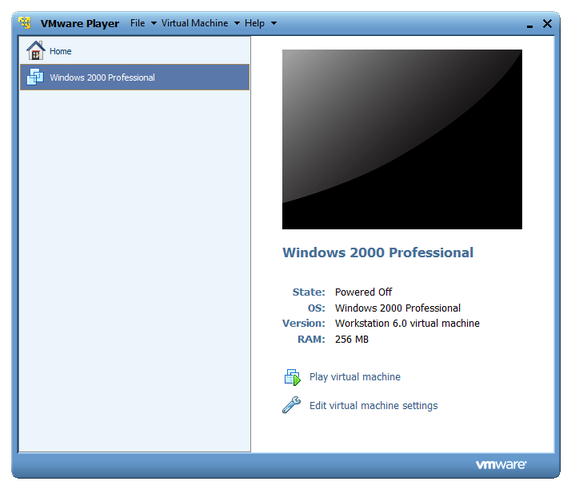
Główne okno VMware Player
Uruchom VMware Player. Kliknij w menu File → Open opcję Virtual Machine i wybierz maszynę wirtualną w oknie Otwórz (.vmx rozszerzenie pliku). VMware Player doda maszynę wirtualną do swojej biblioteki.
Wybierz maszynę wirtualną w bibliotece i kliknij opcję Edit virtual machine settings. Wybierz opcję Hard Disk i kliknij przycisk Utilities. Wybierz opcję Map....

Ustawienia wirtualnego dysku twardego w VMware Player
Wybierz literę dysku w opcji Map to, odznacz pole Open file in read-only mode i kliknij przycisk OK.

Mapowanie dysku w VMware Player
Wirtualny dysk twardy jest teraz zamontowany w Eksploratorze Windows jako inny dysk.
Montaż obrazów dysków VMDK za pomocą narzędzia vmware-mount
vmware-mount to narzędzie dla linii poleceń Windows, które umożliwia montowanie plików VMDK w systemie Windows. Było ono dystrybuowane z starszymi wersjami VMware Workstation i nadal jest częścią VMware Virtual Disk Development Kit.
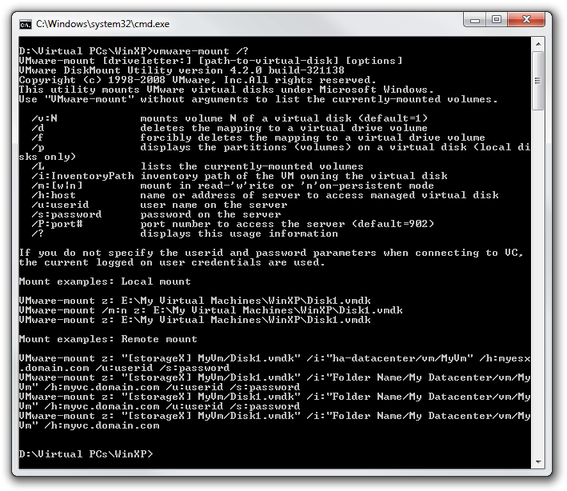
Narzędzie wiersza poleceń vmware-mount
Aby zamontować dysk za pomocą narzędzia vmware-mount, otwórz wiersz poleceń Windows (Menu Start → Programy → Akcesoria → Wiersz poleceń) lub po prostu wpisz cmd.exe w polu wyszukiwania menu start i uruchom. Przejdź do katalogu, gdzie znajduje się program vmware-mount.exe i wpisz:
vmware-mount.exe [litera dysku:] [ścieżka-do-wirtualnego-dysku]
przykład:
vmware-mount.exe h: d:\virtual computers\WinXP\winxp.vmdk
lub jeśli chcesz zapisywać dane na wirtualnym dysku wpisz:
vmware-mount.exe /m:w [litera dysku:] [ścieżka-do-wirtualnego-dysku]
przykład:
vmware-mount.exe /m:w h: d:\virtual computers\WinXP\winxp.vmdk
I to wszystko. Twój wirtualny dysk jest teraz zamontowany w Windows jak inny dysk.