
 Language
Související přípony:
 VirtualBox je multiplatformní virtualizační software, který je schopen vytvářet a spouštět virtuální počítače na jednom fyzickém stroji. Nabízí širokou podporu různých operačních systémů pro emulaci.
Ve výchozím nastavení VirtualBox používá kontejner VDI (Virtual Disk Image) pro ukládání virtuálních pevných disků, které obsahují virtualizované operační systémy. Nicméně může také pracovat s jinými formáty virtuálních pevných disků včetně VMware Workstation VMDK (Virtual Machine Disk) obrazových souborů.
Jak otevřít VMDK soubor virtuálního disku ve VirtualBoxu
Stáhněte VirtualBox pro váš operační systém z webu Oracle. VirtualBox je k dispozici zdarma bez jakýchkoli omezení. Spusťte instalační balíček a počkejte, až bude instalace dokončena.
Spusťte VirtualBox → klikněte na ikonu Nový → VirtualBox spustí Průvodce vytvořením virtuálního stroje → Klikněte na tlačítko Další.
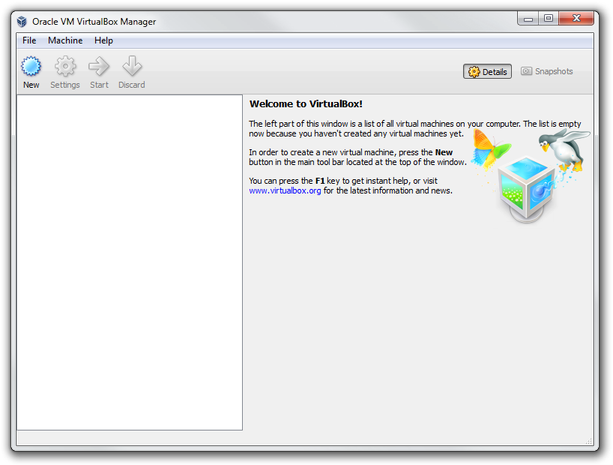
Hlavní okno správce VirtualBoxu
Nastavte název nového virtuálního stroje → vyberte operační systém, jeho verzi a klikněte na tlačítko Další.
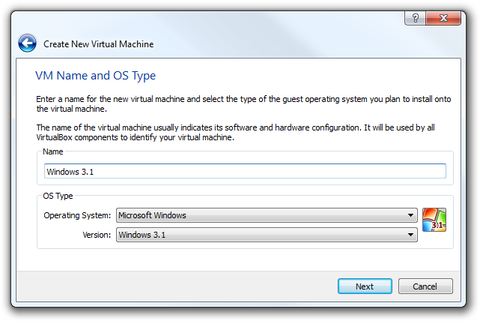
Průvodce VirtualBoxu – nastavení názvu VM a typu OS
Nastavte množství RAM paměti a klikněte na tlačítko Další.
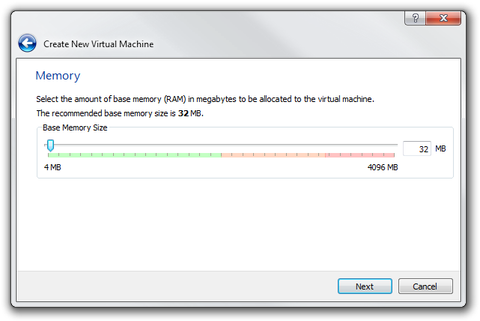
Průvodce VirtualBoxu – nastavení množství RAM
V okně Virtuální pevný disk vyberte možnost Použít existující pevný disk. Klikněte na možnost Vybrat soubor virtuálního pevného disku... → vyberte VMware .vmdk soubor virtuálního pevného disku a klikněte na tlačítko Další.
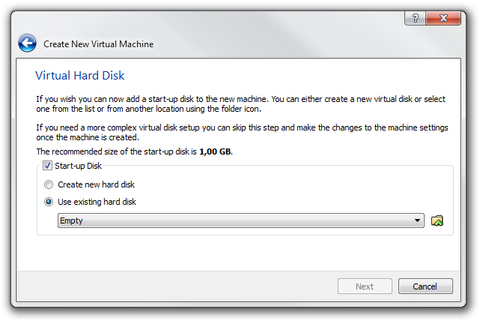
Nastavení virtuálního pevného disku v průvodci VirtualBoxu
Průvodce VirtualBoxu zobrazí okno shrnutí → klikněte na tlačítko Vytvořit.
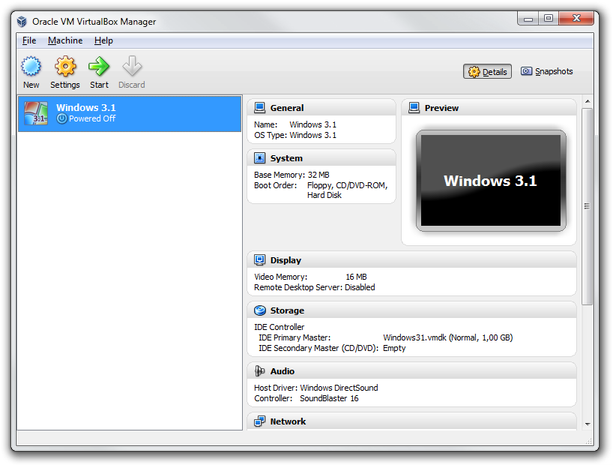
Správce VirtualBoxu s novým virtuálním strojem
Nyní máte připravený nový virtuální stroj VirtualBox, který používá VMDK virtuální pevný disk jako výchozí formát souboru virtuálního disku. Klikněte na ikonu Spustit pro spuštění virtuálního stroje.
Jak převést VMDK soubor virtuálního disku na VDI obraz virtuálního disku
Nejprve budete potřebovat konverzní utilitu qemu-img, která je distribuována s QEMU procesorovým emulátorem, a utilitu vboxmanage, která je součástí balíčku VirtualBox. Obě běží v příkazovém řádku (Terminál v Unixu, unixových systémech).
Spusťte příkazový řádek → přejděte do složky, kde máte uložený soubor qemu-img.exe, a zadejte:
qemu-img convert d:\windows31.vmdk -O raw d:\windows31.raw
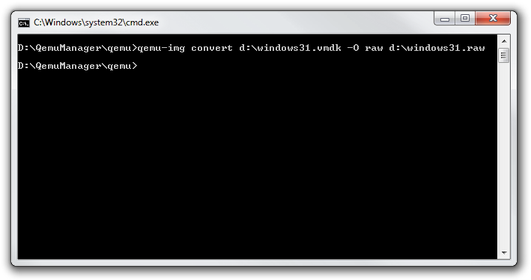
Příkaz qemu-img convert
Počkejte, až bude konverze do RAW dokončena.
Přejděte do složky VirtualBox a zadejte:
vboxmanage convertfromraw d:\windows31.raw d:\windows31.vdi

Příkaz vboxmanage convert
Počkejte, až bude konverze do VDI dokončena. Nyní spusťte VirtualBox a vytvořte nový virtuální stroj stejným způsobem, jak jsme to udělali v první části tohoto článku.