
 Language
Extensões relacionadas:
VMDK, VMWare Workstation
VMWare Workstation é um dos softwares de virtualização de computadores mais usados para Windows. Ele é capaz de executar computadores virtuais em um sistema operacional hospedeiro.
O VMware Workstation usa seu próprio formato de arquivo de imagem de disco para armazenar dados e o sistema operacional da máquina virtual - VMDK (Virtual Machine Disk). Os discos do VMware Workstation também podem ser montados no sistema hospedeiro como outro disco rígido e, nesta breve revisão, apresentaremos como montar suas imagens VMDK no Windows Explorer.
Montando imagens de disco VMDK com o VMware Workstation
Se você instalou o VMware Workstation em seu computador, pode montar arquivos VMDK no sistema com alguns passos simples.
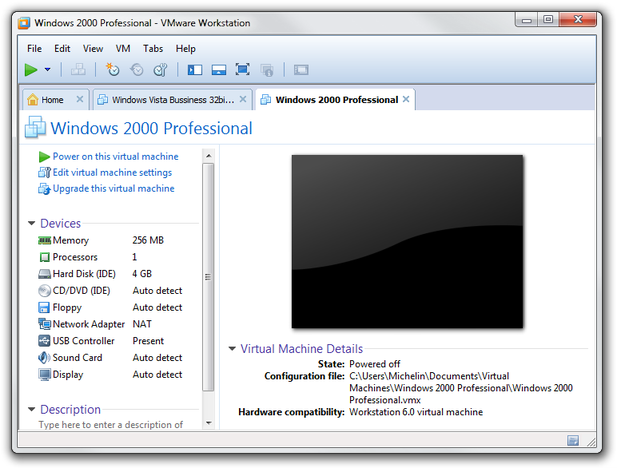
Janela principal do VMware Workstation
Execute o VMware Workstation. Selecione a máquina virtual cujo disco rígido virtual você deseja montar no Windows. Vá ao menu VM e selecione a opção Configurações.... Clique na seção Hard Disk.
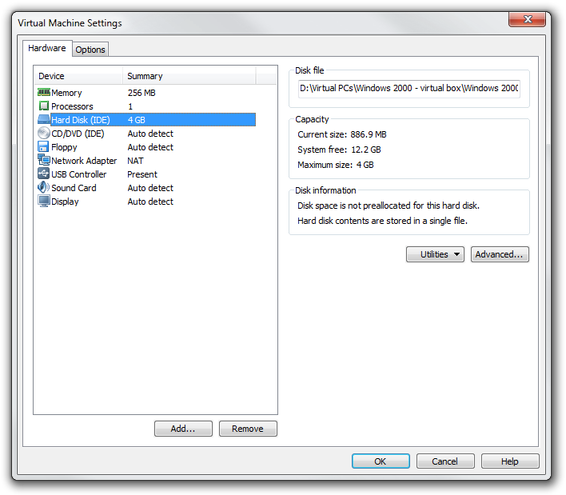
Configurações do disco rígido virtual no VMware Workstation
Clique no botão Utilities e selecione a opção Map... Se você quiser gravar dados no disco virtual, desmarque a caixa em Abrir arquivo em modo somente leitura. Selecione a letra da unidade na opção Map e clique no botão OK.
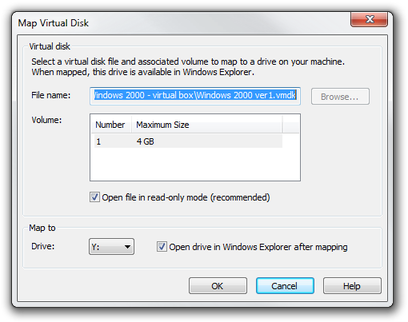
Mapeamento de disco virtual no VMware Workstation
O VMware Workstation agora abre o Windows Explorer com os arquivos VMDK montados como outro disco rígido.
Montando imagens de disco VMDK com o VMware Player
VMware Player é uma utilidade gratuita usada para executar máquinas virtuais VMware.
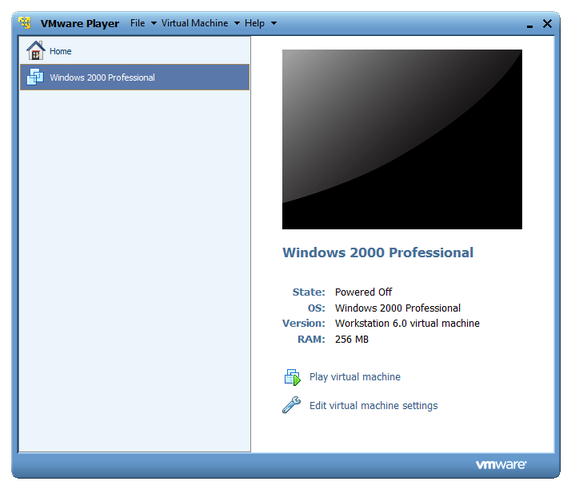
Janela principal do VMware Player
Execute o VMware Player. Clique no menu File → opção Open Virtual Machine e selecione a máquina virtual na janela Open (extensão de arquivo .vmx). O VMware Player adicionará a máquina virtual à sua biblioteca.
Selecione a máquina virtual na biblioteca e clique na opção Editar configurações da máquina virtual. Selecione a opção Hard Disk e clique no botão Utilities. Selecione a opção Map....

Configurações do disco rígido virtual no VMware Player
Selecione a letra da unidade na opção Map to, desmarque a caixa em Abrir arquivo em modo somente leitura e clique no botão OK.

Mapeamento de disco no VMware Player
O disco rígido virtual agora está montado no Windows Explorer como outra unidade de disco.
Montando imagens de disco VMDK com a utilidade vmware-mount
vmware-mount é uma utilidade para a linha de comando do Windows que é capaz de montar arquivos VMDK no Windows. Foi distribuída com versões antigas do VMware Workstation e ainda é parte do VMware Virtual Disk Development Kit.
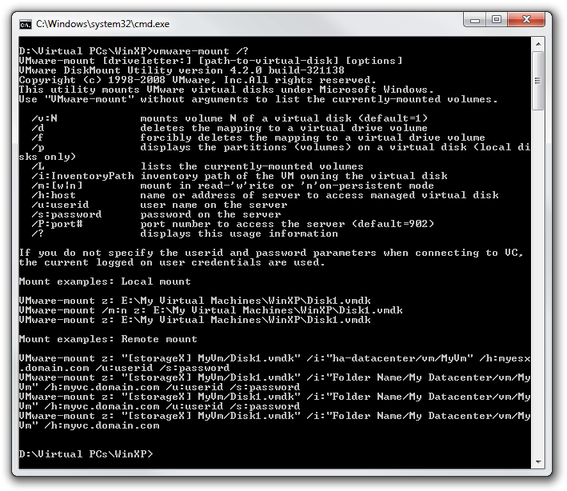
Utilitário de linha de comando vmware-mount
Para montar o disco com a utilidade vmware-mount, abra a linha de comando do Windows (Menu Iniciar → Programas → Acessórios → Prompt de comando) ou simplesmente digite cmd.exe na caixa de pesquisa do menu iniciar e execute. Vá para o diretório onde está armazenado o programa vmware-mount.exe e digite:
vmware-mount.exe [letra-da-unidade:] [caminho-para-o-disco-virtual]
exemplo:
vmware-mount.exe h: d:\virtual computers\WinXP\winxp.vmdk
ou se você quiser gravar dados no disco virtual, digite:
vmware-mount.exe /m:w [letra-da-unidade:] [caminho-para-o-disco-virtual]
exemplo:
vmware-mount.exe /m:w h: d:\virtual computers\WinXP\winxp.vmdk
E é isso. Seu disco virtual agora está montado no Windows como outra unidade de disco.