
 Language
Verwandte Erweiterungen:
 Viele Windows-Nutzer möchten auch das Mac OS X Betriebssystem ausprobieren, das auf Apple-Computern läuft. Es gibt einige Möglichkeiten, dies zu tun, aber unserer Meinung nach ist die einfachste, OS X in einer Virtualisierungssoftware wie VMware Workstation zu installieren.
Standardmäßig unterstützt VMware Workstation die Virtualisierung von Mac OS X nicht offiziell. Allerdings haben andere Drittentwickler ein inoffizielles Update erstellt, das Mac OS X Profile zu den VMware-Einstellungen hinzufügt, was es den Nutzern ermöglicht, Mac OS X ohne Chromeleon oder andere Apple Mac Boot-Emulatoren zu installieren.
Wie man Mac OS X in VMware Workstation ausführt
Wir haben versucht, die neueste Version von Mac OS X (Mountain Lion - Build 10.8.) in VMware Workstation auszuführen.
Weitere Systemanforderungen zur Ausführung von virtualisiertem Mac OS X sind:
Intel-Dual-Core-Prozessor mit Intel VT-x Hardware-Virtualisierung, 2GB RAM, 15GB freier HDD-Speicher, NVIDIA- oder ATI-GPU.
Schritt 1 - VMware Workstation herunterladen und installieren
VMware Workstation ist kommerzielle Software, aber Sie können eine voll funktionsfähige, zeitlich begrenzte Demoversion herunterladen, die auf der offiziellen VMware-Webseite verfügbar ist. Es wird empfohlen, Workstation Version 8 herunterzuladen und zu installieren.
Schritt 2 - Mac OS X Installationsimage herunterladen
Wir haben bereits eine vorbereitete Mac OS X Mountain Lion virtuelle Maschine ausprobiert, erstellt vom Soul Dev Team. Das Archiv (OS X Mountain Lion 10.8 Retail VMware Image) enthält eine virtuelle Maschine mit vorinstalliertem Mac OS X und anderen Dienstprogrammen zur Anpassung von VMware Workstation. Laden Sie es von der Soul Dev Team Website herunter und entpacken Sie das Archiv auf Ihrer Festplatte.
Schritt 3 - VMware Workstation anpassen
Öffnen Sie das Archiv und gehen Sie in den Unterordner VMware Workstation Unlocker - Windows.
In unserem Fall:
C:\Users\Public\Documents\Shared Virtual Machines\OS X 10.8 Mountain Lion Retail VMware Image\VMware Unlocker - Mac OS X Guest\VMware 8.x Series\VMware Workstation Unlocker - Windows
Klicken Sie mit der rechten Maustaste auf das Skript install.cmd und wählen Sie die Option Als Administrator ausführen. Warten Sie, bis der Patch-Prozess abgeschlossen ist.
Im Archiv gibt es ein Dienstprogramm namens Hardware Virtualization Bypasser, das es Nutzern ohne Prozessor mit VT-x Virtualisierung erlaubt, Mac OS X in VMware laufen zu lassen. Wir haben es jedoch auf einem älteren Pentium D 945 System ohne Erfolg getestet.
Schritt 4 - Mac OS X in VMware Workstation starten
Starten Sie VMware Workstation. Klicken Sie im Menü auf Datei > Öffnen... Navigieren Sie zum entpackten Mac OS X Archiv in den Unterordner OS X 10.8 Mountain Lion und wählen Sie die Datei OS X 10.8 Mountain Lion.vmx aus.

VMware Workstation mit importierter Mac OS X virtueller Maschine
Klicken Sie im Menü auf VM > Einstellungen... (alternativ Alt+D). Klicken Sie auf den Tab Optionen und prüfen Sie, ob das Gastbetriebssystem auf Apple Mac OS X und die Version auf Mac OS X 10.7. 64-bit eingestellt ist.
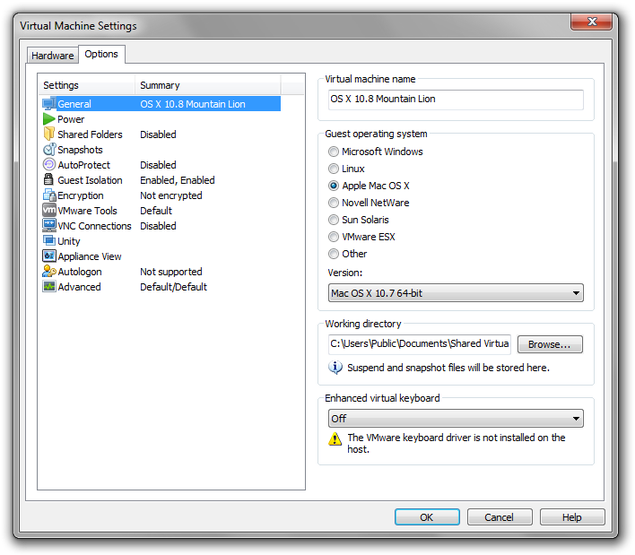
VMware Workstation Allgemeine Einstellungen für Mac OS X
Klicken Sie auf den Tab Hardware. Stellen Sie die Speicher-Einstellungen auf die Hälfte des im Computer installierten RAM ein. In den Prozessor-Einstellungen legen Sie die Anzahl der Prozessoren und Kerne pro Prozessor fest (meistens ein Prozessor mit zwei, vier oder acht Kernen). Diese Einstellungen beeinflussen die Leistung der virtuellen Maschine maßgeblich. Klicken Sie nun auf die Schaltfläche OK.
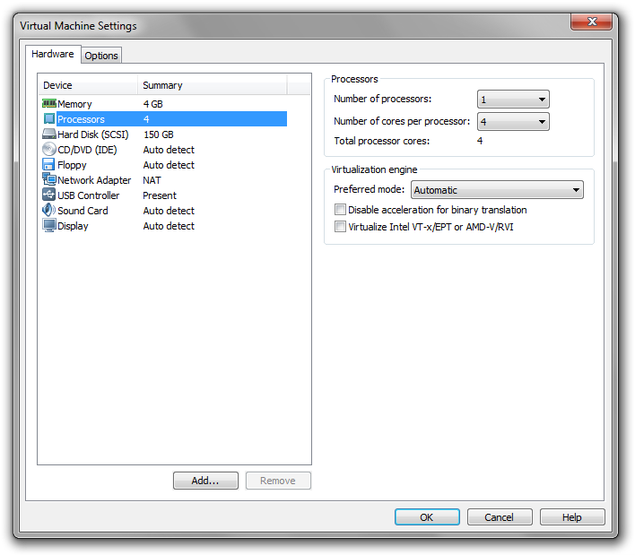
VMware Workstation Hardware-Einstellungen für Mac OS X
Klicken Sie auf die Option Diese virtuelle Maschine einschalten (auch Shortcut Strg+B). Nach wenigen Sekunden sehen Sie ein Warnfenster.
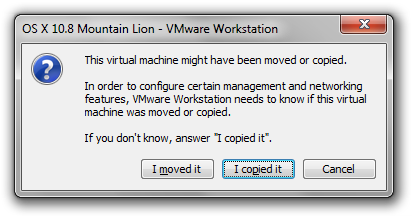
VMware Workstation Warnfenster
Klicken Sie auf die Schaltfläche Ich habe es kopiert und warten Sie, bis Mac OS X in den Willkommen-Assistenten bootet, wo Sie Ihren virtuellen Apple Mac Computer einrichten können (Tastatureinstellungen, Lokalisierung, Zeiteinstellungen, Apple ID, Benutzerkonto usw.).
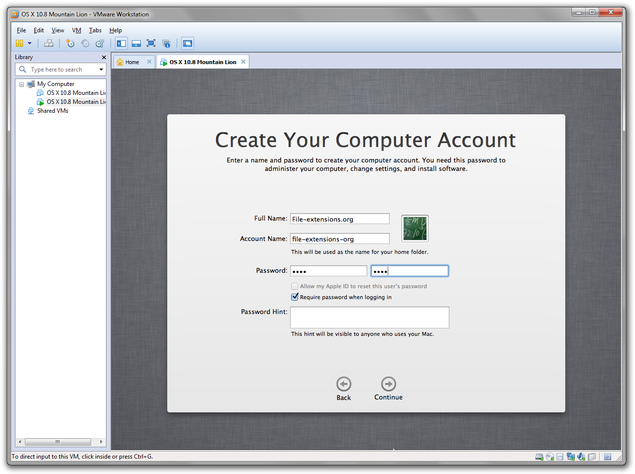
VMware Workstation Mac OS X Einrichtung
Schritt 5 - VMware Tools installieren
Nachdem Sie das System eingerichtet haben, ist es Zeit, VMware Tools zu installieren, welche die Systemleistung verbessern und es ermöglichen, eine Bildschirmauflösung höher als 1024x768 einzustellen.
Klicken Sie im oberen Menü auf VM → Einstellungen... → CD/DVD (IDE) → ISO-Image-Datei verwenden und danach auf die Schaltfläche Durchsuchen.... Navigieren Sie zum entpackten Mac OS X Archiv in den Tools-Unterordner und wählen Sie die darwin.iso Disk-Image-Datei aus.
In unserem Fall:
C:\Users\Public\Documents\Shared Virtual Machines\OS X 10.8 Mountain Lion Retail VMware Image\VMware Unlocker - Mac OS X Guest\VMware 8.x Series\Tools
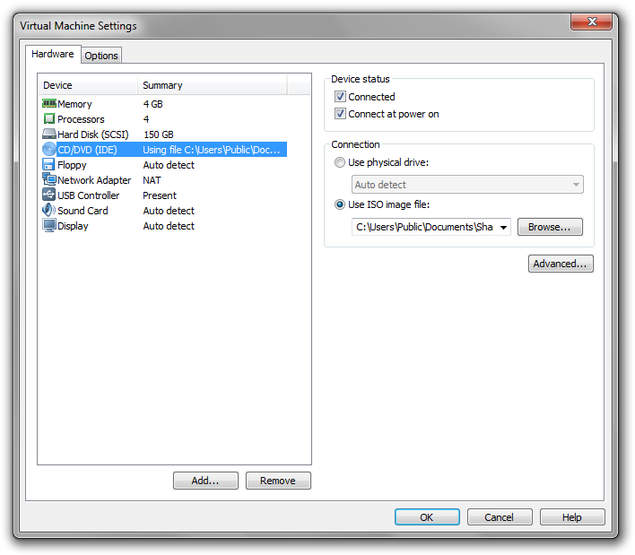
VMware Workstation CD/DVD-Einstellungen für Mac OS X
Die Installation der VMware Tools wird im System gestartet. Doppelklicken Sie auf Install VMware Tools und installieren Sie diese im System. Starten Sie den virtuellen Computer nach Abschluss der Installation neu (Klicken Sie auf das Apple-Logo oben links > Neu starten...).
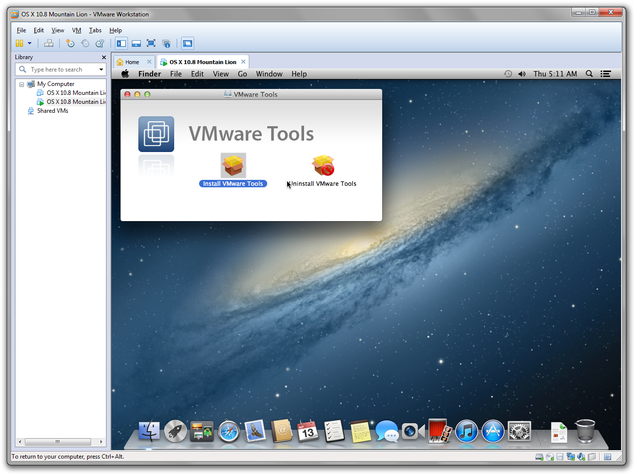
VMware Workstation VMware Tools Installation in Mac OS X
Und das war's! Ihr virtueller Apple Mac Computer ist einsatzbereit und Sie können alle Mac OS X Apps starten und testen.