
 Language
Verwandte Erweiterungen:
 VirtualBox ist eine plattformübergreifende Virtualisierungssoftware, die in der Lage ist, virtuelle Computer auf einer physischen Maschine zu erstellen und auszuführen. Sie bietet umfangreiche Unterstützung für verschiedene Betriebssysteme zur Emulation.
Standardmäßig verwendet VirtualBox den VDI (Virtual Disk Image)-Container, um virtuelle Festplatten zu speichern, die virtualisierte Betriebssysteme enthalten. Es kann jedoch auch mit anderen virtuellen Festplattenformaten arbeiten, einschließlich VMware Workstation VMDK (Virtual Machine Disk) Image-Dateien.
Wie man eine VMDK-Virtual-Disk-Datei in VirtualBox öffnet
Laden Sie VirtualBox für Ihr Betriebssystem von der Oracle-Website herunter. VirtualBox ist kostenlos und ohne Einschränkungen verfügbar. Führen Sie das Installationspaket aus und warten Sie, bis die Installation abgeschlossen ist.
Starten Sie VirtualBox → klicken Sie auf das Symbol Neu → VirtualBox startet den Virtuelle-Maschine-Assistenten → Klicken Sie auf die Schaltfläche Weiter.
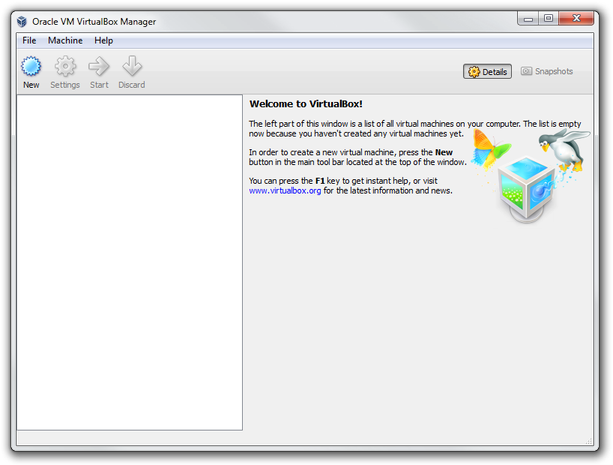
VirtualBox Manager Hauptfenster
Geben Sie den Namen der neuen virtuellen Maschine ein → wählen Sie das Betriebssystem, dessen Version und klicken Sie auf die Schaltfläche Weiter.
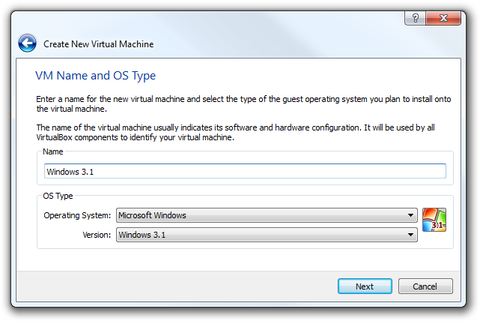
VirtualBox-Assistent – VM-Name und OS-Typ festlegen
Stellen Sie die Menge des RAM-Speichers ein und klicken Sie auf die Schaltfläche Weiter.
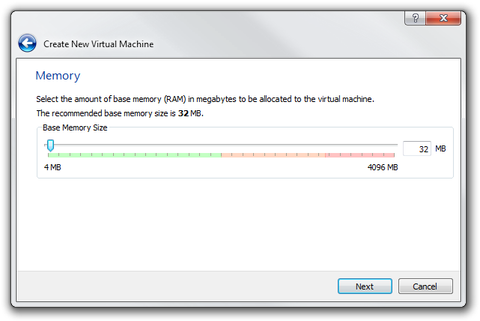
VirtualBox-Assistent – RAM-Menge
Im Fenster Virtuelle Festplatte wählen Sie die Option Vorhandene Festplatte verwenden. Klicken Sie auf die Option Wählen Sie eine virtuelle Festplattendatei aus... → wählen Sie die VMware .vmdk virtuelle Festplattendatei aus und klicken Sie auf die Schaltfläche Weiter.
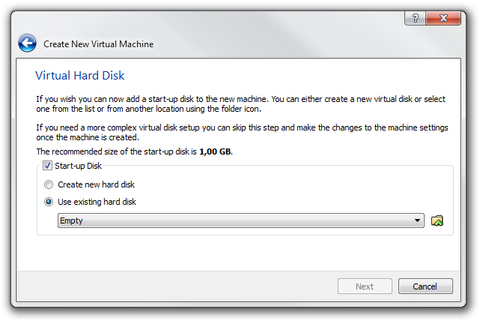
VirtualBox-Assistent – Einstellungen der virtuellen Festplatte
Der VirtualBox-Assistent zeigt Ihnen das Zusammenfassungsfenster → klicken Sie auf die Schaltfläche Erstellen.
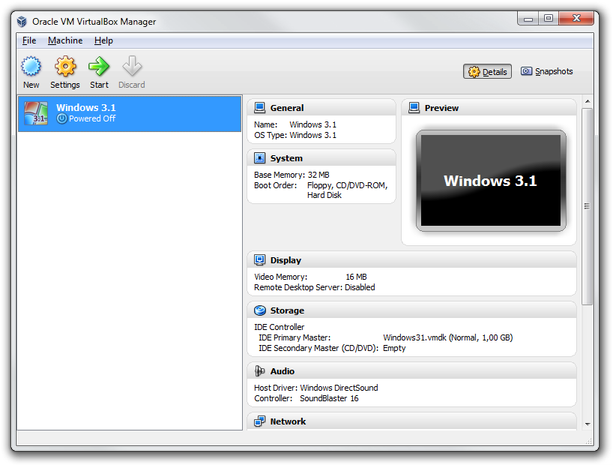
VirtualBox Manager mit neuer virtueller Maschine
Jetzt haben Sie eine neue VirtualBox-VM vorbereitet, die die VMDK virtuelle Festplatte als Standard-Virtual-Disk-Dateiformat verwendet. Klicken Sie auf das Symbol Start, um die virtuelle Maschine zu starten.
Wie man eine VMDK Virtual-Disk-Datei in ein VDI Virtual-Disk-Image konvertiert
Zuerst benötigen Sie das qemu-img-Konvertierungstool, das mit dem QEMU-Prozessor-Emulator verteilt wird, sowie das vboxmanage-Utility, das Teil des VirtualBox-Pakets ist. Beide werden über die Befehlszeile (Terminal in Unix- bzw. Unix-basierten Systemen) ausgeführt.
Öffnen Sie die Befehlszeile → wechseln Sie in den Ordner, in dem Sie die Datei qemu-img.exe gespeichert haben, und geben Sie ein:
qemu-img convert d:\windows31.vmdk -O raw d:\windows31.raw
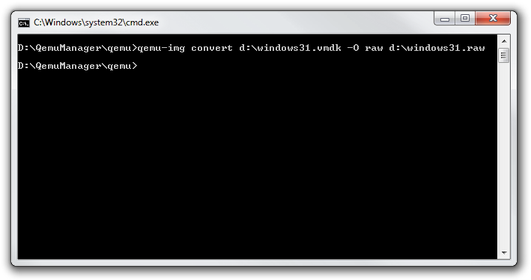
qemu-img convert Befehl
Warten Sie, bis die Konvertierung in RAW abgeschlossen ist.
Wechseln Sie in den VirtualBox-Ordner und geben Sie ein:
vboxmanage convertfromraw d:\windows31.raw d:\windows31.vdi

vboxmanage convert Befehl
Warten Sie, bis die Konvertierung zu VDI abgeschlossen ist. Starten Sie nun VirtualBox und erstellen Sie eine neue virtuelle Maschine auf die gleiche Weise wie im ersten Teil dieses Artikels.