
 Language
Extensiones relacionadas:
 Muchos usuarios de Windows también quisieran probar el sistema operativo Mac OS X que funciona en computadoras Apple. Hay algunas formas de hacerlo, pero en nuestra opinión, la más fácil es instalar OS X en algún software de virtualización, como VMware Workstation.
Por defecto, VMware Workstation no soporta oficialmente la virtualización de Mac OS X. Sin embargo, otros desarrolladores terceros crearon una actualización no oficial que añade perfiles de Mac OS X a la configuración de VMware, lo que permite a los usuarios instalar Mac OS X sin Chromeleon u otros emuladores de arranque Apple Mac.
Cómo ejecutar Mac OS X en VMware Workstation
Hemos intentado ejecutar la última versión de Mac OS X (Mountain Lion - build 10.8.) en VMware Workstation.
Otros requisitos del sistema para ejecutar Mac OS X virtualizado son:
Procesador Intel dual core con virtualización hardware Intel VT-x, 2GB de RAM, 15GB de espacio libre en HDD, GPU NVIDIA o ATI.
Paso 1 - Descargar e instalar VMware Workstation
VMware Workstation es un software comercial, pero puedes probar una versión demo totalmente funcional y limitada en tiempo que está disponible en el sitio oficial de VMware. Se recomienda descargar e instalar la versión 8 de Workstation.
Paso 2 - Descargar la imagen de instalación de Mac OS X
Hemos probado una máquina virtual de Mac OS X Mountain Lion ya preparada creada por Soul Dev Team. El archivo (OS X Mountain Lion 10.8 Retail VMware Image) contiene la máquina virtual con Mac OS X preinstalado y otras utilidades para personalizar VMware Workstation. Descárgalo desde el sitio web de Soul Dev Team y descomprime el archivo en tu disco duro.
Paso 3 - Personalizar VMware Workstation
Abre el archivo y ve a la subcarpeta VMware Workstation Unlocker - Windows.
En nuestro caso:
C:\Users\Public\Documents\Shared Virtual Machines\OS X 10.8 Mountain Lion Retail VMware Image\VMware Unlocker - Mac OS X Guest\VMware 8.x Series\VMware Workstation Unlocker - Windows
Haz clic con el botón derecho del ratón sobre el script install.cmd y selecciona la opción Ejecutar como Administrador. Espera hasta que el proceso de parcheo termine.
Hay una utilidad disponible en el archivo llamada Hardware Virtualization Bypasser que permite a usuarios sin procesador con virtualización VT-x ejecutar Mac OS X en VMware. Sin embargo, la probamos en un sistema Pentium D 945 antiguo sin éxito.
Paso 4 - Ejecutar Mac OS X en VMware Workstation
Inicia VMware Workstation. Haz clic en el menú Archivo > Abrir... Navega a la carpeta descomprimida de Mac OS X en la subcarpeta OS X 10.8 Mountain Lion y selecciona el archivo OS X 10.8 Mountain Lion.vmx.

VMware Workstation con máquina virtual de Mac OS X importada
Haz clic en el menú VM > Configuración... (también puedes usar el atajo Alt+D). Haz clic en la pestaña Opciones y verifica que el sistema operativo invitado esté configurado como Apple Mac OS X y la versión como Mac OS X 10.7. 64-bit.
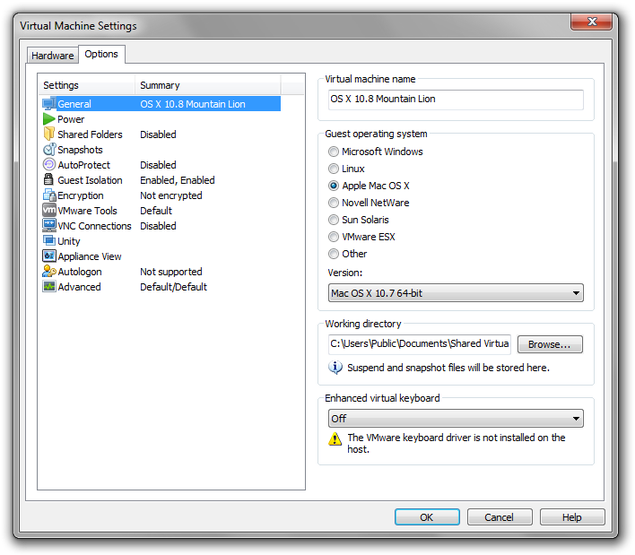
Configuración general de VMware Workstation para Mac OS X
Haz clic en la pestaña Hardware. Configura la memoria a la mitad de la RAM instalada en el equipo. En la configuración de Procesadores, establece el número de procesadores y núcleos por procesador (normalmente un procesador y dos, cuatro u ocho núcleos). Estas configuraciones afectan mucho el rendimiento de la máquina virtual. Ahora haz clic en el botón OK.
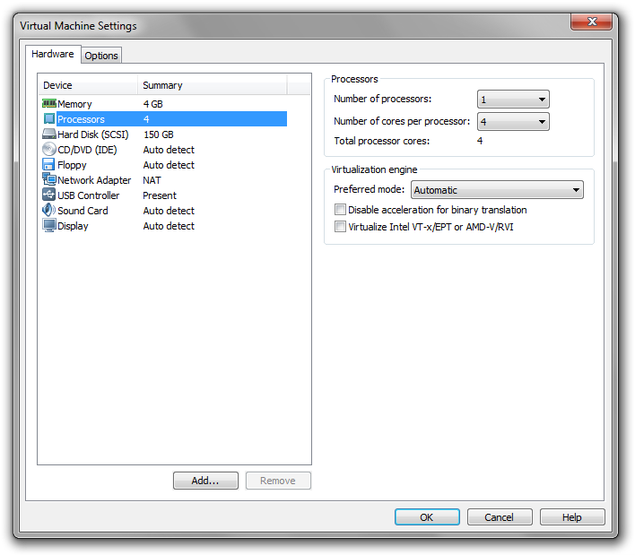
Configuración de hardware de VMware Workstation para Mac OS X
Haz clic en la opción Encender esta máquina virtual (también atajo Ctrl+B). Después de unos segundos verás una ventana de advertencia.
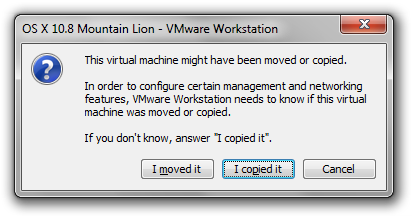
Ventana de advertencia de VMware Workstation
Haz clic en el botón I copied it y espera hasta que Mac OS X arranque hasta el asistente de bienvenida, donde podrás configurar tu computadora virtual Apple Mac (configuración de teclado, localización, ajustes de hora, Apple ID, cuenta de usuario, etc.).
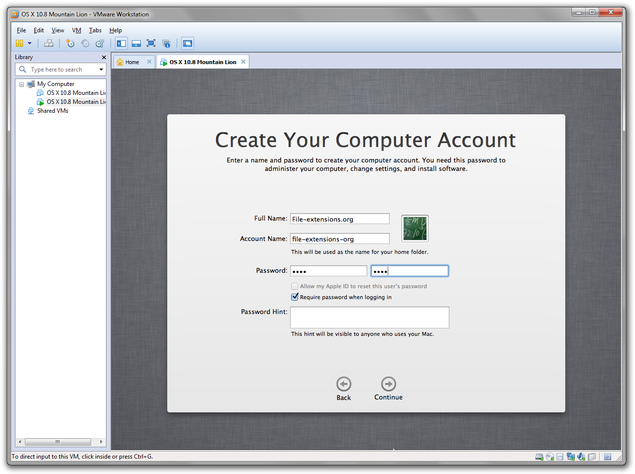
Configuración de Mac OS X en VMware Workstation
Paso 5 - Instalar VMware Tools
Después de configurar el sistema, es momento de instalar VMware Tools, lo que mejorará el rendimiento del sistema y te permitirá configurar una resolución de monitor superior a 1024x768.
Haz clic en la opción VM en el menú superior → Configuración... → CD/DVD (IDE) → Usar archivo de imagen ISO y luego en el botón Examinar.... Navega a la carpeta Tools dentro del archivo descomprimido de Mac OS X y selecciona la imagen de disco darwin.iso.
En nuestro caso:
C:\Users\Public\Documents\Shared Virtual Machines\OS X 10.8 Mountain Lion Retail VMware Image\VMware Unlocker - Mac OS X Guest\VMware 8.x Series\Tools
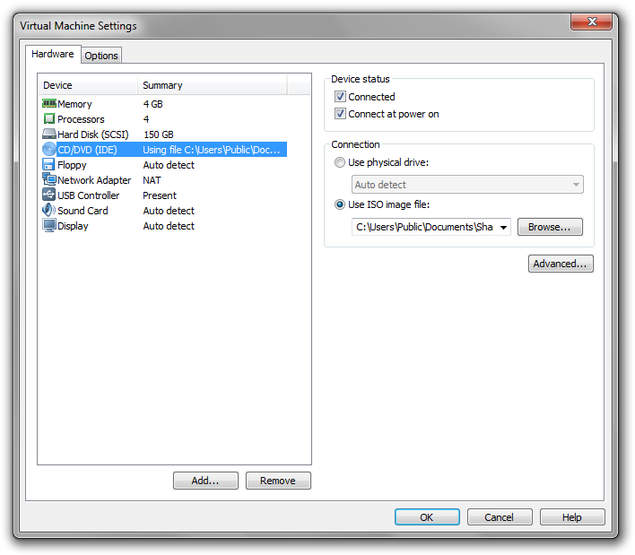
Configuración de CD/DVD en VMware Workstation para Mac OS X
La instalación de VMware Tools se abrirá en el sistema. Haz doble clic en Install VMware Tools e instálalos en el sistema. Después de que la instalación termine, reinicia la computadora virtual (Haz clic en el logo de Apple en la esquina superior izquierda > Reiniciar...).
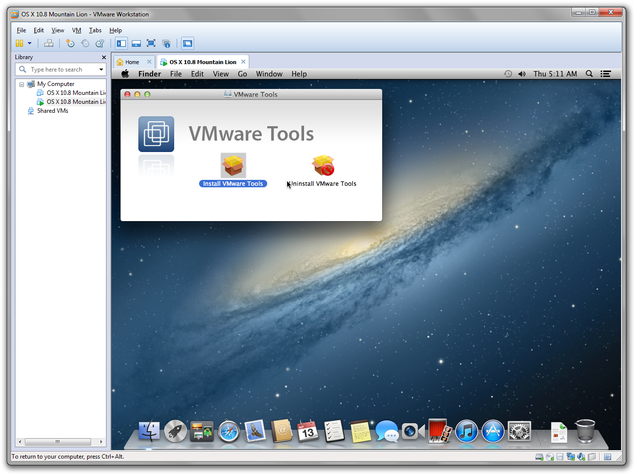
Instalación de VMware Tools en Mac OS X con VMware Workstation
¡Y eso es todo! Tu computadora virtual Apple Mac está lista para usarse y puedes comenzar a usar y probar todas las aplicaciones de Mac OS X.