
 Language
Extensiones relacionadas:
 VirtualBox es un software de virtualización multiplataforma que puede crear y ejecutar computadoras virtuales en una máquina física. Ofrece un amplio soporte para varios sistemas operativos para emulación.
Por defecto, VirtualBox utiliza el contenedor VDI (Virtual Disk Image) para almacenar discos duros virtuales que contienen sistemas operativos virtualizados. Sin embargo, también puede trabajar con otros formatos de disco duro virtual, incluyendo archivos de imagen VMware Workstation VMDK (Virtual Machine Disk).
Cómo abrir un archivo de disco virtual VMDK en VirtualBox
Descargue VirtualBox para su sistema operativo desde el sitio web de Oracle. VirtualBox está disponible de forma gratuita sin ninguna restricción. Ejecute el paquete de instalación y espere hasta que la instalación finalice.
Inicie VirtualBox → haga clic en el ícono Nuevo → VirtualBox iniciará el Asistente para Máquina Virtual → Haga clic en el botón Siguiente.
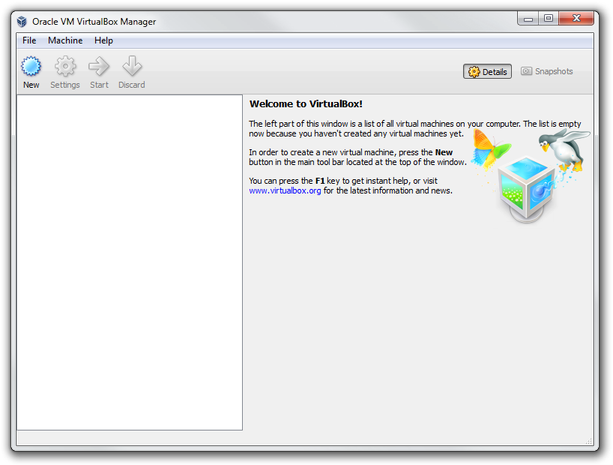
Ventana principal del Administrador de VirtualBox
Establezca el nombre de la nueva máquina virtual → seleccione el sistema operativo, su versión y haga clic en el botón Siguiente.
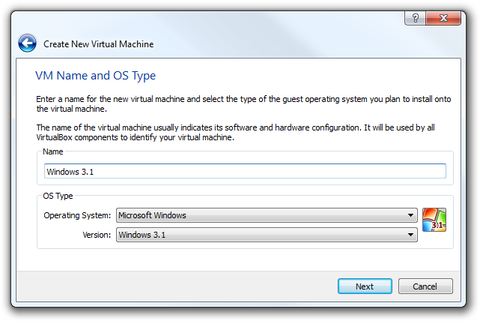
Asistente de VirtualBox establece nombre de VM y tipo de SO
Configure la cantidad de memoria RAM y haga clic en el botón Siguiente.
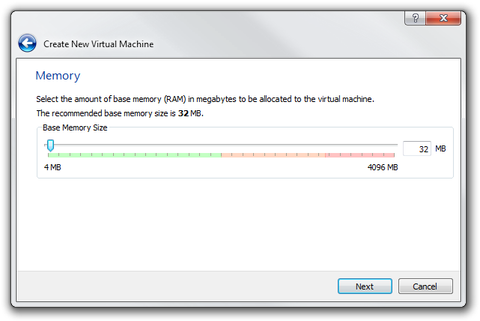
Asistente de VirtualBox cantidad de RAM
En la ventana Disco Duro Virtual seleccione la opción Usar un disco duro existente. Haga clic en la opción Elegir un archivo de disco duro virtual... → seleccione el archivo de disco duro virtual VMware .vmdk y haga clic en el botón Siguiente.
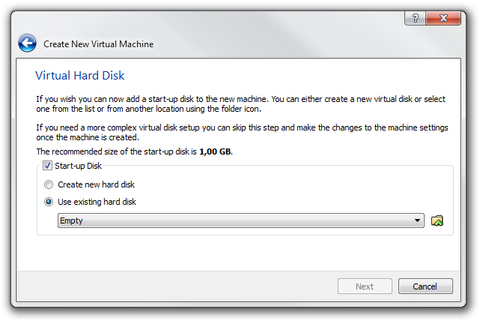
Configuración de Disco Duro Virtual en el Asistente de VirtualBox
El Asistente de VirtualBox mostrará la ventana de Resumen → haga clic en el botón Crear.
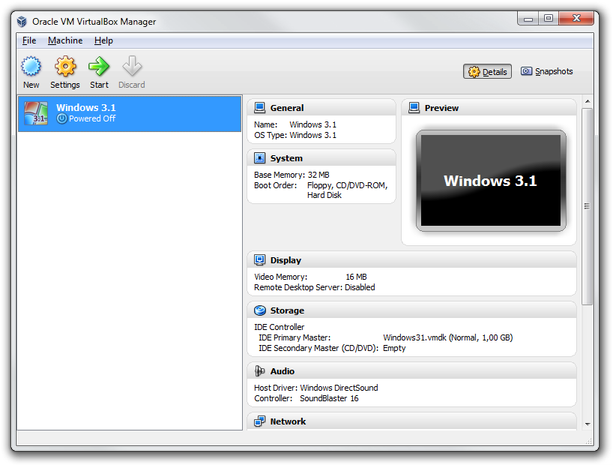
Administrador de VirtualBox con nueva máquina virtual
Ahora ha preparado una nueva máquina virtual de VirtualBox que utiliza el disco duro virtual VMDK como formato de archivo de disco virtual predeterminado. Haga clic en el ícono Iniciar para ejecutar la máquina virtual.
Cómo convertir un archivo de disco virtual VMDK a imagen de disco virtual VDI
Primero necesitará la utilidad de conversión qemu-img que se distribuye con el emulador de procesador QEMU y la utilidad vboxmanage que es parte del paquete de VirtualBox. Ambas se ejecutan en línea de comandos (Terminal en Unix, sistemas basados en Unix).
Ejecute la línea de comandos → vaya a la carpeta donde guardó el archivo qemu-img.exe y escriba:
qemu-img convert d:\windows31.vmdk -O raw d:\windows31.raw
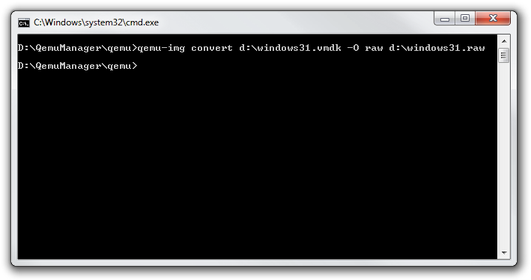
Comando qemu-img convert
Espere hasta que la conversión a RAW finalice.
Vaya a la carpeta de VirtualBox y escriba:
vboxmanage convertfromraw d:\windows31.raw d:\windows31.vdi

Comando vboxmanage convert
Espere hasta que la conversión a VDI finalice. Ahora inicie VirtualBox y cree una nueva máquina virtual de la misma manera que hicimos en la primera parte de este artículo.