
 Language
Extensions connexes:
 VirtualBox est un logiciel de virtualisation multiplateforme capable de créer et d'exécuter des ordinateurs virtuels sur une seule machine physique. Il offre un large support de divers systèmes d'exploitation pour l'émulation.
Par défaut, VirtualBox utilise le conteneur VDI (Virtual Disk Image) pour stocker les disques durs virtuels contenant les systèmes d'exploitation virtualisés. Cependant, il peut également fonctionner avec d'autres formats de disques durs virtuels, y compris les fichiers image VMware Workstation VMDK (Virtual Machine Disk).
Comment ouvrir un fichier de disque virtuel VMDK dans VirtualBox
Téléchargez VirtualBox pour votre système d'exploitation depuis le site d'Oracle. VirtualBox est disponible gratuitement sans aucune restriction. Exécutez le paquet d'installation et attendez la fin de l'installation.
Démarrez VirtualBox → cliquez sur l'icône Nouvelle → VirtualBox lancera l'Assistant de machine virtuelle → Cliquez sur le bouton Suivant.
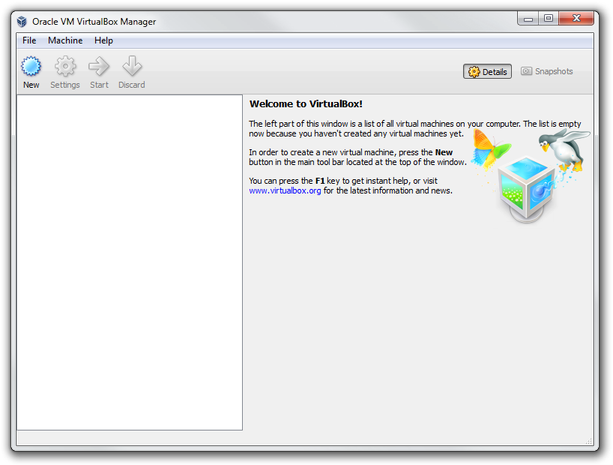
Fenêtre principale du gestionnaire VirtualBox
Définissez le nom de la nouvelle machine virtuelle → sélectionnez le système d'exploitation, sa version et cliquez sur le bouton Suivant.
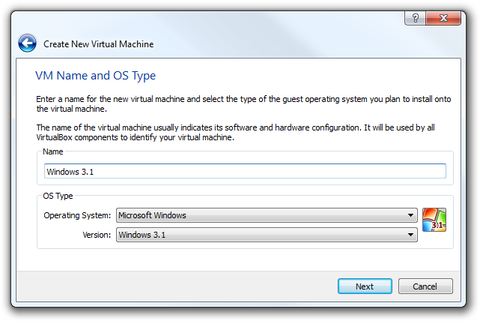
Assistant VirtualBox : définir le nom de la VM et le type de système d'exploitation
Définissez la quantité de mémoire RAM et cliquez sur le bouton Suivant.
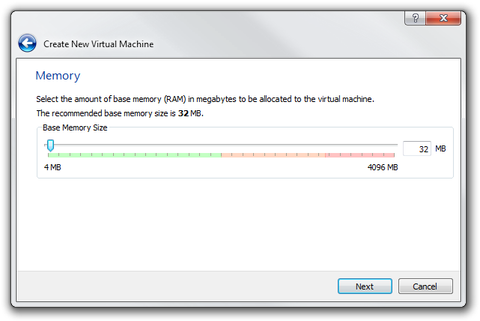
Assistant VirtualBox : quantité de RAM
Dans la fenêtre Disque dur virtuel, sélectionnez l'option Utiliser un disque dur existant. Cliquez sur l'option Choisir un fichier de disque dur virtuel... → sélectionnez le fichier de disque dur virtuel VMware .vmdk et cliquez sur le bouton Suivant.
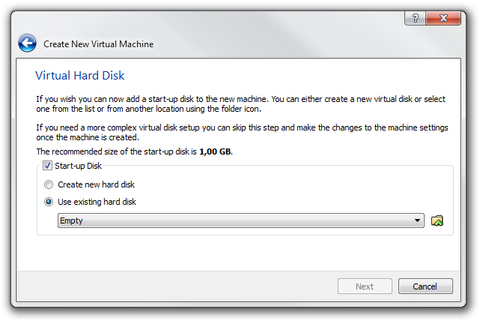
Assistant VirtualBox : paramètres du disque dur virtuel
L'Assistant VirtualBox affichera la fenêtre de résumé → cliquez sur le bouton Créer.
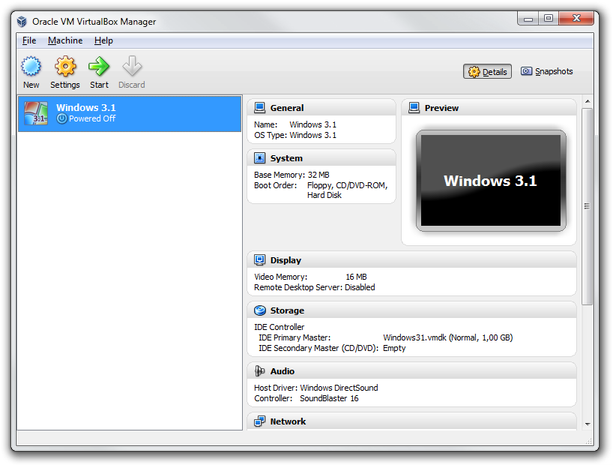
Gestionnaire VirtualBox avec la nouvelle machine virtuelle
Maintenant, vous avez préparé une nouvelle machine virtuelle VirtualBox qui utilise un disque dur virtuel VMDK comme format de fichier de disque virtuel par défaut. Cliquez sur l'icône Démarrer pour lancer la machine virtuelle.
Comment convertir un fichier de disque virtuel VMDK en image de disque virtuel VDI
Premièrement, vous aurez besoin de l'utilitaire de conversion qemu-img qui est distribué avec l'émulateur de processeur QEMU et de l'utilitaire vboxmanage qui fait partie du package VirtualBox. Les deux s'exécutent en ligne de commande (Terminal sous Unix, systèmes basés sur Unix).
Ouvrez la ligne de commande → allez dans le dossier où vous avez enregistré le fichier qemu-img.exe et tapez :
qemu-img convert d:\windows31.vmdk -O raw d:\windows31.raw
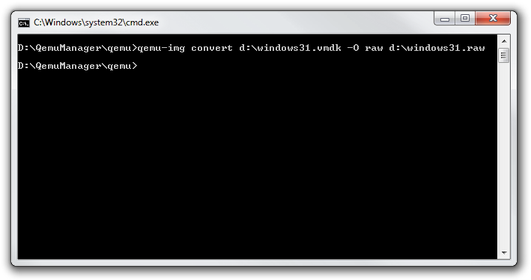
Commande de conversion qemu-img
Attendez la fin de la conversion en RAW.
Allez dans le dossier VirtualBox et tapez :
vboxmanage convertfromraw d:\windows31.raw d:\windows31.vdi

Commande de conversion vboxmanage
Attendez la fin de la conversion en VDI. Maintenant, démarrez VirtualBox et créez une nouvelle machine virtuelle de la même manière que dans la première partie de cet article.