
 Language
Ekstensi terkait:
Pendahuluan
Menonton film 3D semakin populer setiap tahunnya dan tentu saja tidak terbatas hanya di bioskop dan teater film. Anda dapat dengan mudah menonton film 3D dengan nyaman di rumah jika Anda memiliki TV 3D modern dan kacamata 3D sendiri.
Jadi bisa saja Anda ingin menonton film baru Anda di TV 3D dan membutuhkan subtitle dalam bahasa Anda. Saat ini Anda bisa dengan mudah menemukan subtitle dalam berbagai format (.srt, .sub, .ass), tetapi biasanya subtitle tersebut tidak tersedia dalam format 3D.
Subtitle dan film 3D
Mayoritas pemutar media akan memutar film 3D dengan subtitle standar, tetapi subtitle itu sendiri tidak akan memiliki efek 3D. Masalahnya adalah film 3D pada dasarnya dibagi menjadi dua frame, satu untuk mata kiri dan satu untuk mata kanan (atau atas/bawah) dan subtitle standar ditampilkan di tengah-tengah film 3D.
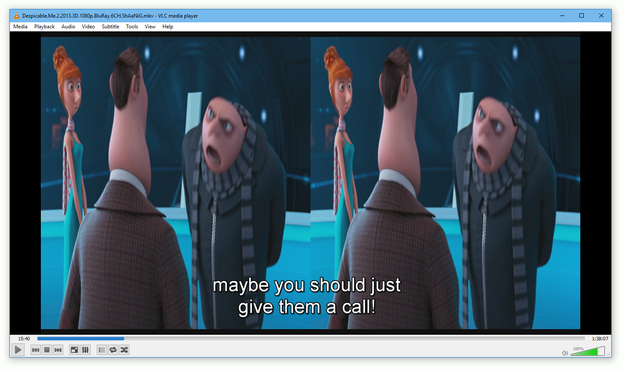
Salah: Subtitle 2D standar pada film 3D
Jadi Anda perlu mengonversi subtitle standar (2D) Anda ke format 3D. Hanya jenis subtitle khusus ini yang tidak merusak perspektif 3D saat menonton film. Ini karena subtitle tersebut akan ditampilkan untuk setiap mata secara terpisah sehingga berfungsi baik dengan kacamata 3D.
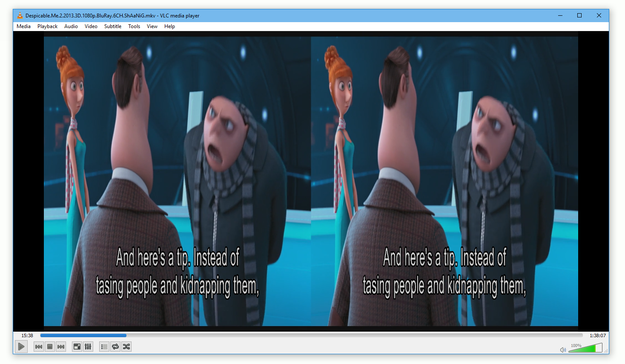
Subtitle 3D yang benar pada film 3D
Jadi apa saja pilihan Anda untuk mengonversi subtitle standar 2D ke format 3D? Mari kita lihat.
Cara membuat subtitle 3D dengan 3D-Subtitler
Membuat subtitle 3D tidak sesulit yang dibayangkan, Anda hanya perlu alat yang tepat untuk itu. Salah satu alat tersebut misalnya adalah 3D Subtitler, sebuah alat populer dan cukup mudah digunakan untuk Windows yang memberikan pengguna semua alat yang dibutuhkan untuk mengonversi beberapa format subtitle umum (misalnya format SRT) menjadi versi 3D mereka (IDX/SUB atau SUP).
Dan tentu saja Anda membutuhkan subtitle asli, yang bisa Anda unduh misalnya dari situs seperti subscene.com atau serupa.
Pengguna VLC player juga bisa menggunakan fungsi standar sekarang untuk mengunduh subtitle dari arsip opensubtitles.org.
Setelah Anda memiliki keduanya, jalankan 3D Subtitler dan mari mulai.
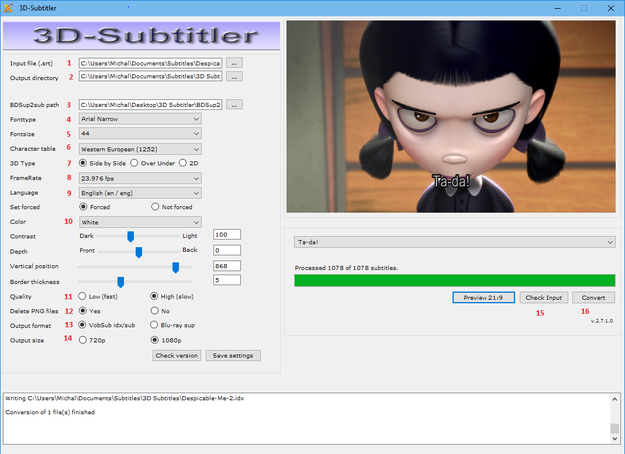
Alat 3D Subtitler untuk Windows
- Pilih file input Anda (.srt) ► klik pada kotak dengan ... dan navigasi ke subtitle .srt yang ingin Anda konversi
- Direktori output ► klik pada kotak dengan ... dan navigasi ke folder tempat Anda ingin menyimpan subtitle 3D
-
Path BDSup2Sub ► klik pada kotak dengan ... dan navigasi ke alat BDSup2Sub (default di folder yang sama dengan 3D Subtitler)
BDSup2Sub ditulis dengan Java sehingga Anda membutuhkan Java Runtime yang terinstal di komputer. Biasanya ini sudah termasuk dalam arsip bersama 3D Subtitler dan juga mungkin tersedia sebagai program mandiri.
- Tipe font ► pilih font yang Anda inginkan
- Ukuran font ► pilih ukuran font
- Tabel karakter ► penting untuk bahasa dengan karakter khusus
- Tipe 3D ► pilih tipe film 3D Anda (Side | Side, Over — Under)
- FrameRate ► pilih frame rate film
- Bahasa ► pilih bahasa subtitle
- Warna ► pilih warna subtitle
- Kualitas ► kualitas subtitle (High sangat disarankan)
- Hapus file PNG ► pilih Ya
- Format output ► VobSub mendukung pemutar media komputer seperti VLC Player, Blu-Ray sup home theaters dan media centers. VLC juga mendukung format subtitle 3D .ass.
- Ukuran output ► tergantung resolusi film 3D
- Setelah semua pengaturan selesai ► klik tombol Check Input
- Jika semua pengaturan sudah benar, Anda dapat melanjutkan dengan tombol Convert
Proses pembuatan subtitle 3D mungkin memakan waktu beberapa menit, tergantung panjang subtitle.
Cara membuat subtitle 3D dengan layanan online Subtitle3D.com
Alternatif yang layak selain perangkat lunak konversi adalah memanfaatkan layanan online 3D dan mengonversi subtitle Anda dengan nyaman langsung dari browser web. Salah satu situs tersebut adalah Subtitle 3D, tetapi Anda mungkin juga menemukan layanan online serupa lainnya.
Hal pertama yang perlu Anda lakukan adalah memilih file subtitle sumber .srt agar dapat dimuat untuk konversi. Setelah itu Anda harus mengatur beberapa parameter, termasuk encoding karakter dan bahasa.
Bagian kedua meliputi pengaturan untuk subtitle 3D masa depan. Anda harus memilih format video 3D (biasanya Side | Side, Over — Under) dan juga format output (.ssa, .ass, .sub) sesuai dengan pemutar media Anda (tidak semua pemutar mendukung setiap tipe subtitle). Dan terakhir Anda harus menentukan parameter seperti tipe font, ukuran font, outline, kedalaman 3D, dan lainnya.
Tombol Convert Subtitle akan memulai proses dan Anda dapat mengunduh subtitle 3D Anda.
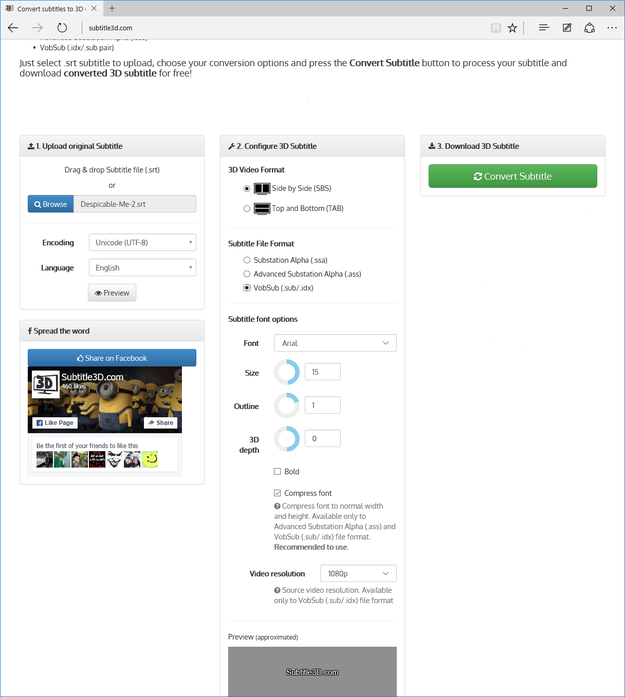
Layanan online Subtitle 3D