
 Language
Estensioni correlate:
Introduzione
Guardare film in 3D sta diventando sempre più popolare di anno in anno e certamente non è limitato ai cinema. Puoi facilmente guardare film in 3D comodamente a casa se possiedi una moderna TV 3D e hai il tuo paio di occhiali 3D.
Quindi può capitare che tu voglia guardare il tuo nuovo film sulla tua TV 3D e abbia bisogno dei sottotitoli nella tua lingua. Oggi è facile trovare sottotitoli in molti formati (.srt, .sub, .ass), ma solitamente non sono disponibili in formato 3D.
Sottotitoli e film 3D
La stragrande maggioranza dei media player riproduce film 3D con sottotitoli standard, ma i sottotitoli stessi non avranno l’effetto 3D. Il problema è che i film 3D sono fondamentalmente divisi in due frame, uno per l’occhio sinistro e uno per l’occhio destro (o sopra/sotto), mentre i sottotitoli standard sono visualizzati al centro del film 3D.
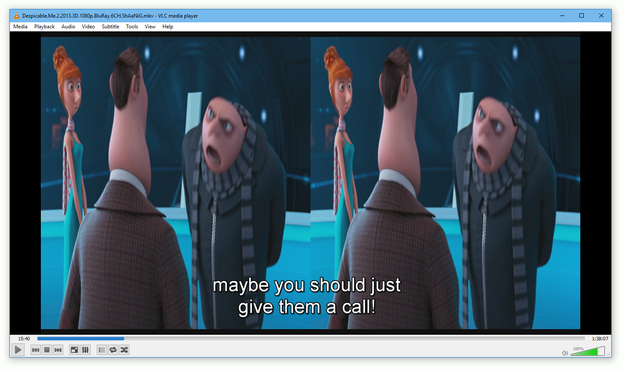
Sbagliato: sottotitoli 2D standard in film 3D
Quindi avrai bisogno di convertire i tuoi sottotitoli standard (2D) in un formato 3D. Solo questo tipo speciale di sottotitoli non compromette la prospettiva 3D durante la visione. Questo perché tali sottotitoli saranno mostrati per ogni occhio separatamente e quindi funzionano bene con gli occhiali 3D.
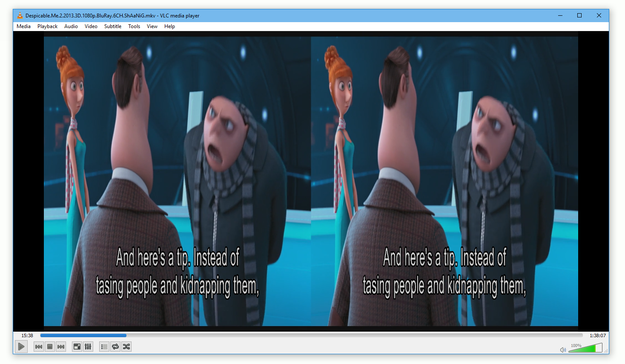
Sottotitoli 3D corretti in film 3D
Quindi quali sono le opzioni per convertire sottotitoli standard 2D in formato 3D? Vediamo.
Come creare sottotitoli 3D con 3D-Subtitler
Creare sottotitoli 3D non è difficile come potrebbe sembrare, ti serve solo lo strumento giusto. Uno di questi strumenti è ad esempio il 3D Subtitler, un popolare e relativamente facile da usare programma per Windows che fornisce agli utenti tutti gli strumenti necessari per convertire alcuni dei formati di sottotitoli comuni (ad esempio il formato SRT) nei loro equivalenti 3D (IDX/SUB o SUP).
E ovviamente ti serviranno i sottotitoli originali, che puoi scaricare ad esempio da siti web come subscene.com o simili.
Gli utenti di VLC player possono anche utilizzare la funzione ormai standard di scaricare sottotitoli dall’archivio opensubtitles.org.
Quando hai entrambi pronti, avvia 3D Subtitler e iniziamo.
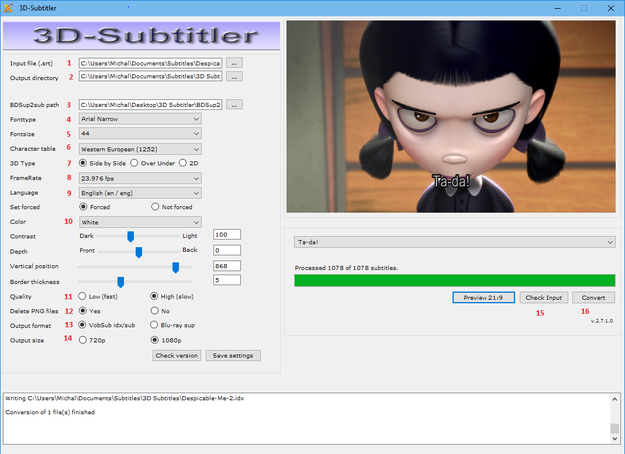
Strumento 3D Subtitler per Windows
- Seleziona il file di input (.srt) ► clicca sulla casella con ... e naviga fino ai sottotitoli .srt che vuoi convertire
- Directory di output ► clicca sulla casella con ... e seleziona la cartella dove vuoi salvare i sottotitoli 3D
-
Percorso BDSup2Sub ► clicca sulla casella con ... e naviga fino allo strumento BDSup2Sub (di default nella stessa cartella di 3D Subtitler)
BDSup2Sub è scritto in Java e quindi ti servirà un Runtime Java installato sul computer. Normalmente dovrebbe essere incluso nell’archivio con 3D Subtitler ed è anche disponibile come programma stand-alone.
- Tipo di font► seleziona il font preferito
- Dimensione font► seleziona la dimensione del carattere
- Tabella caratteri ► importante per lingue con caratteri speciali
- Tipo 3D ► seleziona il tipo del tuo film 3D (Side | Side, Over — Under)
- FrameRate► seleziona il framerate del film
- Lingua► seleziona la lingua dei sottotitoli
- Colore► seleziona il colore dei sottotitoli
- Qualità► qualità dei sottotitoli (High è fortemente raccomandato)
- Elimina file PNG ► seleziona Sì
- Formato output ► VobSub supporta media player per computer come VLC Player, impianti home theater Blu-Ray e media center. VLC supporta anche il formato sottotitoli 3D .ass.
- Dimensione output ► dipende dalla risoluzione del film 3D
- Quando tutte le impostazioni sono configurate ► clicca sul pulsante Check Input
- Se tutte le impostazioni sono corrette, potrai procedere con il pulsante Convert
La preparazione dei sottotitoli 3D può richiedere qualche minuto, a seconda della loro lunghezza.
Come creare sottotitoli 3D con il servizio online Subtitle3D.com
Un’alternativa valida a un software di conversione è sfruttare un servizio 3D online e convertire i sottotitoli comodamente dal tuo browser. Uno di questi siti web si chiama Subtitle 3D, ma probabilmente puoi trovare altri servizi online simili.
La prima cosa da fare è navigare e selezionare il file sorgente dei sottotitoli .srt in modo che possa essere caricato per la conversione. Successivamente devi impostare vari parametri, inclusa la codifica dei caratteri e la lingua.
La seconda parte riguarda le impostazioni per i futuri sottotitoli 3D. Devi selezionare il formato video 3D (di solito Side | Side, Over — Under) e anche il formato di output (.ssa, .ass, .sub) a seconda del media player (non tutti supportano ogni tipo di sottotitolo). Infine, devi definire parametri come tipo di font, dimensione, contorno, profondità 3D e altro.
Il pulsante Convert Subtitle avvierà il processo e potrai scaricare i tuoi sottotitoli 3D.
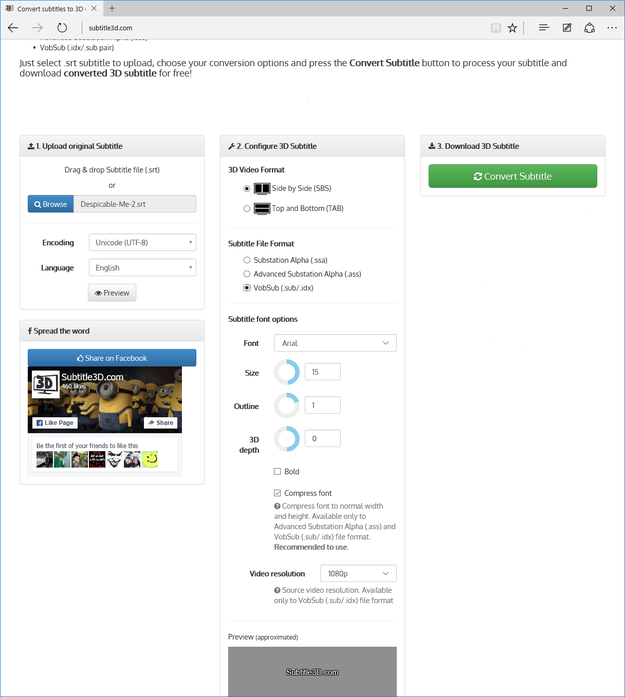
Servizio online Subtitle 3D