
 Language
Související přípony:
Úvod
Sledování 3D filmů získává každý rok na popularitě a rozhodně není omezeno pouze na kina a kinosály. Můžete si snadno pohodlně pustit 3D filmy doma, pokud vlastníte moderní 3D televizi a máte vlastní sadu 3D brýlí.
Může se tedy stát, že budete chtít sledovat svůj nový film na 3D televizi a budete potřebovat titulky ve svém jazyce. Dnes lze snadno najít titulky v mnoha formátech (.srt, .sub, .ass), ale obvykle nejsou dostupné ve 3D formátu.
Titulky a 3D filmy
Většina multimediálních přehrávačů přehraje 3D filmy se standardními titulky, ale samotné titulky nebudou mít 3D efekt. Problém je v tom, že 3D filmy jsou v podstatě rozděleny na dva snímky, jeden pro levé a jeden pro pravé oko (nebo nahoře/dole) a standardní titulky jsou zobrazeny uprostřed 3D filmu.
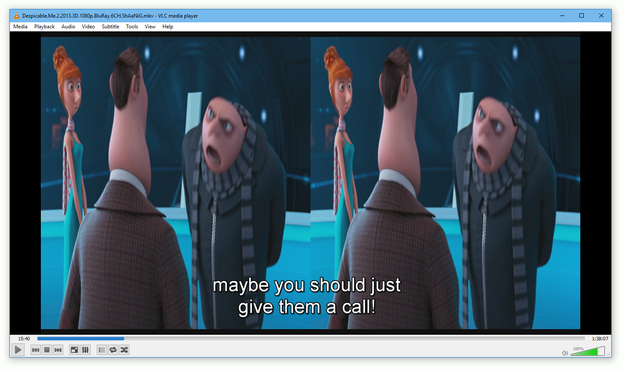
Nesprávně: Standardní 2D titulky v 3D filmu
Budete tedy muset převést své standardní (2D) titulky do 3D formátu. Pouze tento speciální typ titulků nezpůsobuje narušení 3D perspektivy při sledování filmů. Je to proto, že takové titulky jsou zobrazeny pro každé oko zvlášť a dobře tak fungují s 3D brýlemi.
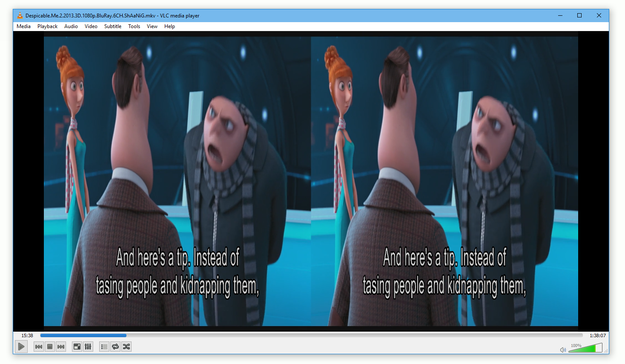
Správné 3D titulky v 3D filmu
Takže jaké máte možnosti pro převod standardních 2D titulků do 3D formátu? Podívejme se.
Jak vytvořit 3D titulky pomocí 3D-Subtitleru
Vytvoření 3D titulků není tak složité, jak by se mohlo zdát, stačí mít správný nástroj. Jedním z takových nástrojů je například 3D Subtitler, populární a poměrně snadno použitelný nástroj pro Windows, který uživatelům poskytuje všechny potřebné nástroje k převodu některých běžných formátů titulků (například formátu SRT) na jejich 3D protějšky (IDX/SUB nebo SUP).
A samozřejmě budete potřebovat originální titulky, které si můžete stáhnout například z webů jako subscene.com nebo podobných.
Uživatelé VLC přehrávače mohou také využít nyní standardní funkci stahování titulků z archivu opensubtitles.org.
Když máte obojí připraveno, spusťte 3D Subtitler a pojďme začít.
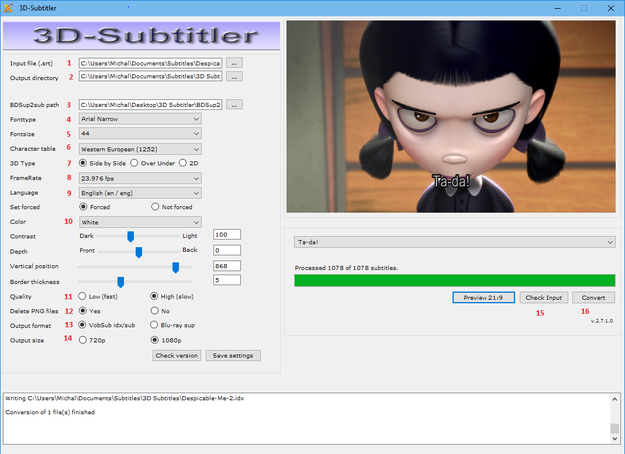
Nástroj 3D Subtitler pro Windows
- Vyberte vstupní soubor (.srt) ► klikněte na pole s ... a najděte .srt titulky, které chcete převést
- Výstupní adresář ► klikněte na pole s ... a vyberte složku, kam chcete uložit 3D titulky
-
Cesta k BDSup2Sub ► klikněte na pole s ... a najděte nástroj BDSup2Sub (standardně ve stejné složce jako 3D Subtitler)
BDSup2Sub je napsán v Javě, proto budete potřebovat na počítači nainstalované Java Runtime. Obvykle by měl být součástí archivu s 3D Subtitlerem a může být dostupný i jako samostatný program.
- Typ písma ► vyberte preferované písmo
- Velikost písma ► vyberte velikost písma
- Znaková tabulka ► důležité pro jazyky se speciálními znaky
- Typ 3D ► vyberte typ vašeho 3D filmu (Side | Side, Over — Under)
- Snímková frekvence ► vyberte snímkovou frekvenci filmu
- Jazyk ► vyberte jazyk titulků
- Barva ► vyberte barvu titulků
- Kvalita ► kvalita titulků (vysoká je silně doporučena)
- Smazat PNG soubory ► vyberte Ano
- Výstupní formát ► VobSub podporuje počítačové multimediální přehrávače, jako VLC Player, Blu-Ray sup domácí kina a mediální centra. VLC také podporuje formát 3D titulků .ass.
- Výstupní velikost ► závisí na rozlišení 3D filmu
- Když jsou všechna nastavení nastavena ► klikněte na tlačítko Check Input
- Pokud jsou všechna nastavení správná, budete moci pokračovat tlačítkem Convert
Příprava 3D titulků může trvat několik minut, v závislosti na jejich délce.
Jak vytvořit 3D titulky pomocí online služby Subtitle3D.com
Dobrou alternativou k některým konverzním programům je využít některou 3D online službu a převést titulky pohodlně z webového prohlížeče. Jedním z takových webů je Subtitle 3D, ale pravděpodobně najdete i jiné podobné online služby.
První věc, kterou musíte udělat, je najít a vybrat zdrojový .srt soubor s titulky, aby mohl být načten pro konverzi. Poté musíte nastavit několik parametrů, včetně kódování znaků a jazyka.
>Druhá část zahrnuje nastavení pro budoucí 3D titulky. Musíte vybrat 3D video formát (obvykle Side | Side, Over — Under) a také výstupní formát (.ssa, .ass, .sub) podle vašeho přehrávače (ne všechny přehrávače podporují všechny typy titulků). A nakonec musíte definovat parametry jako typ písma, velikost písma, obrys, 3D hloubku a další.
Tlačítko Convert Subtitle spustí proces a budete si moci stáhnout své 3D titulky.
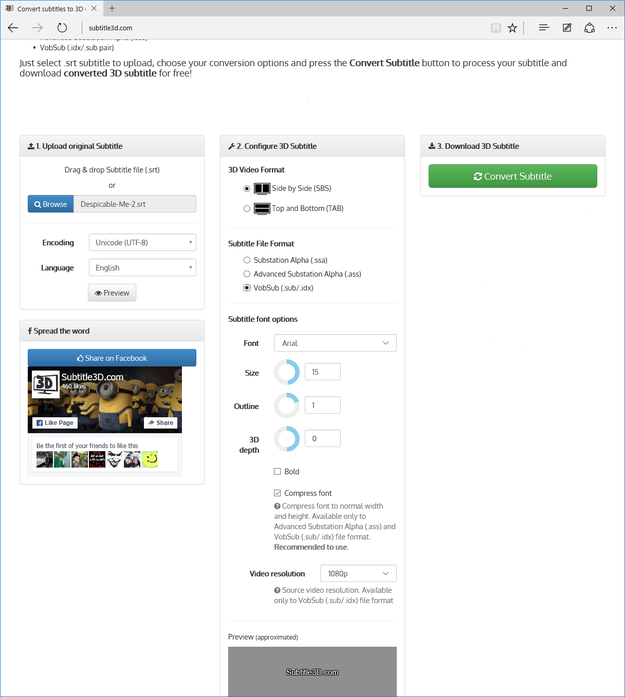
Online služba Subtitle 3D