
 Language
Extensions connexes:
Introduction
Regarder des films en 3D gagne en popularité chaque année et n’est certainement pas limité aux cinémas et salles de projection. Vous pouvez facilement regarder des films en 3D confortablement chez vous si vous possédez des téléviseurs 3D modernes et votre propre paire de lunettes 3D.
Il se peut donc que vous souhaitiez regarder votre nouveau film sur votre téléviseur 3D et que vous ayez besoin de sous-titres dans votre langue. De nos jours, vous pouvez facilement trouver des sous-titres dans de nombreux formats (.srt, .sub, .ass), mais ils ne sont généralement pas disponibles au format 3D.
Sous-titres et films 3D
La grande majorité des lecteurs multimédias lisent les films 3D avec des sous-titres standard, mais les sous-titres eux-mêmes n’auront pas d’effet 3D. Le problème est que les films 3D sont essentiellement divisés en deux images, une pour l’œil gauche et une pour l’œil droit (ou haut/bas) et les sous-titres standard sont affichés au centre du film 3D.
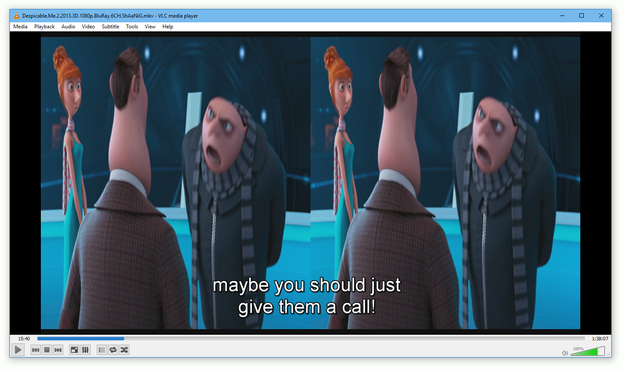
Faux : Sous-titres 2D standard dans un film 3D
Vous devrez donc convertir vos sous-titres standard (2D) en un format 3D. Seul ce type spécial de sous-titres ne perturbe pas la perspective 3D lors du visionnage des films. En effet, ces sous-titres seront affichés séparément pour chaque œil et fonctionnent donc bien avec des lunettes 3D.
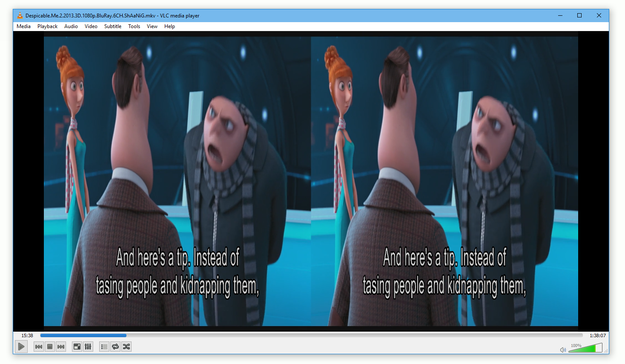
Sous-titres 3D corrects dans un film 3D
Alors, quelles sont vos options pour convertir des sous-titres 2D standard en format 3D ? Voyons cela.
Comment créer des sous-titres 3D avec 3D-Subtitler
Créer des sous-titres 3D n’est pas aussi difficile qu’il n’y paraît, il vous suffit d’un outil approprié. L’un de ces outils est par exemple le 3D Subtitler, un outil populaire et assez facile à utiliser sous Windows qui offre aux utilisateurs tous les outils nécessaires pour convertir certains formats courants de sous-titres (par exemple le format SRT) en leurs équivalents 3D (IDX/SUB ou SUP).
Et bien sûr, vous aurez besoin des sous-titres originaux, que vous pouvez télécharger par exemple sur des sites comme subscene.com ou similaires.
Les utilisateurs de VLC player peuvent également utiliser la fonction désormais standard de téléchargement de sous-titres depuis l’archive opensubtitles.org.
Lorsque vous avez ces deux éléments prêts, lancez 3D Subtitler et commençons.
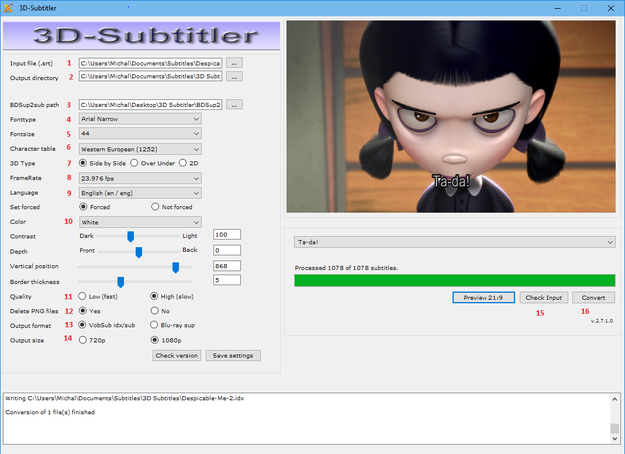
Outil 3D Subtitler pour Windows
- Sélectionnez votre fichier d’entrée (.srt) ► cliquez sur la case avec ... et naviguez jusqu’aux sous-titres .srt que vous souhaitez convertir
- Répertoire de sortie ► cliquez sur la case avec ... et naviguez jusqu’au dossier où vous souhaitez stocker les sous-titres 3D
-
Chemin BDSup2Sub ► cliquez sur la case avec ... et naviguez jusqu’à l’outil BDSup2Sub (par défaut dans le même dossier que 3D Subtitler)
BDSup2Sub est écrit en Java, vous aurez donc besoin d’un environnement d’exécution Java installé sur votre ordinateur. Normalement, il devrait être inclus dans l’archive avec 3D Subtitler et peut aussi être disponible en tant que programme autonome.
- Type de police ► sélectionnez votre police préférée
- Taille de police ► sélectionnez la taille de la police
- Table de caractères ► important pour les langues avec des caractères spéciaux
- Type 3D ► sélectionnez le type de votre film 3D (Side | Side, Over — Under)
- Fréquence d’images ► sélectionnez la fréquence d’images du film
- Langue ► sélectionnez la langue des sous-titres
- Couleur ► sélectionnez la couleur des sous-titres
- Qualité ► qualité des sous-titres (Haute est fortement recommandée)
- Supprimer les fichiers PNG ► sélectionnez Oui
- Format de sortie ► VobSub supporte les lecteurs multimédias informatiques, comme VLC Player, les home cinémas Blu-Ray sup et les media centers. VLC supporte aussi le format de sous-titres 3D .ass.
- Taille de sortie ► cela dépend de la résolution du film 3D
- Lorsque tous les réglages sont configurés ► cliquez sur le bouton Check Input
- Si tous vos réglages sont corrects, vous pourrez continuer avec le bouton Convert
La préparation de vos sous-titres 3D peut prendre quelques minutes, selon leur longueur.
Comment créer des sous-titres 3D avec le service en ligne Subtitle3D.com
Une alternative viable à certains logiciels de conversion est de profiter d’un service 3D en ligne et de convertir vos sous-titres confortablement depuis votre navigateur web. L’un de ces sites s’appelle Subtitle 3D, mais vous pouvez probablement trouver d’autres services en ligne similaires.
La première chose à faire est de naviguer et de sélectionner votre fichier source de sous-titres .srt afin qu’il puisse être chargé pour la conversion. Ensuite, vous devez configurer plusieurs paramètres, y compris le codage des caractères et la langue.
La deuxième partie concerne les réglages pour les futurs sous-titres 3D. Vous devez sélectionner un format vidéo 3D (généralement Side | Side, Over — Under) ainsi que le format de sortie (.ssa, .ass, .sub) selon votre lecteur multimédia (tous les lecteurs ne supportent pas tous les types de sous-titres). Enfin, vous devez définir des paramètres tels que le type de police, la taille de police, le contour, la profondeur 3D et plus encore.
Le bouton Convert Subtitle lancera le processus et vous pourrez télécharger vos sous-titres 3D.
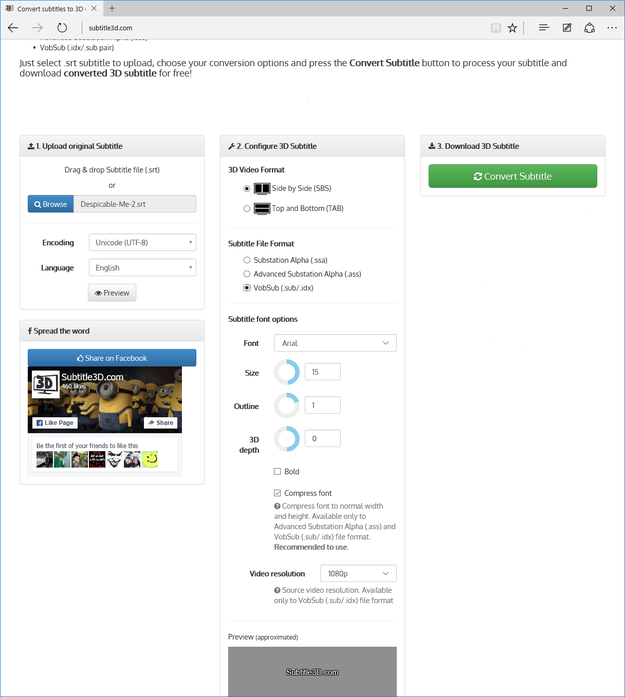
Service en ligne Subtitle 3D