
 Language
Ekstensi terkait:
TIPS: Subtitle untuk film dan acara TV Anda
 Menonton film atau acara TV adalah kegiatan yang sangat populer bagi banyak pengguna komputer. Jika bahasa ibu Anda bukan bahasa Inggris, dan film Anda tidak dilokalisasi ke bahasa Anda, Anda akan membutuhkan subtitle untuk memahaminya, terutama jika kemampuan bahasa Anda tidak terlalu baik.
Subtitle adalah hal yang sangat umum dan populer di internet, namun, meskipun pengguna yang berpengalaman tidak memiliki masalah dalam hal ini, pengguna komputer yang kurang paham bisa merasa sedikit kewalahan dengan kebutuhan untuk menonton film dengan subtitle secara sukses.
Dari banyaknya pertanyaan yang kami terima tentang file subtitle, cara melihat subtitle, cara menonton film dengan subtitle, cara menggunakan subtitle, panduan subtitle, menampilkan subtitle, cara mengonversi subtitle film dan sebagainya, kami memutuskan untuk membuat panduan subtitle kecil untuk para pengunjung kami sehingga bahkan pengguna komputer yang paling kasual sekalipun dapat dengan mudah memutar film dengan subtitle.
Artikel ini membahas dasar-dasar tentang subtitle secara umum, cara menemukan subtitle, tips dasar untuk mengedit dan mengonversi subtitle dan akhirnya menjelaskan bagaimana Anda dapat menonton film dengan subtitle menggunakan pemutar VLC populer dan mudah digunakan, yang tersedia untuk pengguna Windows dan Mac, serta untuk platform mobile.
Tentang file subtitle
Secara umum, subtitle adalah file teks yang sangat kecil yang berisi teks yang ditampilkan pada waktu tertentu saat video diputar menggunakan media player.
Ada puluhan jenis file yang berbeda, tetapi Anda kemungkinan besar akan menemukan dua jenis utama, misalnya subtitle SRT dan subtitle SUB. Jadi setiap kali Anda mencari subtitle, Anda harus mencari kedua format ini, karena keduanya didukung luas dalam media player.
Beberapa subtitle sudah tertanam dalam video dan Anda tidak perlu mengunduh yang baru, tetapi terutama untuk film yang lebih lama, Anda memiliki video dan subtitle dalam file terpisah.
Mencari subtitle
Jika film Anda tidak dilengkapi dengan subtitle (periksa folder untuk file subtitle), atau subtitle tersebut dalam bahasa yang berbeda dari yang Anda inginkan, Anda harus mencari di web untuk subtitle yang Anda butuhkan.
Ada banyak sumber di internet yang berisi ribuan subtitle dalam berbagai bahasa untuk banyak film lama dan baru. Berikut adalah daftar basis data subtitle yang umum dikenal dan terbesar:
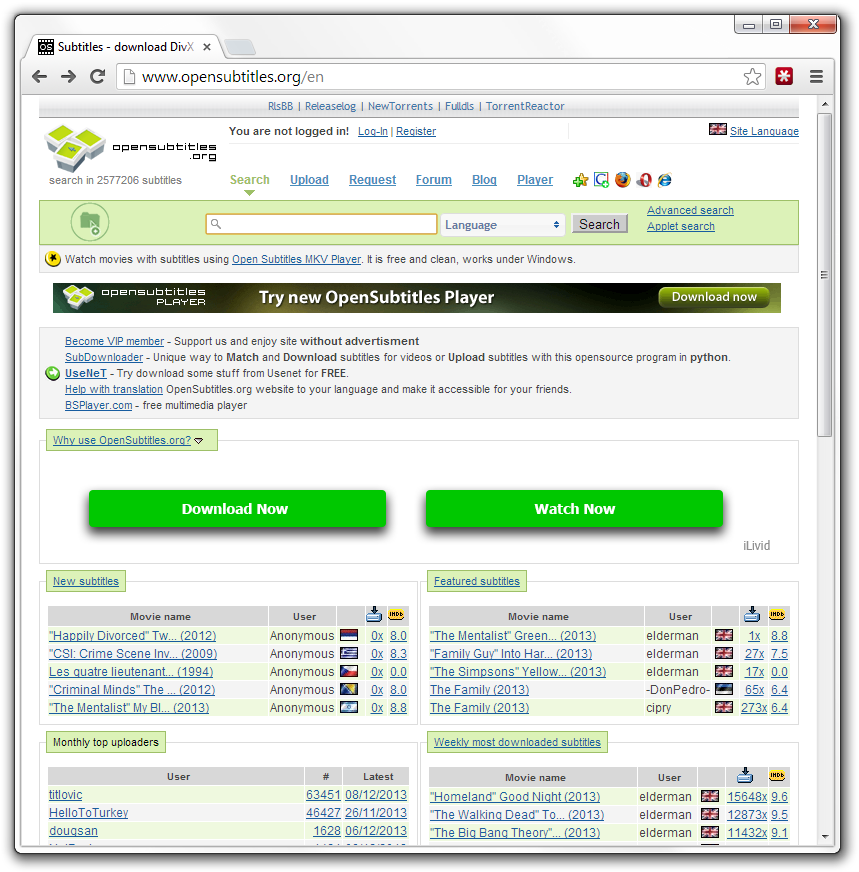 Basis data subtitle khas - opensubtitles.org
Tentu saja, situs web serupa lain yang didedikasikan untuk subtitle mungkin ada, tetapi masalahnya adalah - jika Anda tidak menemukan subtitle yang Anda butuhkan di situs-situs ini, kemungkinan besar Anda tidak akan menemukannya sama sekali.
Saat mengunduh subtitle, perhatikan baik-baik nama file karena harus cocok dengan video Anda. Anda harus selalu mencoba mencari subtitle yang tepat sesuai dengan video Anda untuk kompatibilitas terbaik.
VLC player menawarkan plugin khusus yang dapat secara otomatis mencari subtitle untuk video yang sedang diputar baik berdasarkan nama file atau hash-nya.
Bekerja dengan subtitle
Terkadang Anda mungkin tidak menemukan subtitle yang tepat yang Anda butuhkan. Subtitle tersebut mungkin untuk film yang sama, tetapi untuk video yang berbeda, yang dapat menyebabkan berbagai masalah seperti subtitle yang tidak sinkron dengan video, subtitle yang hilang (versi film yang diperpanjang vs. versi normal), dan sebagainya.
Salah satu situasi paling umum adalah, Anda menemukan subtitle berlabel CD1, CD2, dll. sementara Anda hanya memiliki satu file video. Anda juga mungkin menemukan subtitle dalam format berbeda dari yang didukung media player Anda, sehingga perlu mengonversinya ke format lain yang lebih umum.
Solusinya adalah berbagai alat pengeditan atau penyelarasan subtitle yang biasanya dapat memperbaiki semua masalah Anda dengan cepat.
Anda dapat menemukan lebih banyak informasi tentang membuat, mengedit, atau mengonversi subtitle di salah satu artikel lama kami berjudul Cara membuat subtitle video.
Menonton film dengan subtitle
Kami memilih pemutar media VLC sebagai pilihan untuk artikel ini, karena mudah digunakan, bekerja di semua platform, bahkan platform mobile, secara otomatis mencari pembaruan, memiliki semua codec yang Anda butuhkan tanpa harus tahu apa itu, dan juga gratis. Jadi unduh dan instal jika Anda belum melakukannya.
Dengan demikian, prinsip tentang subtitle hampir sama di semua media player, jadi silakan gunakan program apa pun yang Anda anggap layak.
Membuka subtitle di VLC player
Menggunakan subtitle pada dasarnya sangat mudah. Ketika Anda memiliki film dan subtitle, cukup mulai pemutaran film dan klik pada fungsi Subtitle → Add Subtitle File di VLC player. Cari dan pilih subtitle Anda lalu buka. Sekarang subtitle harus terlihat saat pemutaran.
Hal yang sama juga dapat dilakukan dengan klik kanan di mana saja di layar film dan pilih fungsi Subtitle → Add Subtitle File dari menu popup seperti yang dapat Anda lihat pada tangkapan layar di bawah.
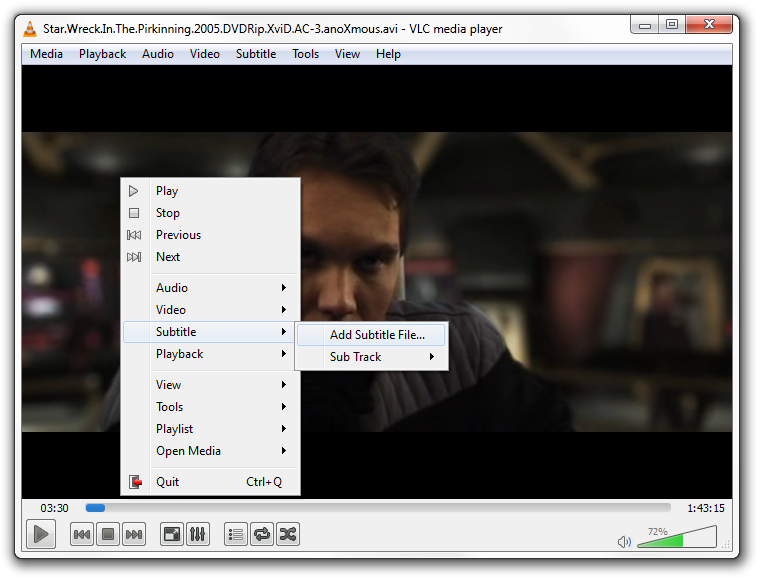
Menambahkan subtitle ke film yang diputar menggunakan VLC
Mengganti trek subtitle di VLC player
Untuk film yang sudah memiliki subtitle, Anda dapat memeriksa trek subtitle sama seperti Anda dapat melakukan dengan trek video dan audio. Dengan klik kanan di layar video dan memilih Subtitle → Sub Track Anda dapat memeriksa subtitle yang tertanam dan mengubahnya seperti yang Anda lihat pada tangkapan layar berikut.
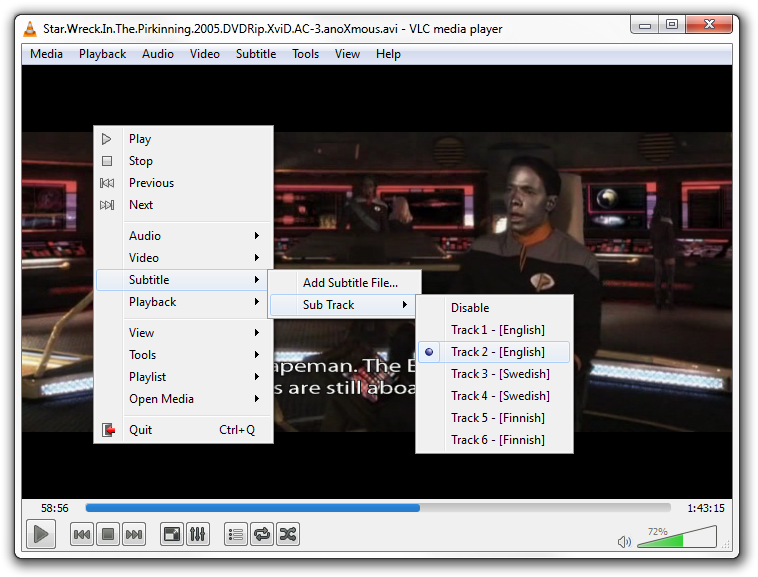
Menu opsi trek subtitle ganda VLC player
Jika Anda menaruh file video dan subtitle dengan nama file yang sama persis dalam folder yang sama, subtitle akan dimuat otomatis saat Anda membuka film. Ini berlaku di semua media player, tidak hanya VLC. Jadi selalu ide yang baik untuk mengganti nama subtitle jika tidak sama dengan nama file video.