
 Language
Ekstensi terkait:
VLC untuk Mac, plugin subtitle VLSub
Jika Anda menyukai film dalam versi asli dan tidak mahir bahasa asing, Anda akan membutuhkan subtitle dalam bahasa Anda. Subtitle tersedia di berbagai situs web subtitle, tetapi terkadang bisa sangat merepotkan untuk memeriksa server-server tersebut dan menemukan yang tepat.
Beruntungnya, VLC Media Player yang populer mendukung plug-in dan salah satunya bernama VLSub dapat membantu Anda menemukan subtitle langsung di VLC Player. VLSub tersedia di GitHub pengembang, atau situs addon VLC.
VLC Media Player dari versi 2.0.3 dan yang lebih baru sudah menyertakan plugin VLSub dalam paket instalasinya. Plugin ini juga tersedia di menu atas VLC → Opsi Ekstensi.
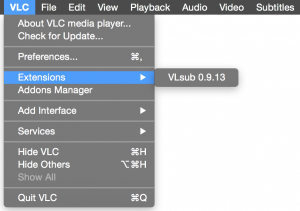
Opsi Ekstensi VLC
Jika Anda menggunakan versi VLC Player yang lebih lama dari 2.0.3, baca bagian Cara menginstal plugin VLSub.
Jika Anda menggunakan versi 2.0.3 dan yang lebih baru, Anda dapat melewati bagian Cara install dan langsung menuju bagian Bagaimana cara kerja VLSub di VLC Media Player untuk Mac?.
Cara menginstal plugin VLSub ke VLC Media Player untuk Mac
Ada dua cara untuk menginstal plugin VLSub ke VLC Media Player untuk Mac.
Pertama unduh arsip .zip berisi VLSub ke Mac Anda. Buka arsip tersebut dan salin file vlsub.lua ke clipboard (CMD+C shortcut).
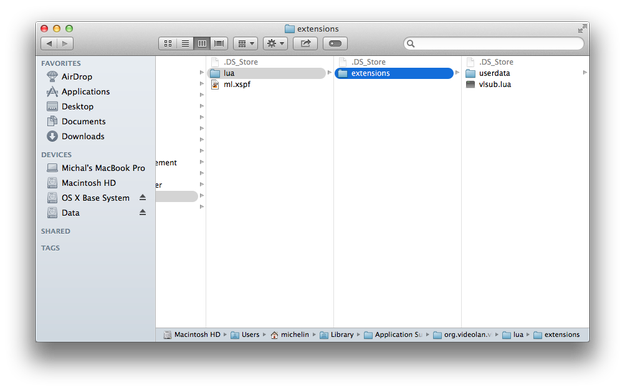
Jika Anda ingin menginstal VLSub hanya untuk pengguna saat ini di Mac Anda, buka Finder atau manajer file lain dan buka:
/Users/%nama_anda%/Library/Application Support/org.videolan.vlc/lua/extensions/
lalu tempel file vlsub.lua ke folder ini.
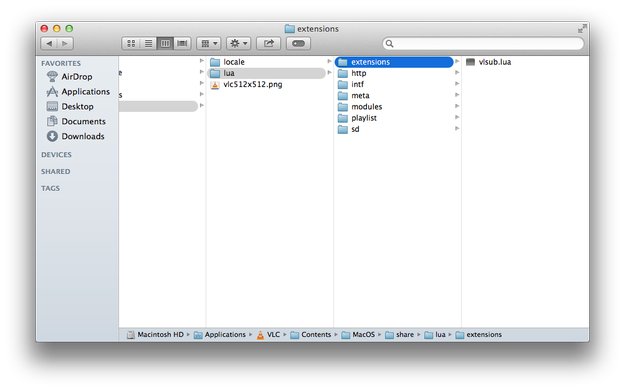
Jika Anda ingin menginstal VLSub untuk semua pengguna Mac Anda, salin file vlsub.lua ke clipboard → buka Finder → buka folder Applications.
Klik kanan pada aplikasi VLC dan pilih Show Package Contents dari menu.

Buka folder:
Contents/MacOS/share/lua/ → bentuk folder baru bernama extensions → buka folder tersebut dan tempel file vlsub.lua di situ.
Bagaimana cara kerja VLSub di VLC Media Player untuk Mac?
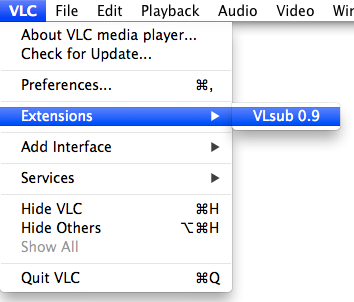
Buka film di VLC Media Player. Jika Anda ingin mencari subtitle, menuju ke menu atas VLC → Extensions → lalu klik opsi VLSub.
Sekarang Anda dapat mengisi kotak Title: dan mencari subtitle berdasarkan nama, atau berdasarkan hash. Anda juga dapat memilih bahasa subtitle, atau mengisi kotak Season/Episode jika Anda mencari subtitle untuk acara TV.
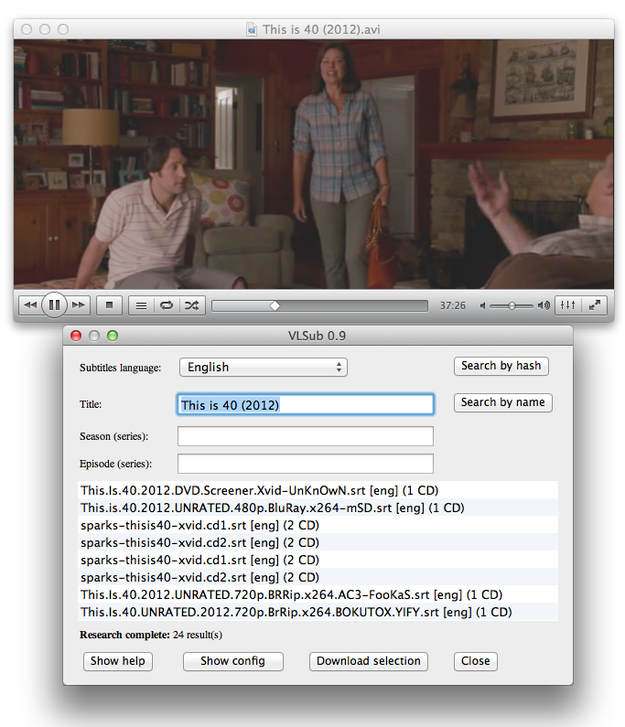
Pilih subtitle dan klik tombol Download. VLSub akan menyimpan subtitle ke folder yang sama dengan file film dan memutarnya di VLC Media Player.