
 Language
Extensiones relacionadas:
Introducción
Ver películas en 3D está ganando popularidad cada año y ciertamente no se limita a los cines y salas de cine. Puedes ver fácilmente películas en 3D cómodamente en casa si tienes televisores 3D modernos y tu propio juego de gafas 3D.
Así que puede suceder que quieras ver tu nueva película en tu TV 3D y necesites subtítulos en tu idioma. Hoy en día puedes encontrar subtítulos fácilmente en muchos formatos (.srt, .sub, .ass), pero normalmente no están disponibles en formato 3D.
Subtítulos y películas 3D
La gran mayoría de los reproductores multimedia reproducirán películas 3D con subtítulos estándar, pero los subtítulos en sí no tendrán efecto 3D. El problema es que las películas 3D básicamente se dividen en dos cuadros, uno para el ojo izquierdo y otro para el derecho (o superior/inferior) y los subtítulos estándar se ven en el centro de la película 3D.
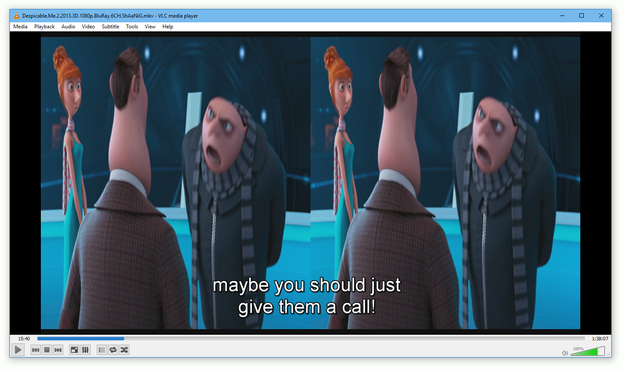
Incorrecto: Subtítulos 2D estándar en película 3D
Por lo tanto, necesitarás convertir tus subtítulos estándar (2D) a un formato 3D. Solo este tipo especial de subtítulos no rompe la perspectiva 3D al ver películas. Esto se debe a que dichos subtítulos se mostrarán para cada ojo por separado y por lo tanto funcionan bien con gafas 3D.
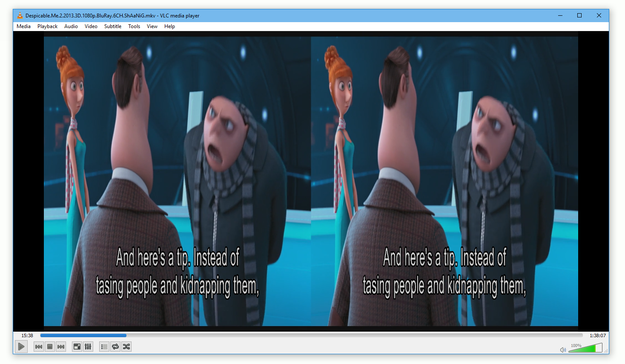
Subtítulos 3D correctos en película 3D
Entonces, ¿cuáles son tus opciones para convertir subtítulos estándar 2D a formato 3D? Veamos.
Cómo crear subtítulos 3D con 3D-Subtitler
Crear subtítulos 3D no es tan difícil como parece, solo necesitas una herramienta adecuada para ello. Una de esas herramientas es por ejemplo 3D Subtitler, una herramienta popular y algo fácil de usar para Windows que ofrece a los usuarios todas las herramientas necesarias para convertir algunos de los formatos comunes de subtítulos (por ejemplo formato SRT) a sus equivalentes 3D (IDX/SUB o SUP).
Y por supuesto necesitarás los subtítulos originales, que puedes descargar por ejemplo de sitios web como subscene.com o similares.
Los usuarios de VLC player también pueden usar la función ahora estándar de descargar subtítulos desde el archivo de opensubtitles.org.
Cuando tengas ambos listos, lanza 3D Subtitler y comencemos.
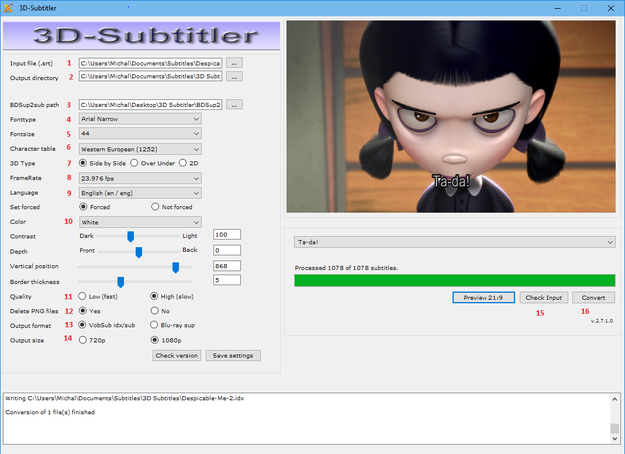
Herramienta 3D Subtitler para Windows
- Selecciona tu archivo de entrada (.srt) ► haz clic en el cuadro con ... y navega hasta los subtítulos .srt que quieres convertir
- Directorio de salida ► haz clic en el cuadro con ... y navega hasta la carpeta donde quieres guardar los subtítulos 3D
-
Ruta de BDSup2Sub ► haz clic en el cuadro con ... y navega hasta la herramienta BDSup2Sub (por defecto en la misma carpeta que 3D Subtitler)
BDSup2Sub está escrito en Java y por lo tanto necesitarás tener instalado Java Runtime en el equipo. Normalmente, debería estar incluido en el archivo con 3D Subtitler y también puede estar disponible como programa independiente.
- Tipo de fuente ► selecciona tu fuente preferida
- Tamaño de fuente ► selecciona el tamaño de fuente
- Tabla de caracteres ► importante para idiomas con caracteres especiales
- Tipo 3D ► selecciona el tipo de tu película 3D (Side | Side, Over — Under)
- FrameRate ► selecciona la tasa de cuadros del video
- Idioma ► selecciona el idioma de los subtítulos
- Color ► selecciona el color de los subtítulos
- Calidad ► calidad de los subtítulos (se recomienda alta)
- Eliminar archivos PNG ► selecciona Sí
- Formato de salida ► VobSub soporta reproductores multimedia de computadora, como VLC Player, Blu-Ray sup home theaters y media centers. VLC también soporta formato de subtítulos 3D .ass.
- Tamaño de salida ► depende de la resolución de la película 3D
- Cuando todas las configuraciones estén listas ► haz clic en el botón Check Input
- Si todas tus configuraciones son correctas, podrás continuar con el botón Convert
Puede tomar unos minutos preparar tus subtítulos 3D, dependiendo de su duración.
Cómo crear subtítulos 3D con el servicio en línea Subtitle3D.com
Una alternativa viable a algunos programas de conversión es aprovechar algún servicio 3D en línea y convertir tus subtítulos cómodamente desde tu navegador web. Uno de esos sitios web se llama Subtitle 3D, pero probablemente puedas encontrar otros servicios en línea similares también.
Lo primero que necesitas hacer es navegar y seleccionar tu archivo fuente de subtítulos .srt para que pueda cargarse para la conversión. Después de eso, debes configurar varios parámetros, incluyendo la codificación de caracteres y el idioma.
La segunda parte cubre la configuración para los futuros subtítulos 3D. Debes seleccionar un formato de video 3D (usualmente Side | Side, Over — Under) y también el formato de salida (.ssa, .ass, .sub) dependiendo de tu reproductor multimedia (no todos los reproductores soportan todos los tipos de subtítulos). Y por último, pero no menos importante, debes definir parámetros como tipo de fuente, tamaño de fuente, contorno, profundidad 3D y más.
El botón Convert Subtitle iniciará el proceso y podrás descargar tus subtítulos 3D.
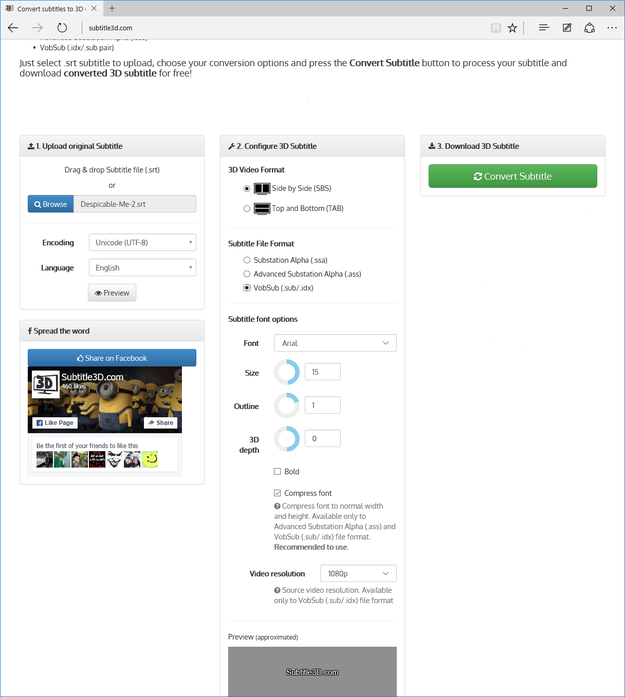
Servicio en línea Subtitle 3D