
 Language
Powiązane rozszerzenia:
Wstęp
Oglądanie filmów 3D zyskuje na popularności z każdym rokiem i z pewnością nie ogranicza się do kin i sal kinowych. Możesz z łatwością oglądać filmy 3D wygodnie w domu, jeśli posiadasz nowoczesne telewizory 3D oraz własny zestaw okularów 3D.
Może więc się zdarzyć, że będziesz chciał oglądać nowy film na swoim telewizorze 3D i potrzebujesz napisów w swoim języku. Obecnie bardzo łatwo znaleźć napisy w wielu formatach (.srt, .sub, .ass), ale zazwyczaj nie są one dostępne w formacie 3D.
Napisy i filmy 3D
Ogromna większość odtwarzaczy multimedialnych będzie odtwarzać filmy 3D ze standardowymi napisami, ale same napisy nie będą miały efektu 3D. Problem polega na tym, że filmy 3D są zasadniczo dzielone na dwa ujęcia: jedno dla lewego, a drugie dla prawego oka (lub górę/dół), natomiast standardowe napisy są wyświetlane w środku filmu 3D.
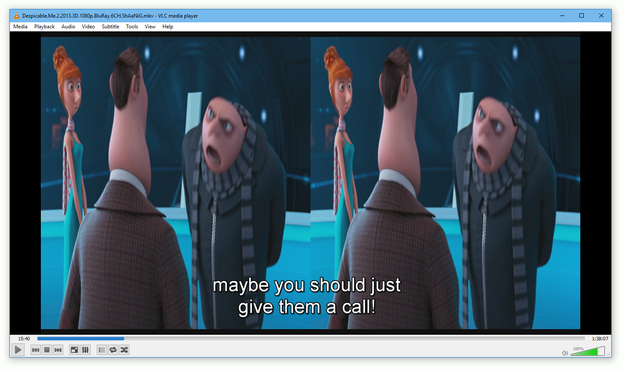
Niewłaściwe: standardowe napisy 2D w filmie 3D
Dlatego będziesz musiał przekonwertować swoje standardowe (2D) napisy do formatu 3D. Tylko ten szczególny typ napisów nie psuje perspektywy 3D podczas oglądania filmów. Dzieje się tak, ponieważ takie napisy będą wyświetlane dla każdego oka osobno, a więc dobrze współpracują z okularami 3D.
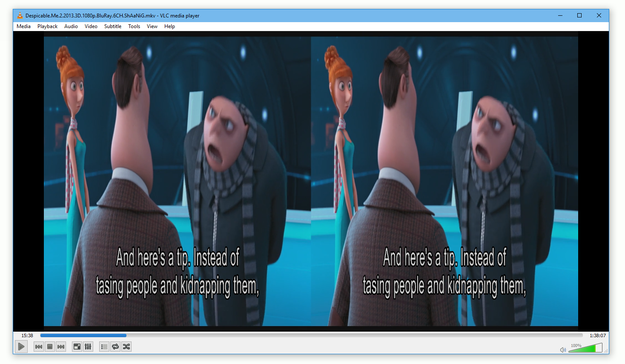
Prawidłowe napisy 3D w filmie 3D
Więc jakie masz opcje konwersji standardowych napisów 2D do formatu 3D? Zobaczmy.
Jak tworzyć napisy 3D za pomocą 3D-Subtitler
Tworzenie napisów 3D nie jest tak trudne, jak mogłoby się wydawać — po prostu potrzebujesz do tego odpowiedniego narzędzia. Jednym z takich narzędzi jest na przykład 3D Subtitler, popularne i dość łatwe w użyciu narzędzie dla Windows, które daje użytkownikom wszystkie potrzebne elementy do konwersji niektórych typowych formatów napisów (na przykład formatu SRT) do ich odpowiedników 3D (IDX/SUB lub SUP).
I oczywiście będziesz potrzebować oryginalnych napisów, które możesz pobrać na przykład ze stron takich jak subscene.com lub podobnych.
Użytkownicy VLC player mogą też korzystać z już teraz standardowej funkcji pobierania napisów z archiwum opensubtitles.org.
Gdy masz już obie te rzeczy, uruchom 3D Subtitler i zaczynajmy.
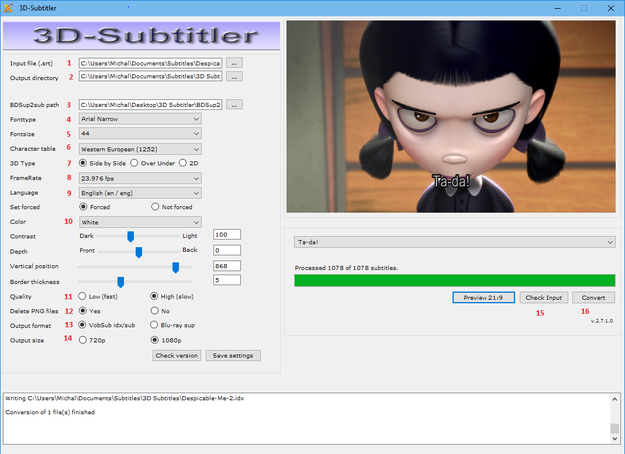
Narzędzie 3D Subtitler dla Windows
- Wybierz plik wejściowy (.srt) ► kliknij w pole z ... i przejdź do napisów .srt, które chcesz przekonwertować
- Katalog wyjściowy ► kliknij w pole z ... i przejdź do folderu, w którym chcesz przechowywać napisy 3D
-
Ścieżka BDSup2Sub ► kliknij w pole z ... i przejdź do narzędzia BDSup2Sub (domyślnie ten sam folder co 3D Subtitler)
BDSup2Sub jest napisane w Javie, więc będziesz potrzebować zainstalowanego Java Runtime na komputerze. Zwykle powinno być ono dołączone do archiwum z 3D Subtitler i może być też dostępne jako samodzielny program.
- Typ czcionki ► wybierz preferowaną czcionkę
- Rozmiar czcionki ► wybierz rozmiar czcionki
- Tabela znaków ► ważne dla języków ze znakami specjalnymi
- Typ 3D ► wybierz typ swojego filmu 3D (Side | Side, Over — Under)
- FrameRate ► wybierz liczbę klatek na sekundę (framerate) filmu
- Język ► wybierz język napisów
- Kolor ► wybierz kolor napisów
- Jakość ► jakość napisów (High jest zdecydowanie zalecane)
- Usuwanie plików PNG ► wybierz Yes
- Format wyjściowy ► VobSub obsługuje odtwarzacze multimedialne na komputerze, takie jak VLC Player, odtwarzacze Blu-Ray, domowe kina i centra multimedialne. VLC obsługuje również format napisów 3D .ass.
- Rozmiar wyjściowy ► Zależy od rozdzielczości filmu 3D
- Gdy wszystkie ustawienia są gotowe ► kliknij przycisk Check Input
- Jeśli wszystkie ustawienia są poprawne, będziesz mógł przejść do konwersji przyciskiem Convert
Przygotowanie napisów 3D może zająć kilka minut — zależnie od długości materiału.
Jak tworzyć napisy 3D za pomocą usługi online Subtitle3D.com
Alternatywą dla niektórych programów do konwersji jest skorzystanie z jakiejś usługi online 3D i wygodne przekonwertowanie napisów bezpośrednio z przeglądarki. Jedną z takich stron jest Subtitle 3D, ale prawdopodobnie znajdziesz też inne podobne usługi online.
Pierwszą rzeczą, którą musisz zrobić, jest przejście do miejsca wyboru i wskazanie źródłowego pliku .srt z napisami, aby można go było wczytać do konwersji. Następnie musisz ustawić kilka parametrów, w tym kodowanie znaków i język.
Druga część dotyczy ustawień przyszłych napisów 3D. Musisz wybrać format wideo 3D (zwykle Side | Side, Over — Under) oraz format wyjściowy (.ssa, .ass, .sub) w zależności od Twojego odtwarzacza multimedialnego (nie wszystkie odtwarzacze obsługują każdy typ napisów). A na końcu, nie mniej ważne, musisz zdefiniować parametry takie jak typ czcionki, rozmiar czcionki, obrys, głębia 3D i więcej.
Przycisk Convert Subtitle rozpocznie proces, a Ty będziesz mógł pobrać swoje napisy 3D.
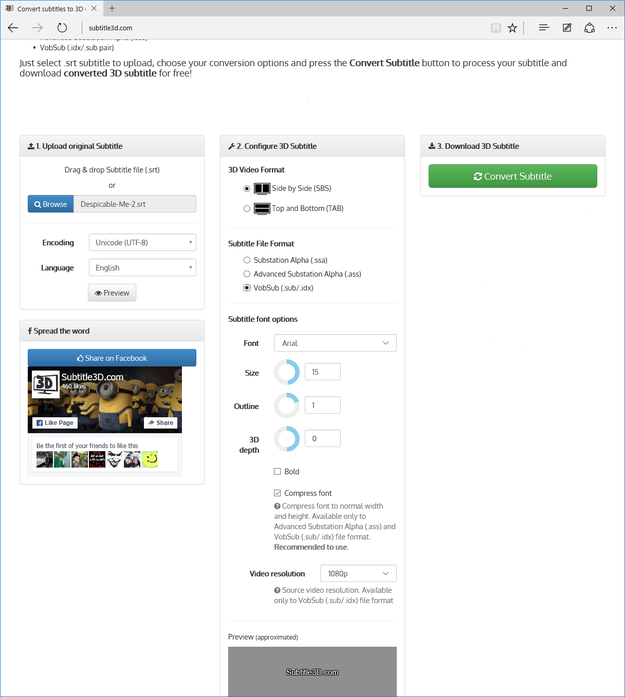
Usługa online Subtitle 3D