
 Language
Verwandte Erweiterungen:
Einführung
Das Ansehen von 3D-Filmen gewinnt mit jedem Jahr an Beliebtheit und ist sicherlich nicht nur auf Kinos und Filmtheater beschränkt. Wenn Sie moderne 3D-Fernseher besitzen und Ihre eigenen 3D-Brillen haben, können Sie 3D-Filme bequem zu Hause anschauen.
Es kann also vorkommen, dass Sie Ihren neuen Film auf Ihrem 3D-Fernseher anschauen möchten und Untertitel in Ihrer Sprache benötigen. Heutzutage finden Sie leicht Untertitel in vielen Formaten (.srt, .sub, .ass), aber diese liegen meist nicht im verfügbaren 3D-Format vor.
Untertitel und 3D-Filme
Die überwiegende Mehrheit der Mediaplayer gibt 3D-Filme mit Standarduntertiteln wieder, aber die Untertitel selbst haben keinen 3D-Effekt. Das Problem ist, dass 3D-Filme im Grunde in zwei Bilder aufgeteilt sind, eins für das linke und eins für das rechte Auge (oder oben/unten) und Standarduntertitel im Zentrum des 3D-Films gesehen werden.
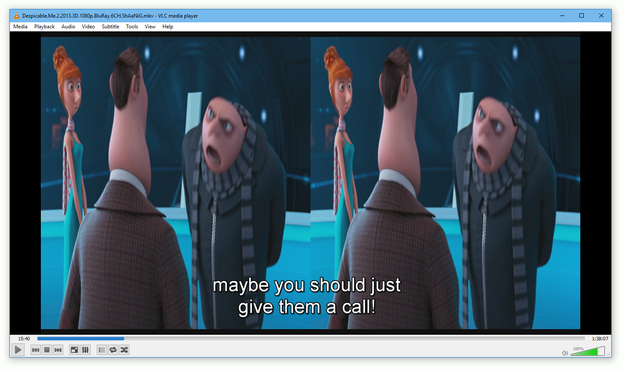
Falsch: Standard-2D-Untertitel in 3D-Film
Sie müssen also Ihre Standard-(2D-)Untertitel in ein 3D-Format konvertieren. Nur diese spezielle Art von Untertiteln zerstört nicht die 3D-Perspektive beim Filmeschauen. Dies liegt daran, dass solche Untertitel für jedes Auge separat angezeigt werden und somit gut mit 3D-Brillen funktionieren.
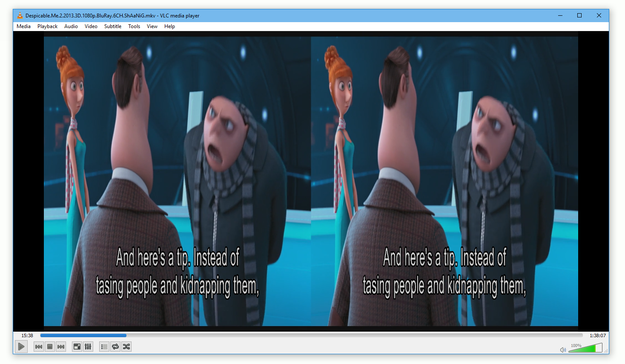
Korrekte 3D-Untertitel im 3D-Film
Was sind also Ihre Möglichkeiten, Standard-2D-Untertitel in ein 3D-Format zu konvertieren? Sehen wir uns das an.
Wie man 3D-Untertitel mit 3D-Subtitler erstellt
Das Erstellen von 3D-Untertiteln ist nicht so schwer, wie es scheint, man braucht nur das richtige Werkzeug dafür. Eines dieser Werkzeuge ist zum Beispiel der 3D Subtitler, ein beliebtes und relativ leicht zu bedienendes Tool für Windows, das den Anwendern alle Werkzeuge bietet, die benötigt werden, um einige der gängigen Untertitelformate (zum Beispiel SRT) in ihre 3D-Pendants (IDX/SUB oder SUP) zu konvertieren.
Und natürlich benötigen Sie die Originaluntertitel, die Sie zum Beispiel von Webseiten wie subscene.com oder ähnlichen herunterladen können.
Benutzer des VLC Players können auch die mittlerweile standardmäßige Funktion nutzen, Untertitel aus dem opensubtitles.org-Archiv herunterzuladen.
Wenn Sie beides bereit haben, starten Sie den 3D Subtitler und legen wir los.
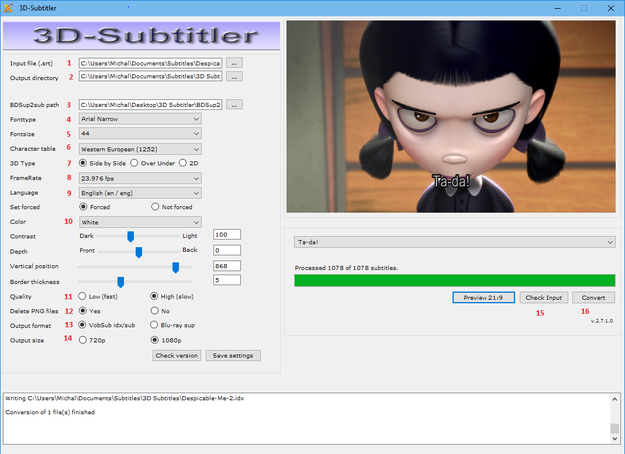
3D Subtitler Werkzeug für Windows
- Wählen Sie Ihre Eingabedatei (.srt) ► klicken Sie auf das Feld mit ... und navigieren Sie zu den .srt Untertiteln, die Sie konvertieren möchten
- Ausgabeverzeichnis ► klicken Sie auf das Feld mit ... und wählen Sie den Ordner, in dem die 3D-Untertitel gespeichert werden sollen
-
BDSup2Sub Pfad ► klicken Sie auf das Feld mit ... und navigieren Sie zum BDSup2Sub Tool (standardmäßig derselbe Ordner wie der 3D Subtitler)
BDSup2Sub ist in Java geschrieben, daher benötigen Sie auf dem Rechner eine Java Runtime. Normalerweise sollte diese im Archiv mit dem 3D Subtitler enthalten sein und möglicherweise auch als eigenständiges Programm verfügbar sein.
- Schriftart ► wählen Sie Ihre bevorzugte Schriftart
- Schriftgröße ► wählen Sie die Schriftgröße
- Zeichentabelle ► wichtig für Sprachen mit Sonderzeichen
- 3D-Typ ► wählen Sie den Typ Ihres 3D-Films (Side | Side, Over – Under)
- Bildwiederholrate ► wählen Sie die Framerate des Films
- Sprache ► wählen Sie die Sprache der Untertitel
- Farbe ► wählen Sie die Farbe der Untertitel
- Qualität ► Qualität der Untertitel (Hoch wird dringend empfohlen)
- PNG-Dateien löschen ► wählen Sie Ja
- Ausgabeformat ► VobSub wird von Computer-Mediaplayern wie dem VLC Player, Blu-Ray SUP Heimkino- und Mediacenter-Systemen unterstützt. VLC unterstützt auch das .ass 3D-Untertitel Format.
- Ausgabegröße ► hängt von der Auflösung des 3D-Films ab
- Wenn alle Einstellungen vorgenommen sind ► klicken Sie auf die Schaltfläche Eingabe prüfen
- Wenn alle Einstellungen korrekt sind, können Sie mit dem Konvertieren-Button fortfahren
Es kann je nach Länge der Untertitel einige Minuten dauern, bis Ihre 3D-Untertitel erstellt sind.
Wie man 3D-Untertitel mit dem Online-Service Subtitle3D.com erstellt
Eine praktikable Alternative zu Konvertierungssoftware ist die Nutzung eines 3D-Online-Services, um Ihre Untertitel bequem vom Webbrowser aus zu konvertieren. Eine solche Webseite heißt Subtitle 3D, aber vermutlich finden Sie auch andere ähnliche Online-Dienste.
Zuerst müssen Sie Ihre Quell- .srt Untertiteldatei auswählen und hochladen, damit sie für die Konvertierung geladen werden kann. Danach müssen Sie mehrere Parameter einstellen, einschließlich der Zeichencodierung und Sprache.
Der zweite Teil betrifft Einstellungen für die zukünftigen 3D-Untertitel. Sie müssen ein 3D-Videoformat wählen (meist Side | Side, Over – Under) und auch das Ausgabeformat (.ssa, .ass, .sub) je nach Mediaplayer (nicht alle Player unterstützen jeden Untertiteltyp). Und zu guter Letzt müssen Sie Parameter wie Schriftart, Schriftgröße, Umrandung, 3D-Tiefe und mehr definieren.
Der Convert Subtitle-Button startet den Prozess und Sie können Ihre 3D-Untertitel herunterladen.
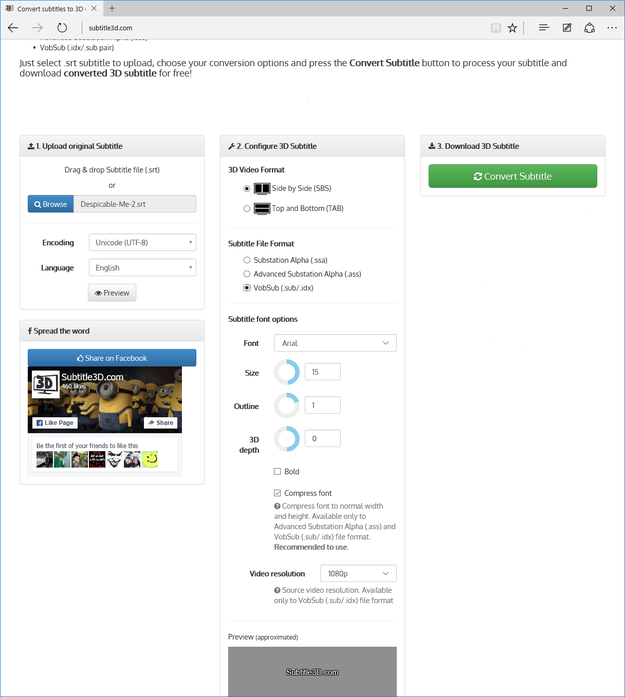
Subtitle 3D Online-Service