
 Language
Ekstensi terkait:
Subtitle video
 Mungkin Anda terkadang bertanya-tanya bagaimana orang menambahkan subtitle ke video atau film mereka? Mungkin Anda memiliki video rumah keluarga sendiri, atau beberapa video dari liburan Anda dan ingin menambahkan subtitle sendiri, tapi tidak tahu caranya.
Ada banyak alasan mengapa Anda ingin menambahkan subtitle ke video Anda sendiri. Untuk menjelaskan apa yang sedang terjadi di layar, menambahkan komentar pribadi terhadap situasi, orang, atau tempat yang direkam dalam video, atau sekadar menambahkan teks pada ucapan yang tidak terdengar jelas, karena suara latar terlalu keras dan tidak terdengar dengan jelas.
Membuat subtitle sendiri lebih mudah dari yang Anda kira, dan dalam tutorial ini kami akan menjelaskan dasar-dasar umum yang dibutuhkan untuk melakukannya.
Bagaimana saya membuat subtitle baru?
Pertama Anda membutuhkan aplikasi yang bisa membuat subtitle. Kami merekomendasikan program bernama Subtitle Workshop, karena mudah digunakan, bagus untuk pemula, mendukung banyak format penyimpanan subtitle dan yang terpenting, sepenuhnya gratis.
Tentang subtitle
Subtitle umumnya adalah file sangat kecil dalam format file teks biasa. File tersebut berisi entri yang memberitahu pemutar media teks apa yang harus ditampilkan di antara stempel waktu tertentu. Ada banyak format subtitle yang berbeda, tapi semuanya memiliki prinsip yang sama.
Membuat subtitle
Untuk membuat subtitle, sebaiknya langsung bekerja dengan video yang akan diberi subtitle. Setelah Subtitle Workshop dijalankan, Anda dapat menambahkan pratinjau video Anda dengan memilih menu Movie → Open ... (Ctrl + P). Pratinjau video akan muncul, lengkap dengan penggeser waktu dan baris elemen perintah seperti yang terlihat pada tangkapan layar di bawah ini.
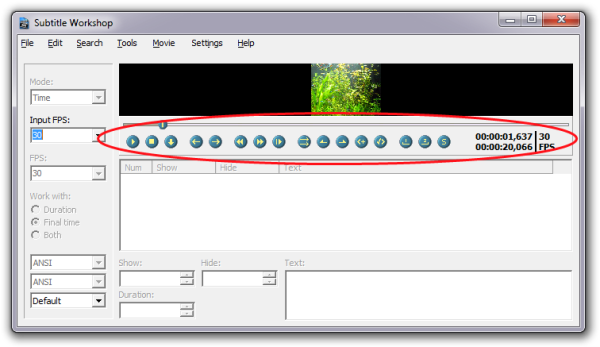
Tangkapan layar pratinjau video Subtitle Workshop.
Fitur ini sangat berguna karena Anda dapat memutar video dengan subtitle dan melihat bagaimana tampilannya, serta jika perlu mengatur waktu untuk setiap subtitle.
Ada hal kecil yang agak mengganggu, yaitu begitu Anda memuat film, video otomatis mulai diputar. Jadi cukup putar ulang ke awal sebelum Anda mulai menambahkan entri subtitle.
Anda dapat menambahkan entri subtitle dengan menu File → New subtitle... (Ctrl + N). Ini akan membuat entri subtitle "kosong", di mana Anda harus menetapkan stempel waktu secara manual. Namun, ada cara yang lebih nyaman untuk membuat subtitle, yang dijelaskan di paragraf berikutnya.
Menambahkan subtitle
Untuk dengan mudah menambahkan subtitle ke video Anda, cukup pilih titik awal subtitle pada penggeser waktu dan klik tombol Start Subtitle (Alt + Z) . Kemudian pilih titik akhir untuk entri subtitle dan klik tombol End Subtitle (Alt + X) . Setelah Anda mengonfirmasi titik akhir, entri subtitle baru akan dibuat secara otomatis, dengan kotak teks yang akan ditampilkan di layar antara titik awal dan akhir.
Kami telah menyiapkan beberapa tangkapan layar, agar Anda dapat melihat betapa mudahnya menambahkan subtitle di Subtitle Workshop. Ini benar-benar tidak sulit dan setelah Anda menguasainya, Anda bisa dengan cepat menambahkan sebanyak mungkin entri subtitle sesuai keinginan.
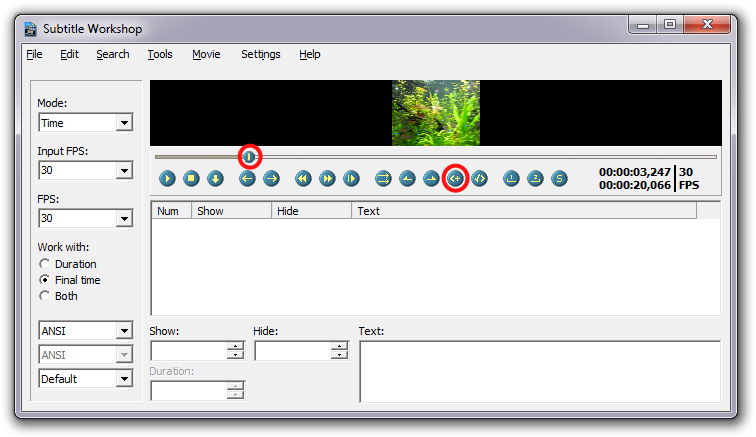
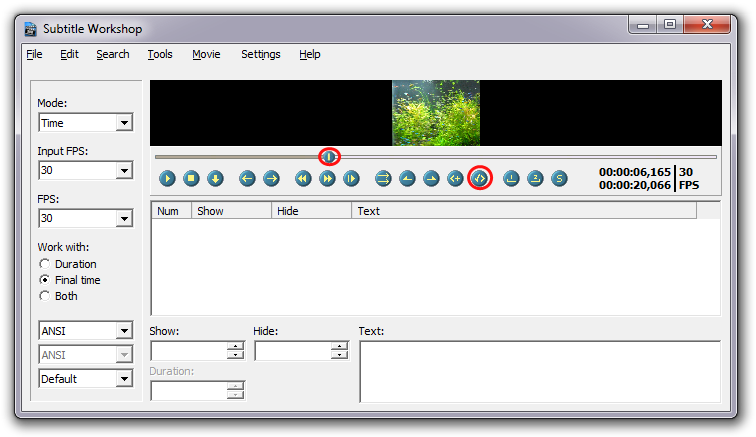
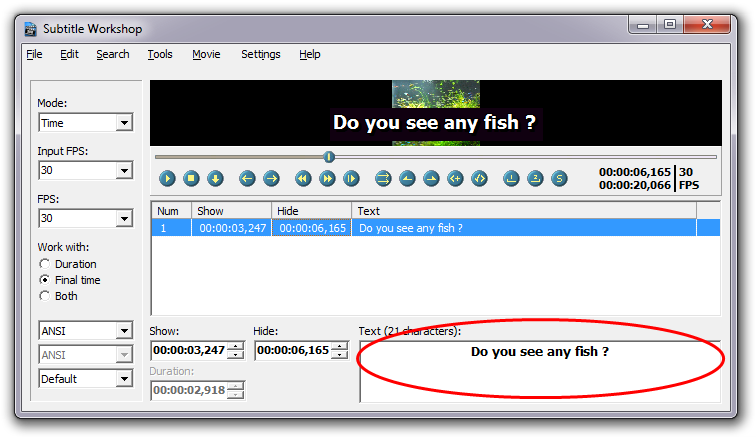
Membuat entri subtitle di Subtitle Workshop. Klik gambar untuk memperbesar.
Sekarang cukup ulangi langkah ini sebanyak yang Anda perlukan untuk membuat subtitle video Anda. Jangan takut bereksperimen. Anda selalu bisa memulai baru, mengedit subtitle, atau menghapus entri mana saja sampai Anda benar-benar puas dengan hasilnya.
Menyimpan subtitle
Setelah selesai menambahkan dan mengatur entri subtitle, saatnya untuk menyimpan subtitle. Subtitle Workshop dapat menyimpan subtitle dalam berbagai format, namun agar kompatibel dengan banyak pemutar media, sebaiknya gunakan format file SRT (SubRip) atau SUB (DVDSubtitle).
Hal yang perlu diingat adalah bahwa biasanya nama file subtitle harus sama dengan nama file video yang sesuai. Ini memastikan bahwa ketika video dibuka di pemutar media, subtitle akan dimuat secara otomatis. Jika nama berbeda, subtitle harus dimuat secara manual ke pemutar.
Mengonversi subtitle
Jika suatu saat Anda membutuhkan subtitle dalam format file lain, Anda bisa mengonversi subtitle di Subtitle Workshop. Cukup buka subtitle di program (File → Load subtitle... Ctrl + O) dan simpan subtitle ke format file lain (File → Save as... Shift + Ctrl + S).
Dan itu saja
Sekarang Anda harus bisa membuat subtitle sendiri dan membagikannya bersama video Anda.