
 Language
Ekstensi terkait:
Pengenalan
Subtitle adalah cara yang bagus untuk menonton film dalam bahasa aslinya, tetapi terkadang cukup sulit untuk menemukannya dan menjelajahi situs web subtitle bisa memakan waktu. Untungnya, salah satu media player paling populer di pasaran - VLC Player - kini juga memiliki plugin sendiri yang memungkinkan pengguna dengan cepat menemukan subtitle untuk film mereka.
Isi artikel
- Ekstensi VLSub untuk VLC player
- Cara menginstal ekstensi VLSub ke VLC player
- Bagaimana VLSub bekerja di VLC player
Ekstensi VLSub untuk VLC player
Ekstensi ini pada dasarnya adalah skrip lua kecil yang menambah fungsi baru ke VLC player.
VLC Media Player versi 2.0.3 dan setelahnya sudah menyertakan plugin VLSub dalam paket instalasinya. Opsi unduh subtitle pada versi Windows VLC Media Player tersedia di menu View → Download Subtitles.
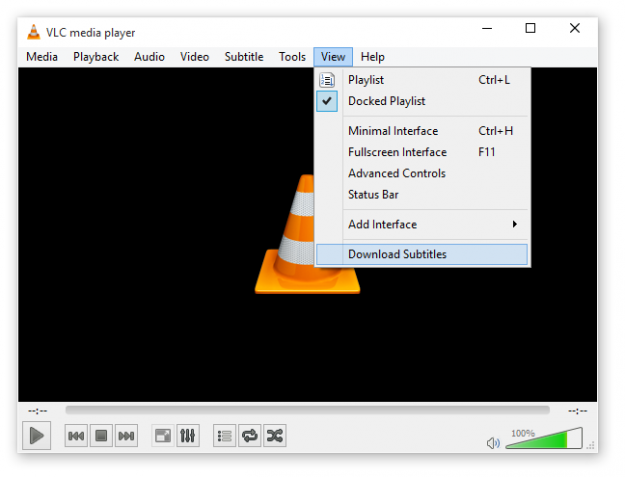
Opsi Download Subtitles di VLC
Jika Anda menggunakan versi VLC Player yang lebih lama dari 2.0.3, baca bagian Cara menginstal ekstensi VLSub ke VLC player.
Jika Anda menggunakan versi 2.0.3 dan setelahnya, Anda bisa melewati bagian Cara menginstal dan langsung ke bagian Bagaimana VLSub bekerja di VLC player?.
Cara menginstal ekstensi VLSub ke VLC player
Cukup unduh vlsub.lua dari situs pengembang di GitHub atau situs VLC addons dan salin ke folder tertentu di direktori VLC Anda.
Berikut ini daftar lokasi berdasarkan sistem operasi Anda:
- Windows (semua pengguna): %ProgramFiles%\VideoLAN\VLC\lua\extensions\
- Windows (pengguna saat ini): %APPDATA%\vlc\lua\extensions\
- Linux (semua pengguna): /usr/lib/vlc/lua/extensions/
- Linux (pengguna saat ini): ~/.local/share/vlc/lua/extensions/
- Mac OS X (semua pengguna): /Applications/VLC.app/Contents/MacOS/share/lua/extensions/
- Mac OS X (pengguna saat ini): /Users/%your_name%/Library/Application
Anda juga dapat menemukan VLSub di bagian add-on di situs videolan.org, di mana Anda bisa mengunduhnya dalam paket installer untuk Windows 7. Arsip tersebut berisi file *.bat sederhana yang dapat Anda gunakan untuk menginstal VLSub ke VLC player Anda.
- Ekstrak file *.bat dari arsip
- Klik dua kali untuk menginstal VLSub hanya untuk pengguna saat ini, jalankan dengan opsi "-user"
- Jalankan VLC lalu klik "VLSub" di bagian bawah menu "View" untuk membuka jendela VLSub
Bagaimana VLSub bekerja di VLC player?
Setelah skrip disalin ke lokasi yang benar, opsi baru akan muncul di tab view. Mengkliknya akan membuka jendela VLSub.

Opsi menu baru ditambahkan saat VLSub terinstal.
Jika Anda sedang memutar video, Anda dapat mencari subtitle menggunakan hash-nya. Jika tidak, Anda dapat dengan mudah mencari subtitle berdasarkan nama dan memilih yang menurut Anda paling tepat.
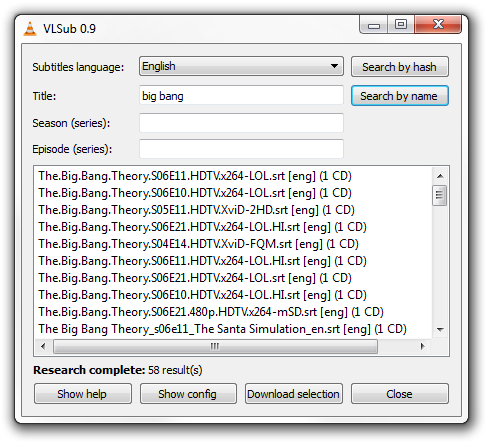
Tangkapan layar jendela utama VLSub.
Lalu cukup unduh pilihan tersebut dan subtitle akan dimuat ke film Anda. Itu saja. Nikmati subtitle.