
 Language
Ekstensi terkait:
 Banyak pengguna Windows juga ingin mencoba sistem operasi Mac OS X yang berjalan di komputer Apple. Ada beberapa cara untuk melakukannya, tetapi menurut kami, cara termudah adalah menginstal OS X di beberapa perangkat lunak virtualisasi, seperti VMware Workstation.
Sebagai default, VMware Workstation tidak secara resmi mendukung virtualisasi Mac OS X. Namun, pengembang pihak ketiga lainnya membuat pembaruan tidak resmi yang menambahkan profil Mac OS X ke pengaturan VMware, yang memungkinkan pengguna menginstal Mac OS X tanpa Chromeleon, atau emulator boot Mac Apple lainnya.
Cara menjalankan Mac OS X di VMware Workstation
Kami telah mencoba menjalankan versi terakhir Mac OS X (Mountain Lion - build 10.8.) di VMware Workstation.
Persyaratan sistem lain untuk menjalankan Mac OS X yang tervirtualisasi adalah:
Prosesor Intel dual core dengan virtualisasi perangkat keras Intel VT-x, RAM 2GB, ruang HDD kosong 15GB, GPU NVIDIA atau ATI.
Langkah 1 - Unduh dan instal VMware Workstation
VMware Workstation adalah perangkat lunak komersial, tetapi Anda dapat mencoba versi demo berfungsi penuh dengan batas waktu yang tersedia di situs resmi VMware. Disarankan untuk mengunduh dan menginstal versi Workstation 8.
Langkah 2 - Unduh gambar instalasi Mac OS X
Kami sudah mencoba mesin virtual Mac OS X Mountain Lion yang sudah disiapkan oleh Soul Dev Team. Arsip (OS X Mountain Lion 10.8 Retail VMware Image) berisi mesin virtual dengan Mac OS X yang sudah terinstal dan utilitas lain untuk mengustomisasi VMware Workstation. Unduh dari situs Soul Dev Team website dan ekstrak arsip ke hard drive Anda.
Langkah 3 - Sesuaikan VMware Workstation
Buka arsip dan masuk ke subfolder VMware Workstation Unlocker - Windows.
Dalam kasus kami:
C:\Users\Public\Documents\Shared Virtual Machines\OS X 10.8 Mountain Lion Retail VMware Image\VMware Unlocker - Mac OS X Guest\VMware 8.x Series\VMware Workstation Unlocker - Windows
Klik kanan pada skrip install.cmd dan pilih opsi Run as Administrator. Tunggu hingga proses patch selesai.
Ada utilitas dalam arsip bernama Hardware Virtualization Bypasser yang memungkinkan pengguna tanpa prosesor dengan virtualisasi VT-x menjalankan Mac OS X di VMware. Namun kami mencobanya di sistem Pentium D 945 lama tanpa keberhasilan.
Langkah 4 - Jalankan Mac OS X di VMware Workstation
Mulai VMware Workstation. Klik pada menu File > Open... Arahkan ke arsip Mac OS X yang sudah diekstrak ke subfolder OS X 10.8 Mountain Lion dan pilih file OS X 10.8 Mountain Lion.vmx.

VMware Workstation dengan mesin virtual Mac OS X yang diimpor
Klik pada menu VM > Settings... (bisa juga menggunakan pintasan Alt+D). Klik tab Options dan cek bahwa sistem operasi Tamu diatur ke Apple Mac OS X dan Versi ke Mac OS X 10.7. 64-bit.
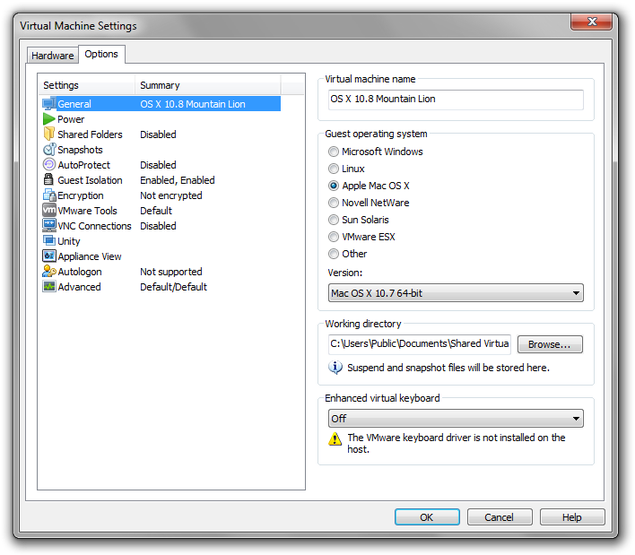
Pengaturan umum VMware Workstation untuk Mac OS X
Klik tab Hardware. Atur setting memori ke setengah dari RAM yang terpasang di komputer. Pada pengaturan Processors, atur jumlah prosesor dan core per prosesor (biasanya satu prosesor dengan dua, empat, atau delapan core). Pengaturan ini sangat memengaruhi performa mesin virtual. Sekarang klik tombol OK.
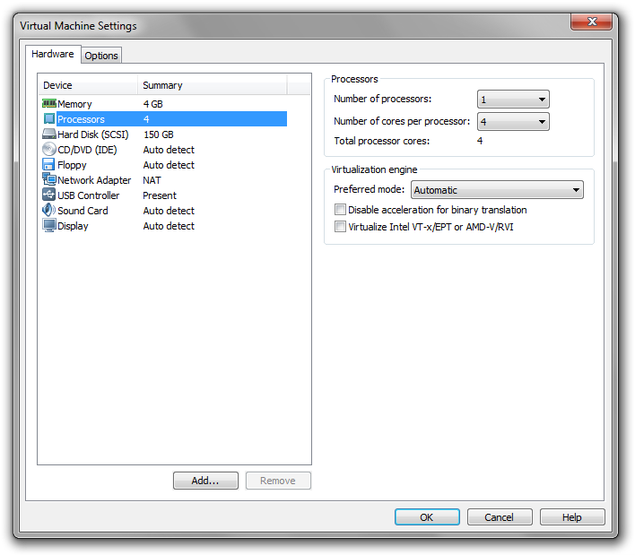
Pengaturan hardware VMware Workstation untuk Mac OS X
Klik opsi Power on this virtual machine (juga pintasan Ctrl+B). Setelah beberapa detik Anda akan melihat jendela peringatan.
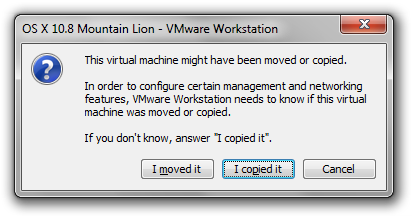
Jendela peringatan VMware Workstation
Klik tombol I copied it dan tunggu hingga Mac OS X boot ke wizard Selamat Datang, dimana Anda bisa mengatur komputer virtual Apple Mac Anda (pengaturan keyboard, lokalizasi, pengaturan waktu, Apple ID, akun pengguna, dll).
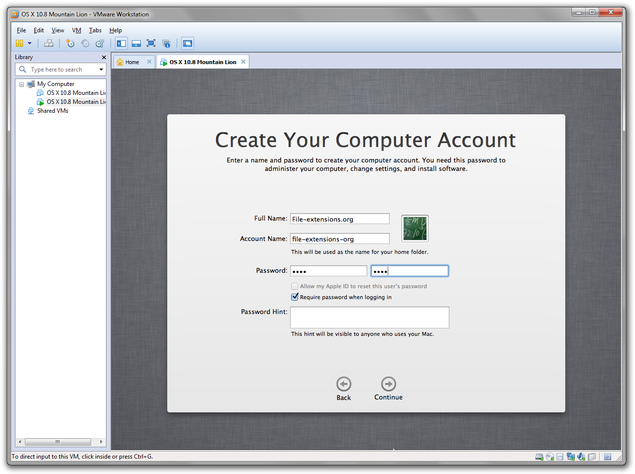
Pengaturan Mac OS X di VMware Workstation
Langkah 5 - Instal VMware Tools
Setelah sistem diatur, saatnya untuk menginstal VMware Tools, yang akan meningkatkan performa sistem dan memungkinkan Anda mengatur resolusi monitor lebih tinggi dari 1024x768.
Klik opsi VM pada menu atas → Settings... → opsi CD/DVD (IDE) → pilih Use ISO image file kemudian klik tombol Browse.... Arahkan ke arsip Mac OS X yang sudah diekstrak ke subfolder Tools dan pilih file gambar disk darwin.iso.
Dalam kasus kami:
C:\Users\Public\Documents\Shared Virtual Machines\OS X 10.8 Mountain Lion Retail VMware Image\VMware Unlocker - Mac OS X Guest\VMware 8.x Series\Tools
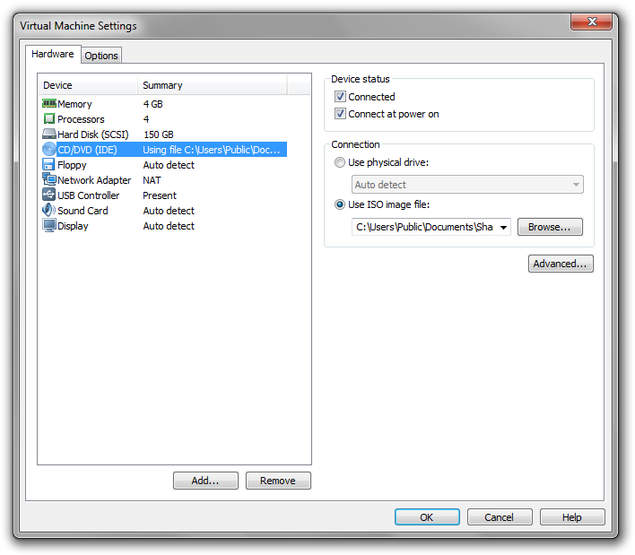
Pengaturan CD/DVD VMware Workstation untuk Mac OS X
Instalasi VMware Tools akan terbuka di sistem. Double click pada Install VMware Tools dan instal ke sistem. Setelah instalasi selesai, restart komputer virtual (Klik logo Apple di pojok kiri atas > Restart...).
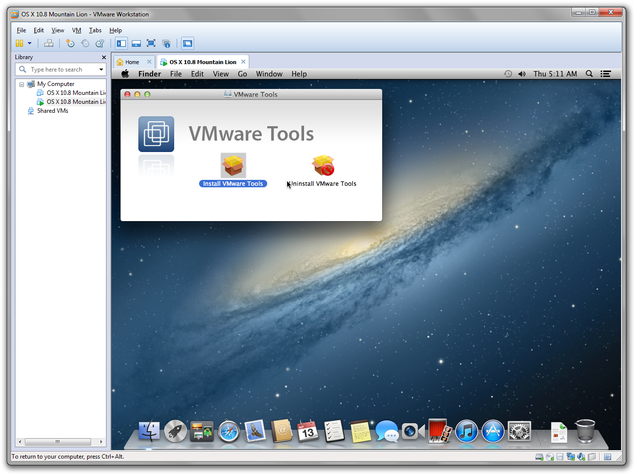
Pemasangan VMware Tools di Mac OS X melalui VMware Workstation
Dan itu saja! Komputer Apple Mac virtual Anda sudah siap digunakan dan Anda bisa mulai menggunakan serta menguji semua aplikasi Mac OS X.