
 Language
Extensiones relacionadas:
Subtítulos de video
 ¿Quizás alguna vez te has preguntado cómo la gente añade subtítulos a sus videos o películas? Tal vez tienes tu propio video casero familiar, o algún video de tus vacaciones y te encantaría añadir tus propios subtítulos, pero simplemente no sabes cómo.
Hay muchas razones por las que querrías añadir subtítulos a tus propios videos. Para describir lo que está pasando en la pantalla, para añadir algunos comentarios personales sobre situaciones, personas o lugares grabados en el video, o simplemente para añadir texto a un discurso irreconocible, porque el sonido de fondo es demasiado fuerte y no se escucha nada claramente.
Crear tus propios subtítulos es más fácil de lo que has pensado, y en este tutorial describiremos los conceptos básicos generales necesarios para hacerlo.
¿Cómo creo nuevos subtítulos?
Primero necesitarás una aplicación que sea capaz de crear subtítulos. Recomendamos un programa llamado Subtitle Workshop, por ser fácil de usar, ideal para principiantes, soporta muchos formatos para guardar subtítulos y lo más importante, es completamente gratuito.
Sobre los subtítulos
Los subtítulos son generalmente archivos muy pequeños en formato de archivo de texto plano. Estos archivos contienen entradas que básicamente indican al reproductor multimedia qué texto debe ser visible entre ciertos intervalos de tiempo. Hay muchos formatos diferentes de subtítulos, pero todos tienen el mismo principio.
Creando subtítulos
Para crear subtítulos es mejor trabajar directamente con el video para el que se hacen los subtítulos. Una vez que Subtitle Workshop esté abierto, puedes añadir una vista previa de tu video con la opción de menú Movie → Open ... (Ctrl + P). Aparecerá una vista previa del video, con un control deslizante de tiempo y una barra de elementos de comando como puedes ver en la captura de pantalla a continuación.
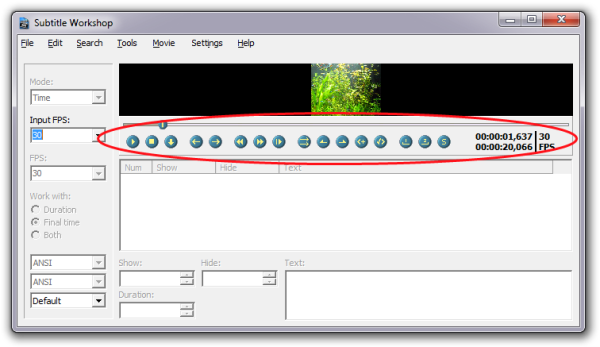
Captura de pantalla de la vista previa de video en Subtitle Workshop.
Esta función es especialmente útil, porque puedes reproducir tu video con subtítulos y ver cómo se verá, y si es necesario ajustar los tiempos de cada subtítulo.
Hay solo un pequeño detalle molesto, que una vez que cargas la película, esta comienza a reproducirse automáticamente. Así que simplemente rebobina antes de empezar a añadir entradas de subtítulos.
Puedes añadir entradas de subtítulos con la opción de menú File → New subtitle... (Ctrl + N). Esto creará una entrada de subtítulo "en blanco", en la que tendrás que definir manualmente los intervalos de tiempo. Sin embargo, hay una forma más conveniente de crear subtítulos, que se describe en el siguiente párrafo.
Añadiendo subtítulos
Para añadir subtítulos fácilmente a tu video, simplemente selecciona el punto de inicio para tu subtítulo en el control deslizante de tiempo y haz clic en el botón Start Subtitle (Alt + Z) . Luego procede a seleccionar el punto final para tu entrada de subtítulo y haz clic en el botón End Subtitle (Alt + X) . Cuando confirmes el punto final, se creará automáticamente una nueva entrada de subtítulo, con un cuadro para el texto que debe ser visible en pantalla entre los puntos de inicio y fin.
Hemos preparado algunas capturas de pantalla para que puedas ver lo fácil que es añadir subtítulos en Subtitle Workshop. Realmente no es algo difícil y una vez que lo domines, podrás añadir rápidamente tantas entradas de subtítulos como quieras.
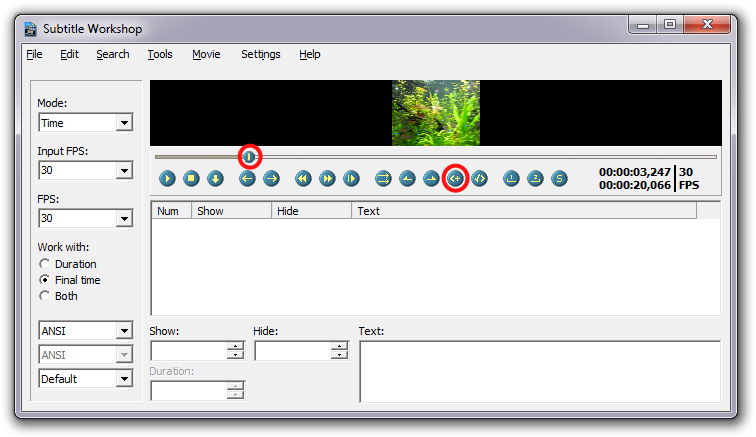
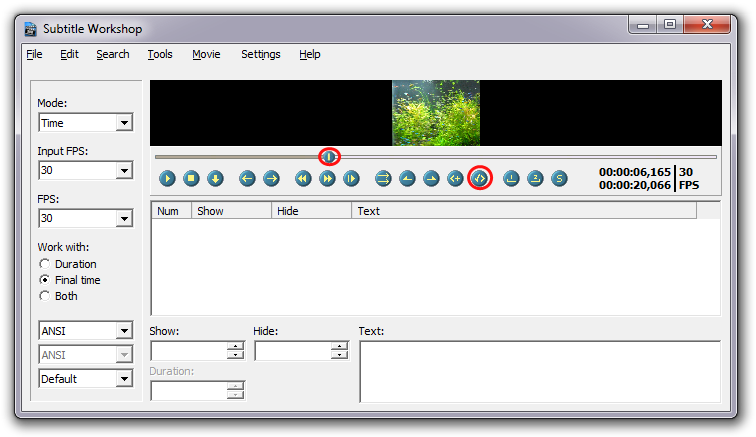
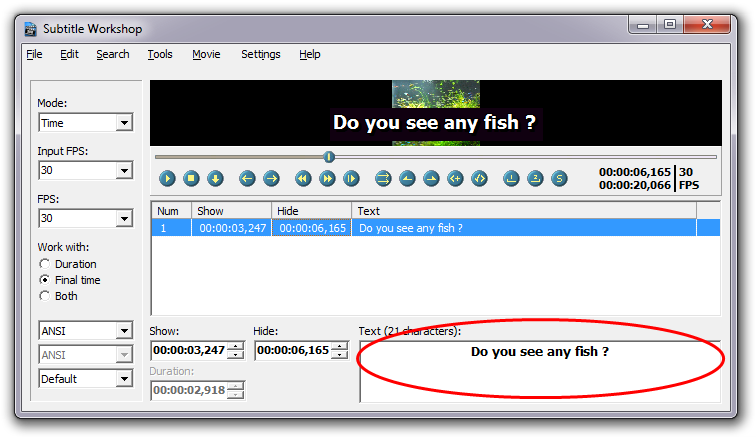
Creando entradas de subtítulos en Subtitle Workshop. Haz clic en las imágenes para ampliarlas.
Ahora solo repite este paso tantas veces como necesites para crear subtítulos para tu video. No tengas miedo de experimentar. Siempre puedes comenzar un nuevo, editar subtítulos o eliminar cualquier entrada, hasta que estés completamente satisfecho con tu trabajo.
Guardando subtítulos
Después de terminar de añadir y ajustar las entradas de tus subtítulos, es hora de guardar los subtítulos. Subtitle Workshop es capaz de guardar subtítulos en muchos formatos, sin embargo, para la mejor compatibilidad entre reproductores multimedia, deberías usar los formatos de archivo SRT (SubRip) o SUB (DVDSubtitle).
Lo que debes tener en cuenta es que generalmente el nombre del archivo de subtítulos debe tener el mismo nombre que el archivo de video correspondiente. Esto asegura que cuando el video se abra en el reproductor multimedia, los subtítulos se carguen automáticamente. Si el nombre es diferente, los subtítulos tendrían que cargarse manualmente en el reproductor.
Convirtiendo subtítulos
Si alguna vez necesitas tus subtítulos en otro formato de archivo, puedes convertir subtítulos en Subtitle Workshop. Simplemente abre los subtítulos en el programa (File → Load subtitle... Ctrl + O) y guarda los subtítulos en otro formato de archivo (File → Save as... Shift + Ctrl + S).
Y eso es todo
Ahora deberías ser capaz de crear tus propios subtítulos y compartirlos junto con tu video.