
 Language
Extensões relacionadas:
Legendas de vídeo
 Talvez você já tenha se perguntado como as pessoas adicionam legendas aos seus vídeos ou filmes? Talvez você tenha seu próprio vídeo caseiro de família, ou algum vídeo das suas férias e gostaria de adicionar suas próprias legendas, mas simplesmente não sabe como.
Existem muitos motivos pelos quais você gostaria de adicionar legendas aos seus próprios vídeos. Para descrever o que está acontecendo na tela, para adicionar alguns comentários pessoais sobre situações, pessoas ou lugares registrados no vídeo, ou simplesmente para adicionar texto a falas ininteligíveis, porque o som de fundo está muito alto e nada mais é ouvido claramente.
Criar suas próprias legendas é mais fácil do que você pensa, e neste tutorial descreveremos os conceitos básicos necessários para fazê-lo.
Como eu crio novas legendas?
Primeiro você vai precisar de um aplicativo que seja capaz de criar legendas. Recomendamos o programa chamado Subtitle Workshop, pois é fácil de usar, ótimo para iniciantes, suporta muitos formatos para salvar legendas e, o mais importante, é completamente gratuito.
Sobre legendas
Legendas são geralmente arquivos muito pequenos em formato de arquivo de texto simples. Esses arquivos contêm entradas que basicamente indicam ao media player qual texto deve estar visível entre certos marcadores de tempo. Existem muitos formatos diferentes de legendas, mas todos eles seguem o mesmo princípio.
Criando legendas
Para criar legendas, o melhor é trabalhar diretamente com o vídeo para o qual as legendas são feitas. Uma vez que o Subtitle Workshop esteja aberto, você pode adicionar uma pré-visualização do seu vídeo com a opção de menu Movie → Open ... (Ctrl + P). Uma pré-visualização do vídeo aparecerá, com um controle deslizante de tempo e uma barra de elementos de comando, como você pode ver na captura de tela abaixo.
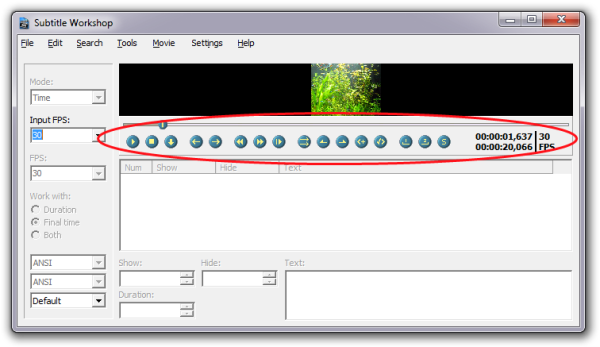
Captura de tela da pré-visualização de vídeo do Subtitle Workshop.
Esse recurso é especialmente útil, porque você pode reproduzir seu vídeo com legendas e ver como ficará, e, se necessário, ajustar os tempos para cada legenda.
Existe apenas um pequeno detalhe irritante, que ao carregar o filme, ele começa a tocar automaticamente. Então, basta rebobinar antes de começar a adicionar entradas de legenda.
Você pode adicionar entradas de legenda com a opção de menu File → New subtitle... (Ctrl + N). Isso criará uma entrada de legenda "em branco", na qual você terá que definir manualmente os marcadores de tempo. No entanto, há uma maneira mais conveniente de criar legendas, que é descrita no próximo parágrafo.
Adicionando legendas
Para adicionar legendas facilmente ao seu vídeo, basta selecionar o ponto inicial para sua legenda no controle deslizante de tempo e clicar no botão Start Subtitle (Alt + Z) . Em seguida, selecione o ponto final para sua entrada de legenda e clique no botão End Subtitle (Alt + X) . Quando você confirmar o ponto final, uma nova entrada de legenda será criada automaticamente, com uma caixa para o texto que deve ser visível na tela entre os pontos inicial e final.
Preparamos algumas capturas de tela para que você veja como é fácil adicionar legendas no Subtitle Workshop. Não é realmente algo difícil e, uma vez que você entenda isso, poderá adicionar rapidamente quantas entradas de legenda desejar.
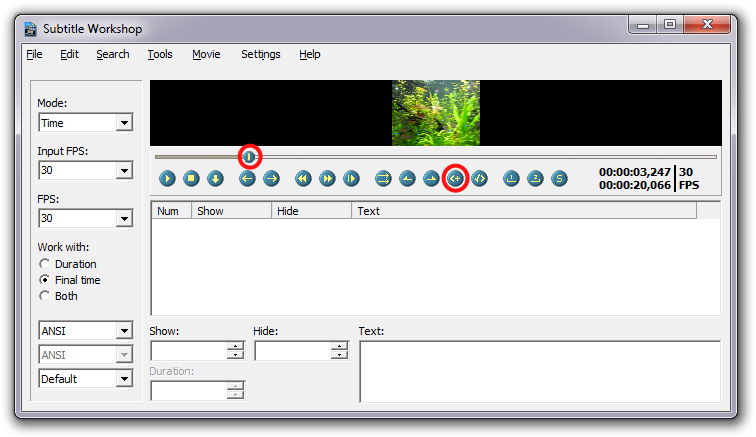
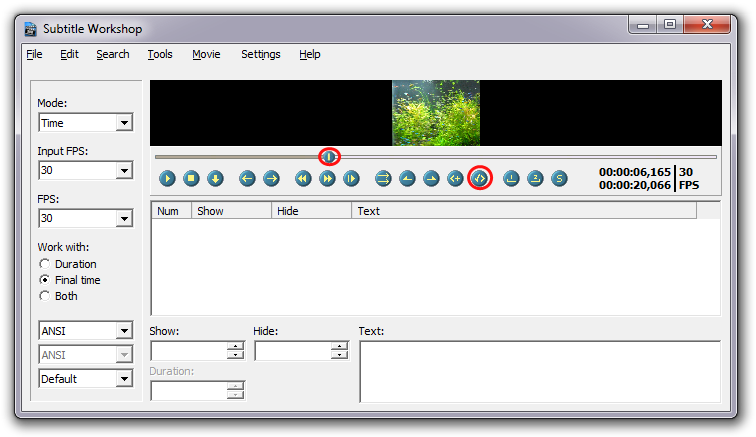
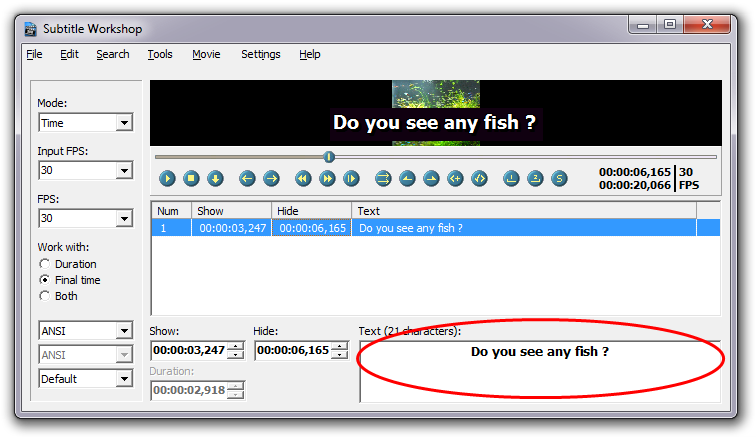
Criando entradas de legenda no Subtitle Workshop. Clique nas imagens para ampliá-las.
Agora basta repetir esse passo quantas vezes forem necessárias para criar legendas para seu vídeo. Não tenha medo de experimentar. Você pode sempre começar uma nova, editar legendas ou excluir qualquer entrada, até que fique completamente satisfeito com seu trabalho.
Salvando legendas
Depois de terminar de adicionar e ajustar as entradas das suas legendas, é hora de salvar as legendas. O Subtitle Workshop é capaz de salvar legendas em muitos formatos, porém para melhor compatibilidade entre media players, você deve usar os formatos de arquivo SRT (SubRip) ou SUB (DVDSubtitle).
O que você deve ter em mente é que, geralmente, o nome do arquivo de legenda deve ter o mesmo nome do arquivo de vídeo correspondente. Isso garante que, quando o vídeo for aberto em um media player, as legendas sejam carregadas automaticamente também. Se o nome for diferente, as legendas precisarão ser carregadas manualmente pelo player.
Convertendo legendas
Caso você precise de suas legendas em outro formato de arquivo, você pode converter legendas no Subtitle Workshop. Basta abrir as legendas no programa (File → Load subtitle... Ctrl + O) e salvar as legendas em outro formato de arquivo (File → Save as... Shift + Ctrl + S).
E é isso
Agora você deve ser capaz de criar suas próprias legendas e compartilhá-las junto com seu vídeo.