
 Language
Powiązane rozszerzenia:
Napisy wideo
 Może czasami zastanawiałeś się, jak ludzie dodają napisy do swoich filmów lub movie? Może masz własny domowy film rodzinny albo jakiś film z wakacji i chciałbyś dodać do niego własne napisy, ale po prostu nie wiesz, jak to zrobić.
Istnieje wiele powodów, dla których możesz chcieć dodać napisy do swoich własnych filmów. Aby opisać to, co dzieje się na ekranie, dodać osobiste komentarze do sytuacji, osób lub miejsc nagranych na wideo albo po prostu dodać tekst do niezrozumiałej mowy, ponieważ dźwięk tła jest zbyt głośny i nic innego nie jest wyraźnie słyszane.
Tworzenie własnych napisów jest łatwiejsze, niż myślisz, a w tym poradniku opiszemy ogólne podstawy potrzebne do zrobienia tego.
Jak tworzyć nowe napisy?
Najpierw będziesz potrzebować aplikacji, która potrafi tworzyć napisy. Polecamy program Subtitle Workshop, ponieważ jest łatwy w użyciu, świetny dla początkujących, obsługuje wiele formatów zapisu napisów i co najważniejsze — jest całkowicie darmowy.
O napisach
Napisy to zazwyczaj bardzo małe pliki w formacie zwykłego pliku tekstowego. Pliki te zawierają wpisy, które w zasadzie informują odtwarzacz multimedialny, jaki tekst ma być widoczny pomiędzy określonymi znacznikami czasu. Istnieje wiele różnych formatów napisów, ale wszystkie działają na tej samej zasadzie.
Tworzenie napisów
Aby tworzyć napisy, najlepiej pracować bezpośrednio z wideo, do którego powstają napisy. Gdy Subtitle Workshop zostanie uruchomiony, możesz dodać podgląd swojego filmu za pomocą opcji menu Movie → Open ... (Ctrl + P). Pojawi się podgląd wideo z suwakiem czasu oraz paskiem elementów sterujących, tak jak na zrzucie ekranu poniżej.
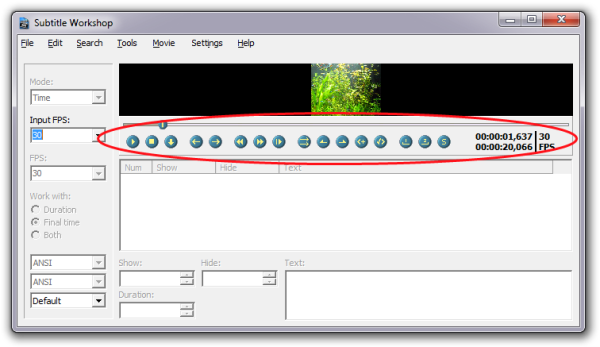
Zrzut ekranu — podgląd wideo w Subtitle Workshop.
Ta funkcja jest szczególnie przydatna, ponieważ możesz odtwarzać wideo wraz z napisami i zobaczyć, jak to będzie wyglądać, a w razie potrzeby dopasować czasy dla poszczególnych napisów.
Jest tylko ten drobny irytujący element, że po wczytaniu filmu automatycznie zaczyna on się odtwarzać. Po prostu cofnij więc odtwarzanie, zanim rozpoczniesz dodawanie wpisów napisów.
Możesz dodawać wpisy napisów za pomocą opcji menu File → New subtitle... (Ctrl + N). Utworzy to „pusty” wpis napisu, w którym musisz ręcznie zdefiniować znaczniki czasu. Jednak jest wygodniejszy sposób tworzenia napisów, opisany w następnym akapicie.
Dodawanie napisów
Aby łatwo dodawać napisy do swojego filmu, po prostu wybierz punkt początkowy dla swojego napisu na suwaku czasu i kliknij przycisk Start Subtitle (Alt + Z) . Następnie wybierz punkt końcowy dla wpisu napisu i kliknij przycisk End Subtitle (Alt + X) . Po potwierdzeniu punktu końcowego nowy wpis napisu zostanie automatycznie utworzony, z polem na tekst, który ma być widoczny na ekranie pomiędzy punktami startu i końca.
Przygotowaliśmy kilka zrzutów ekranu, abyś mógł zobaczyć, jak łatwe jest dodawanie napisów w Subtitle Workshop. To naprawdę nie jest nic trudnego — gdy już to zrozumiesz, będziesz mógł szybko dodawać tyle wpisów z napisami, ile tylko chcesz.
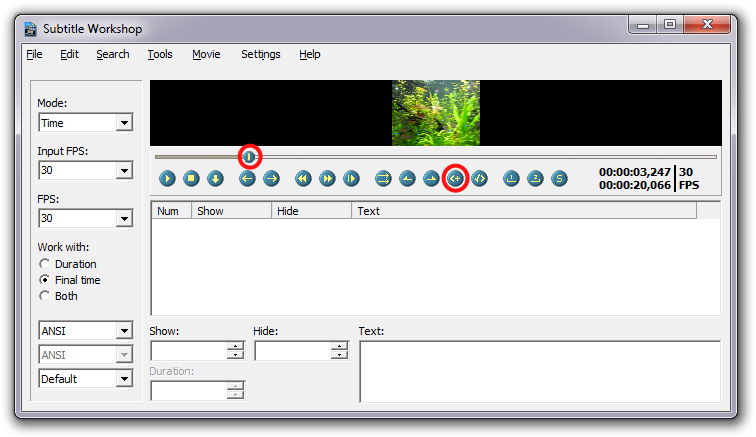
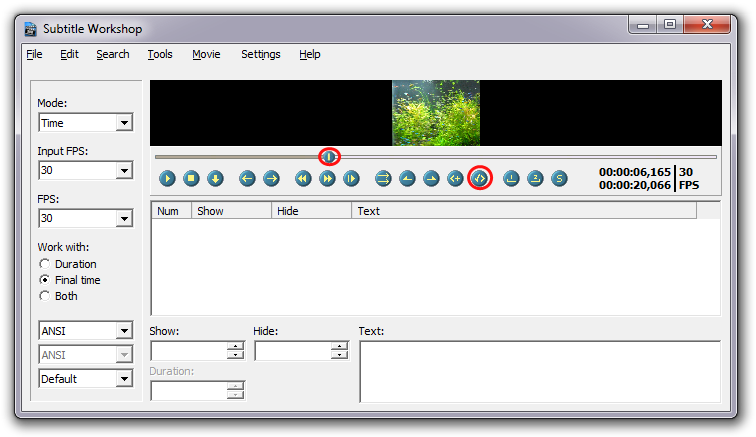
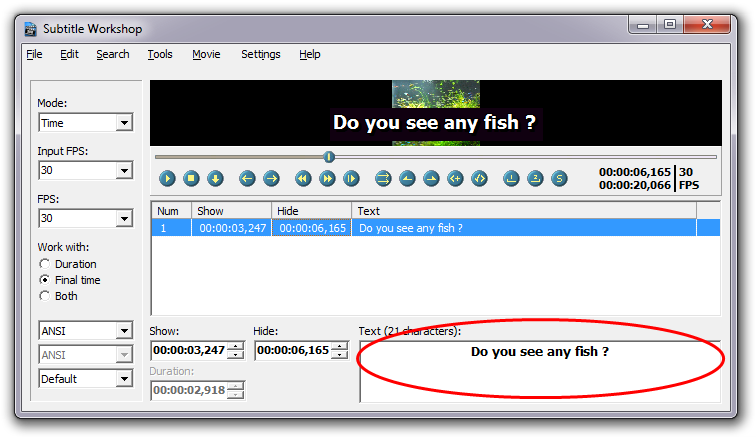
Tworzenie wpisów napisów w Subtitle Workshop. Kliknij na obrazy, aby je powiększyć.
Teraz po prostu powtarzaj ten krok tyle razy, ile potrzebujesz, aby tworzyć napisy do swojego filmu. Nie bój się eksperymentować. Zawsze możesz uruchomić nowe, edytować napisy lub usunąć dowolne wpisy, aż będziesz w pełni zadowolony ze swojej pracy.
Zapisywanie napisów
Po zakończeniu dodawania i dopasowywania wpisów do napisów, nadszedł czas na zapisanie napisów. Subtitle Workshop potrafi zapisywać napisy w wielu formatach, jednak dla najlepszej kompatybilności z odtwarzaczami multimedialnymi powinieneś używać SRT (SubRip) lub SUB (DVDSubtitle) — formatów plików.
Pamiętaj, że ogólnie nazwa pliku z napisami powinna mieć taką samą nazwę jak odpowiadający mu plik wideo. Dzięki temu, gdy film zostanie otwarty w odtwarzaczu multimedialnym, napisy będą ładowane automatycznie. Jeśli nazwa będzie inna, napisy trzeba będzie wczytać ręcznie do odtwarzacza.
Konwertowanie napisów
Jeśli kiedykolwiek będziesz potrzebować swoich napisów w innym formacie pliku, możesz konwertować napisy w Subtitle Workshop. Po prostu otwórz napisy w programie (File → Load subtitle... Ctrl + O) i zapisz napisy w innym formacie (File → Save as... Shift + Ctrl + S).
I to wszystko
Teraz powinieneś umieć tworzyć własne napisy i udostępniać je razem ze swoim filmem.