
 Language
Verwandte Erweiterungen:
Video-Untertitel
 Vielleicht hast du dich schon einmal gefragt, wie Leute Untertitel zu ihren Videos oder Filmen hinzufügen? Vielleicht hast du dein eigenes Familienvideo oder ein Video von deinem Urlaub und möchtest gern eigene Untertitel hinzufügen, weißt aber einfach nicht wie.
Es gibt viele Gründe, warum du deinem eigenen Video Untertitel hinzufügen möchtest. Um zu beschreiben, was auf dem Bildschirm passiert, um persönliche Kommentare zu Situationen, Personen oder Orten im Video hinzuzufügen oder einfach um Text zu unverständlicher Sprache hinzuzufügen, weil der Hintergrundsound zu laut ist und sonst nichts klar zu hören ist.
Eigene Untertitel zu erstellen ist einfacher als gedacht, und in diesem Tutorial beschreiben wir die grundlegenden Schritte, die dafür nötig sind.
Wie erstelle ich neue Untertitel?
Zuerst benötigst du eine Anwendung, die Untertitel erstellen kann. Wir empfehlen ein Programm namens Subtitle Workshop, da es einfach zu benutzen ist, sich gut für Anfänger eignet, viele Formate zum Speichern der Untertitel unterstützt und vor allem komplett kostenlos ist.
Über Untertitel
Untertitel sind im Allgemeinen sehr kleine Dateien im reinen Textdateiformat. Diese Dateien enthalten Einträge, die dem Media-Player im Grunde mitteilen, welcher Text zwischen bestimmten Zeitstempeln sichtbar sein soll. Es gibt viele verschiedene Untertitelformate, aber alle beruhen auf dem gleichen Prinzip.
Untertitel erstellen
Um Untertitel zu erstellen, ist es am besten, direkt mit dem Video zu arbeiten, für das die Untertitel bestimmt sind. Sobald Subtitle Workshop gestartet ist, kannst du eine Vorschau deines Videos mit der Menüoption Movie → Open ... (Strg + P) hinzufügen. Es erscheint eine Videovorschau mit einem Zeitschieberegler und einer Befehlsleiste, wie im Screenshot unten zu sehen.
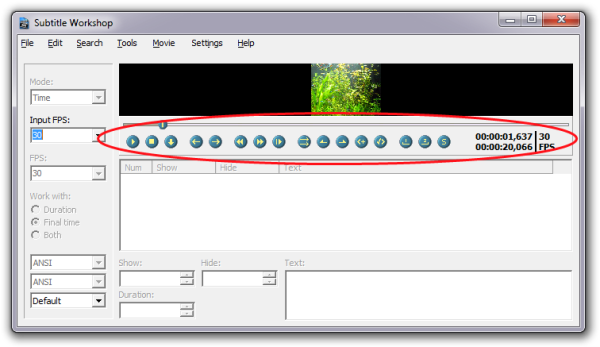
Screenshot der Video-Vorschau in Subtitle Workshop.
Diese Funktion ist besonders praktisch, weil du dein Video mit den Untertiteln abspielen und sehen kannst, wie es aussehen wird, und falls nötig die Zeiten für jeden Untertitel anpassen kannst.
Ein kleiner störender Punkt ist, dass das Video automatisch mit dem Abspielen beginnt, sobald es geladen ist. Spule es einfach zurück, bevor du mit dem Hinzufügen von Untertitel-Einträgen beginnst.
Untertitel-Einträge kannst du mit der Menüoption File → New subtitle... (Strg + N) hinzufügen. Dadurch wird ein "leerer" Untertitel-Eintrag erstellt, in dem du die Zeitstempel manuell definieren musst. Es gibt jedoch eine bequemere Methode zur Untertitel-Erstellung, die im nächsten Abschnitt beschrieben wird.
Untertitel hinzufügen
Um einfach Untertitel hinzuzufügen, wähle einfach den Startpunkt für deinen Untertitel im Zeitschieberegler aus und klicke auf die Schaltfläche Start Subtitle (Alt + Z) . Wähle dann den Endpunkt für deinen Untertitel-Eintrag aus und klicke auf die Schaltfläche End Subtitle (Alt + X) . Sobald du den Endpunkt bestätigst, wird automatisch ein neuer Untertitel-Eintrag erstellt, mit einem Feld für den Text, der zwischen Start- und Endpunkt auf dem Bildschirm sichtbar sein soll.
Wir haben einige Screenshots vorbereitet, damit du sehen kannst, wie einfach das Hinzufügen von Untertiteln in Subtitle Workshop ist. Es ist wirklich nichts Schwieriges und sobald du es verstanden hast, kannst du schnell so viele Untertitel-Einträge hinzufügen, wie du willst.
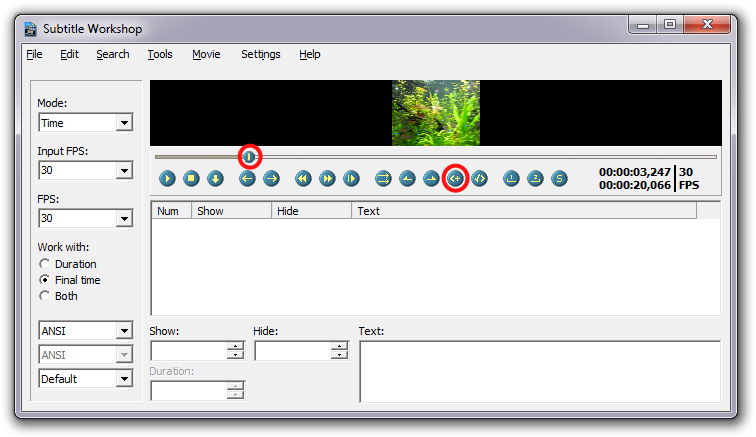
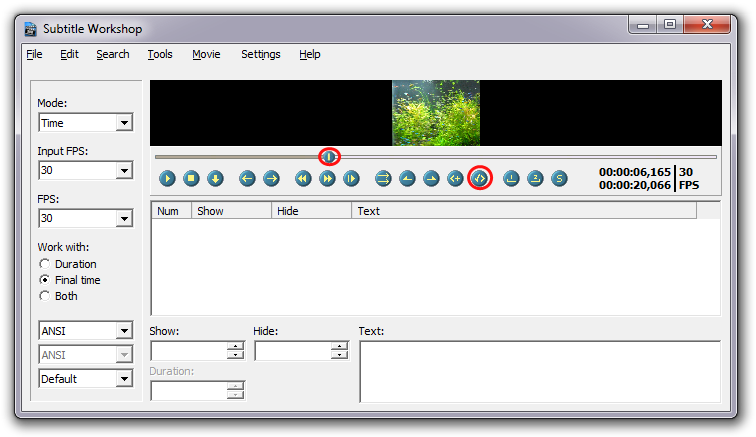
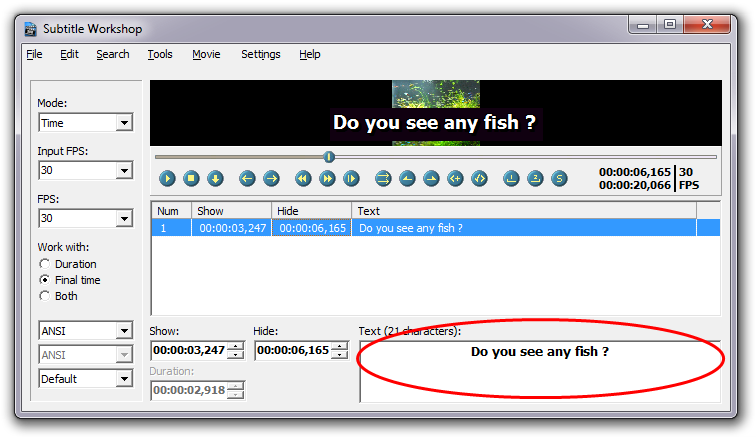
Erstellung von Untertitel-Einträgen in Subtitle Workshop. Klicke auf die Bilder für eine Vergrößerung.
Wiederhole diesen Schritt so oft wie nötig, um Untertitel für dein Video zu erstellen. Hab keine Angst zu experimentieren. Du kannst jederzeit neu starten, Untertitel bearbeiten oder Einträge löschen, bis du mit deinem Ergebnis vollständig zufrieden bist.
Untertitel speichern
Nachdem du mit dem Hinzufügen und Anpassen der Einträge fertig bist, ist es Zeit, die Untertitel zu speichern. Subtitle Workshop kann Untertitel in vielen Formaten speichern, für beste Kompatibilität mit Media-Playern solltest du jedoch die Formate SRT (SubRip) oder SUB (DVDSubtitle) verwenden.
Du solltest beachten, dass der Untertitel-Dateiname im Allgemeinen den gleichen Dateinamen wie die zugehörige Videodatei haben sollte. Dadurch wird sichergestellt, dass die Untertitel automatisch geladen werden, wenn das Video im Media-Player geöffnet wird. Haben die Dateien unterschiedliche Namen, müssten die Untertitel manuell geladen werden.
Untertitel konvertieren
Falls du deine Untertitel jemals in ein anderes Dateiformat brauchst, kannst du Untertitel in Subtitle Workshop konvertieren. Öffne einfach die Untertitel im Programm (File → Load subtitle... Strg + O) und speichere sie in einem anderen Format (File → Save as... Shift + Strg + S).
Und das war's
Jetzt solltest du in der Lage sein, eigene Untertitel zu erstellen und sie zusammen mit deinem Video zu teilen.