
 Language
Extensions connexes:
Sous-titres vidéo
 Peut-être vous êtes-vous déjà demandé comment les gens ajoutent des sous-titres à leurs vidéos ou films ? Peut-être avez-vous votre propre vidéo familiale, ou une vidéo de vos vacances et aimeriez ajouter vos propres sous-titres, mais vous ne savez tout simplement pas comment faire.
Il y a de nombreuses raisons pour lesquelles vous voudriez ajouter des sous-titres à vos propres vidéos. Pour décrire ce qui se passe à l'écran, pour ajouter des commentaires personnels sur des situations, des personnes ou des lieux enregistrés dans la vidéo, ou simplement pour ajouter du texte à un discours inaudible, parce que le son de fond est trop fort et que rien d'autre n'est clairement entendu.
Créer vos propres sous-titres est plus facile que vous ne le pensez, et dans ce tutoriel nous décrirons les bases générales nécessaires pour le faire.
Comment créer de nouveaux sous-titres ?
Premièrement, vous aurez besoin d'une application capable de créer des sous-titres. Nous recommandons un programme appelé Subtitle Workshop, car il est facile à utiliser, idéal pour les débutants, il supporte de nombreux formats pour enregistrer les sous-titres et surtout, il est complètement gratuit.
À propos des sous-titres
Les sous-titres sont généralement de très petits fichiers au format texte simple. Ces fichiers contiennent des entrées qui indiquent essentiellement au lecteur multimédia quel texte doit être visible entre certaines plages horaires. Il existe de nombreux formats de sous-titres différents, mais tous reposent sur le même principe.
Créer des sous-titres
Pour créer des sous-titres, il est préférable de travailler directement avec la vidéo pour laquelle les sous-titres sont destinés. Une fois Subtitle Workshop lancé, vous pouvez ajouter un aperçu de votre vidéo avec l'option de menu Movie → Open ... (Ctrl + P). Un aperçu vidéo apparaîtra, avec un curseur temporel et une barre d'éléments de commande comme vous pouvez le voir sur la capture d'écran ci-dessous.
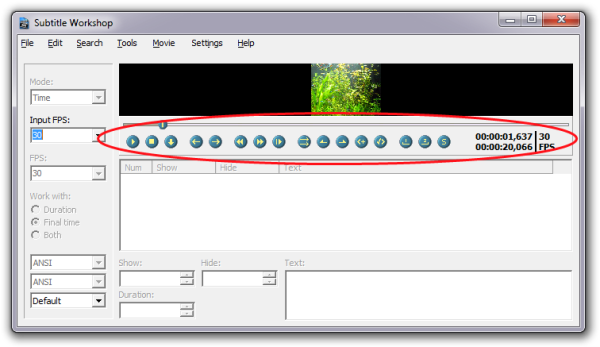
Capture d'écran de l'aperçu vidéo de Subtitle Workshop.
Cette fonctionnalité est particulièrement pratique, car vous pouvez lire votre vidéo avec les sous-titres et voir à quoi cela ressemble, et si nécessaire ajuster les temps pour chaque sous-titre.
Il y a juste ce petit inconvénient, que dès que vous chargez le film, il commence automatiquement à jouer. Il suffit donc de le rembobiner avant de commencer à ajouter des entrées de sous-titres.
Vous pouvez ajouter des entrées de sous-titres avec l'option de menu File → New subtitle... (Ctrl + N). Cela créera une entrée de sous-titre "vide", dans laquelle vous devrez définir manuellement les plages horaires. Cependant, il existe une méthode plus pratique pour créer des sous-titres, qui est décrite dans le paragraphe suivant.
Ajouter des sous-titres
Pour ajouter facilement des sous-titres à votre vidéo, sélectionnez simplement le point de départ de votre sous-titre sur le curseur temporel et cliquez sur le bouton Start Subtitle (Alt + Z) . Ensuite, sélectionnez le point de fin de votre entrée de sous-titre et cliquez sur le bouton End Subtitle (Alt + X) . Lorsque vous confirmez le point de fin, une nouvelle entrée de sous-titre sera automatiquement créée, avec une zone pour le texte qui doit être visible à l'écran entre les points de début et de fin.
Nous avons préparé quelques captures d'écran, pour que vous puissiez voir à quel point il est facile d'ajouter des sous-titres dans Subtitle Workshop. Ce n'est vraiment pas compliqué et une fois que vous avez compris, vous pourrez rapidement ajouter autant d'entrées de sous-titres que vous le souhaitez.
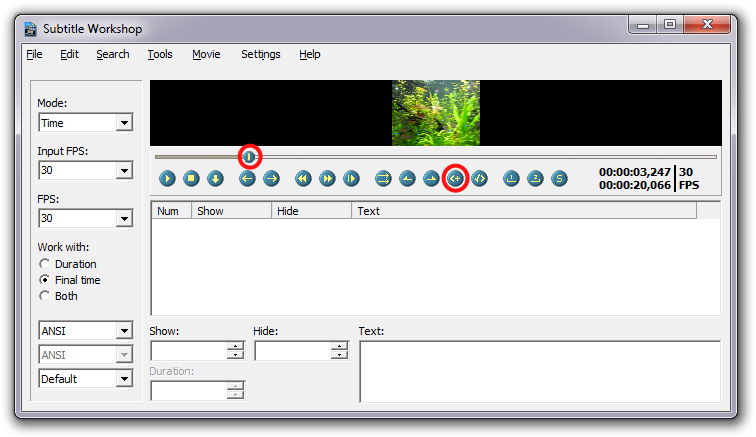
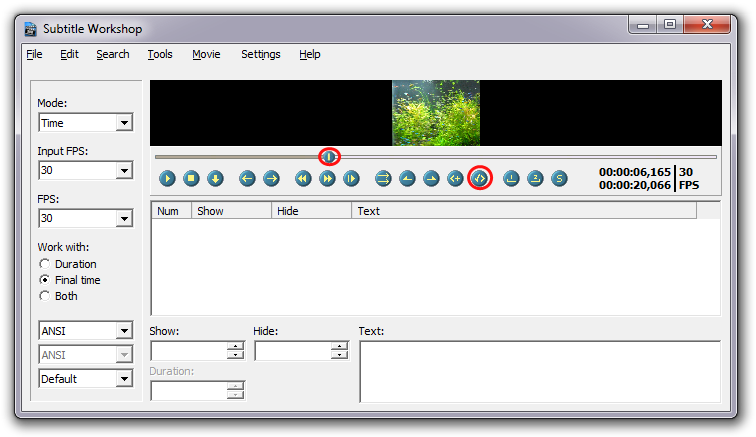
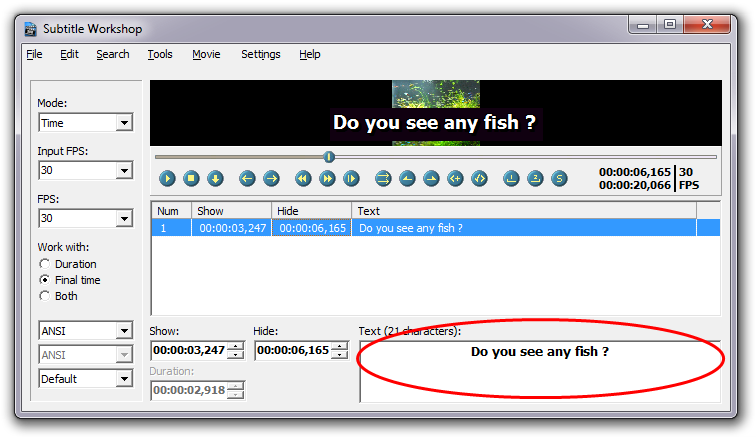
Création des entrées de sous-titres dans Subtitle Workshop. Cliquez sur les images pour les agrandir.
Maintenant, répétez simplement cette étape autant de fois que nécessaire pour créer des sous-titres pour votre vidéo. N'ayez pas peur d'expérimenter. Vous pouvez toujours commencer un nouveau, modifier les sous-titres, ou supprimer des entrées, jusqu'à ce que vous soyez entièrement satisfait de votre travail.
Enregistrer les sous-titres
Une fois que vous avez terminé d'ajouter et d'ajuster les entrées de vos sous-titres, il est temps de enregistrer les sous-titres. Subtitle Workshop est capable de sauvegarder les sous-titres dans de nombreux formats, cependant pour une meilleure compatibilité avec les lecteurs multimédias, vous devriez utiliser les formats de fichier SRT (SubRip) ou SUB (DVDSubtitle).
Ce que vous devez garder à l'esprit, c'est que généralement le nom du fichier de sous-titres doit être identique au nom du fichier vidéo correspondant. Cela garantit que lorsque la vidéo est ouverte dans un lecteur multimédia, les sous-titres sont automatiquement chargés également. Si le nom est différent, les sous-titres devront être chargés manuellement dans le lecteur.
Convertir les sous-titres
Si jamais vous avez besoin de vos sous-titres dans un autre format de fichier, vous pouvez convertir les sous-titres dans Subtitle Workshop. Il suffit de charger les sous-titres dans le programme (File → Load subtitle... Ctrl + O) et d'enregistrer les sous-titres dans un autre format de fichier (File → Save as... Shift + Ctrl + S).
Et voilà
Maintenant, vous devriez être capable de créer vos propres sous-titres et de les partager avec votre vidéo.