
 Language
Estensioni correlate:
Sottotitoli video
 Forse ti sei chiesto qualche volta come si aggiungono i sottotitoli ai video o ai film? Forse hai un video casalingo di famiglia, o qualche video delle tue vacanze e vorresti aggiungere i tuoi sottotitoli, ma semplicemente non sai come fare.
Ci sono molti motivi per cui potresti voler aggiungere sottotitoli ai tuoi video. Per descrivere cosa succede sullo schermo, per aggiungere qualche commento personale su situazioni, persone o luoghi registrati nel video, o semplicemente per aggiungere testo a discorsi non riconoscibili, perché il suono di sottofondo è troppo forte e non si sente chiaramente altro.
Creare i propri sottotitoli è più facile di quanto pensi, e in questo tutorial descriveremo le basi generali necessarie per farlo.
Come creo nuovi sottotitoli?
Per prima cosa ti servirà un'applicazione in grado di creare sottotitoli. Consigliamo un programma chiamato Subtitle Workshop, perché è facile da usare, ottimo per i principianti, supporta molti formati per salvare i sottotitoli e, cosa più importante, è completamente gratuito.
Informazioni sui sottotitoli
I sottotitoli sono generalmente file molto piccoli in formato testo semplice. Questi file contengono voci, che in pratica dicono al lettore multimediale quale testo deve essere visibile tra determinati intervalli di tempo. Esistono molti formati diversi per sottotitoli, ma tutti seguono lo stesso principio.
Creare sottotitoli
Per creare sottotitoli è meglio lavorare direttamente con il video per cui i sottotitoli sono destinati. Una volta avviato Subtitle Workshop, puoi aggiungere l'anteprima del tuo video con l'opzione di menu Movie → Open ... (Ctrl + P). Apparirà un'anteprima video, con una barra di scorrimento temporale e una barra di comandi come mostrato nello screenshot sottostante.
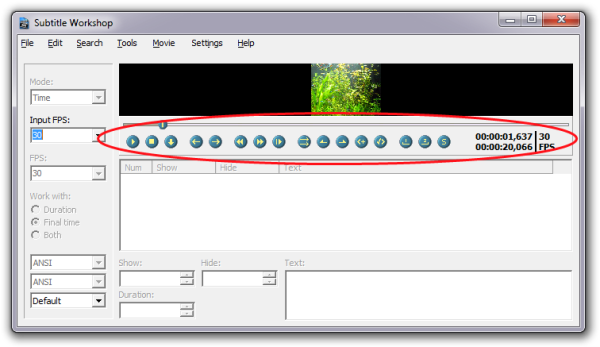
Schermata dell'anteprima video di Subtitle Workshop.
Questa funzione è particolarmente utile, perché puoi riprodurre il video con i sottotitoli e vedere come appariranno, e se necessario regolare i tempi di ogni sottotitolo.
C'è solo una piccola cosa fastidiosa: una volta caricato il filmato, parte automaticamente. Quindi basta riavvolgerlo prima di iniziare a aggiungere le voci dei sottotitoli.
Puoi aggiungere voci di sottotitolo con l'opzione di menu File → New subtitle... (Ctrl + N). Questo creerà una voce di sottotitolo "vuota", in cui devi definire manualmente gli intervalli di tempo. Tuttavia, esiste un modo più comodo per creare sottotitoli, descritto nel paragrafo seguente.
Aggiungere sottotitoli
Per aggiungere sottotitoli facilmente al tuo video, seleziona semplicemente il punto di inizio per il sottotitolo nella barra temporale e clicca sul pulsante Start Subtitle (Alt + Z) . Poi seleziona il punto finale per la voce di sottotitolo e clicca sul pulsante End Subtitle (Alt + X) . Quando confermi il punto finale, viene creata automaticamente una nuova voce di sottotitolo, con una casella per il testo che deve essere visibile sullo schermo tra i punti di inizio e fine.
Abbiamo preparato alcuni screenshot, così puoi vedere quanto è facile aggiungere sottotitoli in Subtitle Workshop. Non è per niente complicato e una volta capito potrai aggiungere rapidamente tutte le voci di sottotitolo che vuoi.
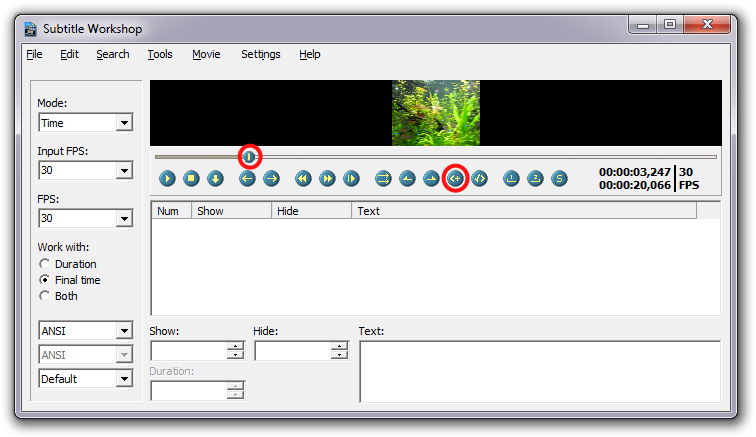
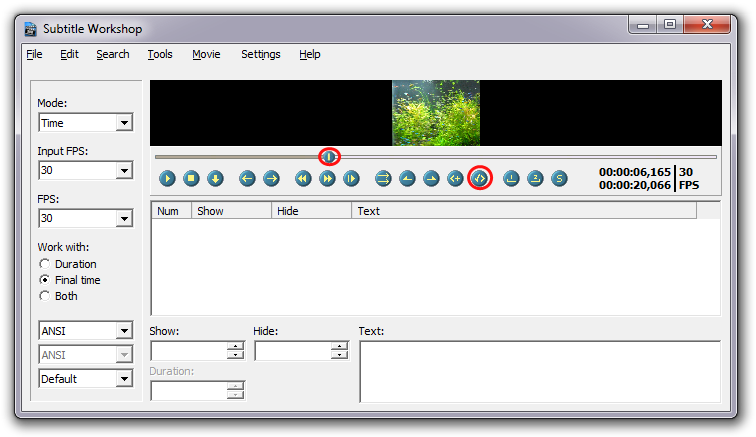
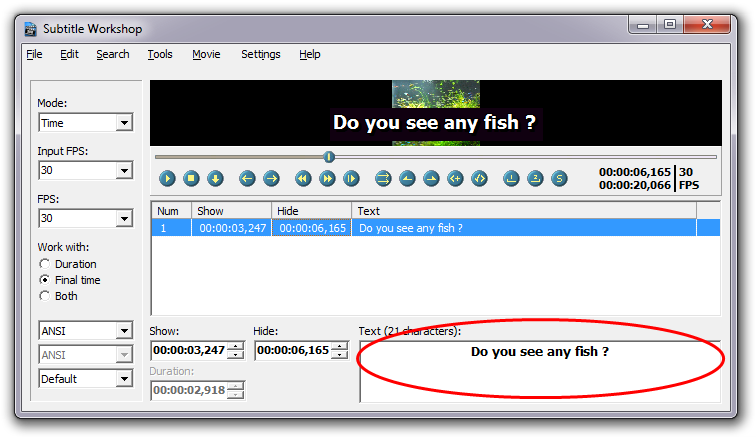
Creazione delle voci di sottotitolo in Subtitle Workshop. Clicca sulle immagini per ingrandirle.
Ora puoi ripetere questo passaggio tutte le volte che vuoi per creare sottotitoli per il tuo video. Non avere paura di sperimentare. Puoi sempre iniziare una nuova traccia, modificare i sottotitoli, o cancellare qualsiasi voce finché non sei pienamente soddisfatto del tuo lavoro.
Salvare i sottotitoli
Dopo che hai finito di aggiungere e sistemare le voci dei sottotitoli, è tempo di salvare i sottotitoli. Subtitle Workshop è in grado di salvare sottotitoli in molti formati, tuttavia per la migliore compatibilità tra i lettori multimediali dovresti usare i formati file SRT (SubRip) o SUB (DVDSubtitle).
Quello che devi tenere a mente è che generalmente il file dei sottotitoli dovrebbe avere lo stesso nome del file video corrispondente. Questo assicura che quando il video viene aperto in un lettore multimediale, anche i sottotitoli vengano caricati automaticamente. Se i nomi fossero diversi, i sottotitoli dovrebbero essere caricati manualmente nel lettore.
Convertire i sottotitoli
Se mai avessi bisogno di avere i sottotitoli in un altro formato file, puoi convertire i sottotitoli in Subtitle Workshop. Basta aprire i sottotitoli nel programma (File → Load subtitle... Ctrl + O) e salvare i sottotitoli in un altro formato (File → Save as... Shift + Ctrl + S).
E questo è tutto
Ora dovresti essere in grado di creare i tuoi sottotitoli e condividerli insieme al tuo video.