
 Language
Související přípony:
Video titulky
 Možná jste se někdy divili, jak lidé přidávají titulky ke svým videím nebo filmům? Možná máte vlastní rodinné domácí video nebo nějaké video z dovolené a rádi byste k němu přidali vlastní titulky, ale jednoduše nevíte jak.
Existuje mnoho důvodů, proč byste chtěli přidat titulky ke svým videím. Abychom popsali, co se na obrazovce děje, přidali osobní komentáře k situacím, lidem nebo místům zaznamenaným ve videu, nebo jednoduše přidali text k nerozpoznatelnému projevu, protože je pozadí příliš hlučné a nic jiného není jasně slyšet.
Vytvoření vlastních titulků je jednodušší, než jste si mysleli, a v tomto návodu popíšeme obecné základy, které k tomu potřebujete.
Jak vytvořím nové titulky?
Nejprve budete potřebovat aplikaci, která je schopna vytvářet titulky. Doporučujeme program s názvem Subtitle Workshop, protože je snadno použitelný, skvělý pro začátečníky, podporuje mnoho formátů pro ukládání titulků a co je nejdůležitější, je zcela zdarma.
O titulcích
Titulky jsou obecně velmi malé soubory ve formátu prostého textu. Tyto soubory obsahují záznamy, které v podstatě říkají přehrávači médií, jaký text by měl být viditelný mezi určitými časovými značkami. Existuje mnoho různých formátů titulků, ale všechny mají stejný princip.
Vytváření titulků
Pro vytváření titulků je nejlepší přímo pracovat s videem, pro které jsou titulky určeny. Jakmile spustíte Subtitle Workshop, můžete přidat náhled svého videa pomocí nabídky Movie → Open ... (Ctrl + P). Zobrazí se náhled videa s časovým posuvníkem a lištou ovládacích prvků, jak vidíte na snímku obrazovky níže.
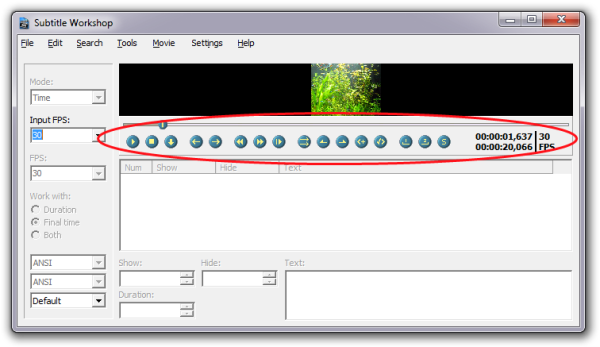
Snímek obrazovky náhledu videa v Subtitle Workshop.
Tato funkce je obzvláště užitečná, protože můžete přehrávat své video s titulky a vidět, jak budou vypadat, a v případě potřeby upravit časy pro jednotlivé titulky.
Jednou drobnou nepříjemností je, že jakmile načtete film, automaticky se začne přehrávat. Takže ho jednoduše přetočte zpět, než začnete přidávat titulky.
Titulky můžete přidávat pomocí nabídky File → New subtitle... (Ctrl + N). Tím se vytvoří „prázdný“ záznam titulku, ve kterém musíte ručně definovat časové značky. Existuje však pohodlnější způsob, jak titulky vytvářet, který je popsán v následujícím odstavci.
Přidávání titulků
Pro snadné přidávání titulků k vašemu videu jednoduše vyberte výchozí bod pro titulek na časovém posuvníku a klikněte na tlačítko Start Subtitle (Alt + Z) . Poté vyberte koncový bod pro záznam titulku a klikněte na tlačítko End Subtitle (Alt + X) . Po potvrzení koncového bodu se automaticky vytvoří nový záznam titulku s polem pro text, který by měl být viditelný na obrazovce mezi začátkem a koncem.
Připravili jsme několik snímků obrazovky, abyste viděli, jak snadné je přidávání titulků v Subtitle Workshop. Není to opravdu nic složitého a jakmile to pochopíte, budete moci rychle přidat tolik záznamů titulků, kolik budete chtít.
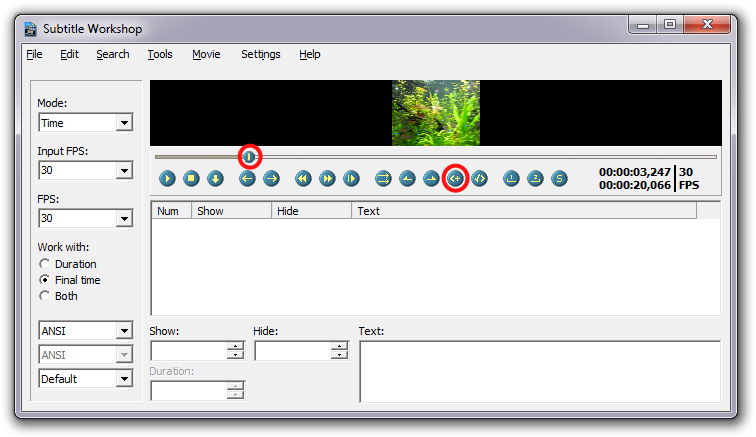
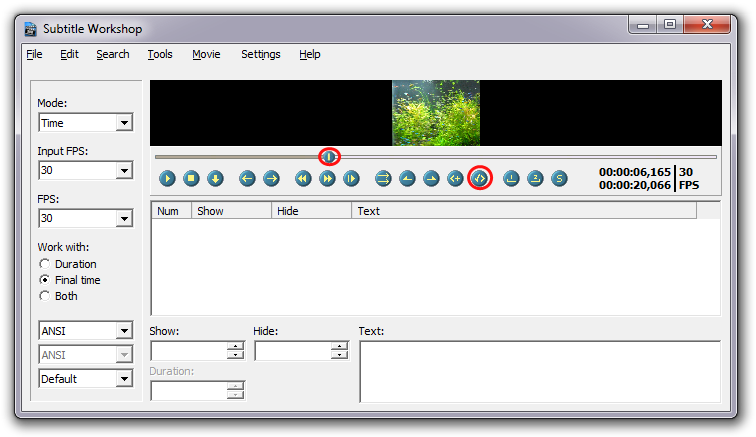
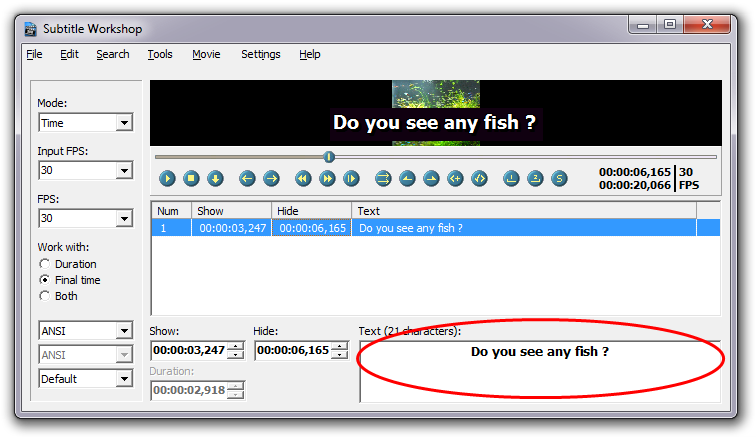
Vytváření záznamů titulků v Subtitle Workshop. Klikněte na obrázky pro zvětšení.
Nyní tento krok opakujte tolikrát, kolikrát potřebujete vytvořit titulky pro své video. Nebojte se experimentovat. Vždy můžete začít nové, upravit titulky nebo smazat jakékoli záznamy, dokud nebudete s výsledkem plně spokojeni.
Ukládání titulků
Poté, co dokončíte přidávání a úpravy záznamů ve svých titulcích, je čas uložit titulky. Subtitle Workshop je schopen ukládat titulky v mnoha formátech, ale pro nejlepší kompatibilitu napříč přehrávači médií byste měli použít formáty SRT (SubRip) nebo SUB (DVDSubtitle).
Co byste měli mít na paměti, je, že obecně by název souboru s titulky měl mít stejný název jako odpovídající video soubor. To zajistí, že když se video otevře v přehrávači médií, titulky se automaticky načtou. Pokud by název byl odlišný, titulky by bylo nutné do přehrávače načíst ručně.
Převod titulků
Pokud někdy budete potřebovat své titulky v jiném formátu souboru, můžete převést titulky v Subtitle Workshop. Jednoduše otevřete titulky v programu (File → Load subtitle... Ctrl + O) a uložte titulky do jiného formátu (File → Save as... Shift + Ctrl + S).
A to je vše
Nyní byste měli být schopni vytvořit své vlastní titulky a sdílet je společně se svým videem.