
 Language
Ekstensi terkait:
 VirtualBox adalah perangkat lunak virtualisasi multiplatform yang mampu membuat dan menjalankan komputer virtual pada satu mesin fisik. Ia menawarkan dukungan luas untuk berbagai sistem operasi untuk emulasi.
Secara default, VirtualBox menggunakan kontainer VDI (Virtual Disk Image) untuk menyimpan hard drive virtual yang berisi sistem operasi yang di-virtualisasi. Namun, ia juga dapat bekerja dengan format hard disk virtual lain termasuk file gambar VMware Workstation VMDK (Virtual Machine Disk).
Cara membuka file disk virtual VMDK di VirtualBox
Unduh VirtualBox untuk sistem operasi Anda dari situs Oracle. VirtualBox tersedia secara gratis tanpa batasan apapun. Jalankan paket instalasi dan tunggu hingga instalasi selesai.
Mulai VirtualBox → klik ikon New → VirtualBox akan memulai Virtual Machine Wizard → Klik tombol Next.
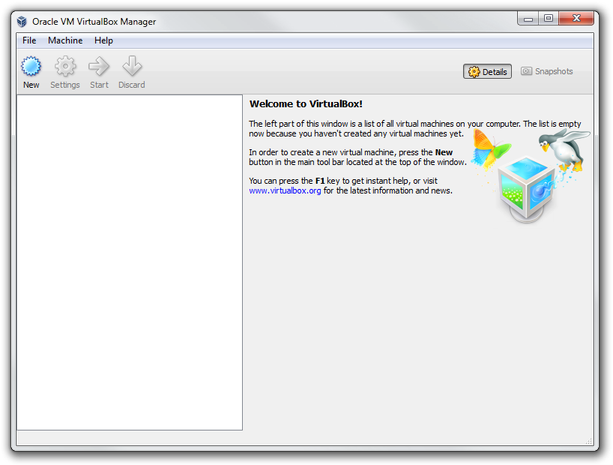
Jendela utama VirtualBox Manager
Atur nama mesin virtual baru → pilih sistem operasi, versinya dan klik tombol Next.
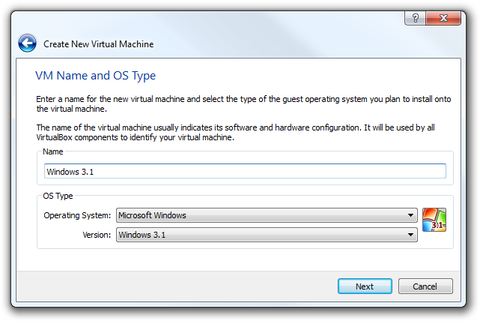
VirtualBox Wizard pengaturan nama VM dan tipe OS
Tentukan jumlah memori RAM dan klik tombol Next.
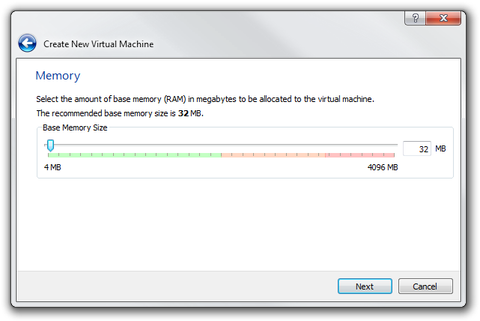
VirtualBox Wizard pengaturan jumlah RAM
Di jendela Virtual Hard Disk pilih opsi Gunakan hard disk yang ada. Klik pada opsi Pilih file hard disk virtual... → pilih file hard disk virtual VMware .vmdk dan klik tombol Next.
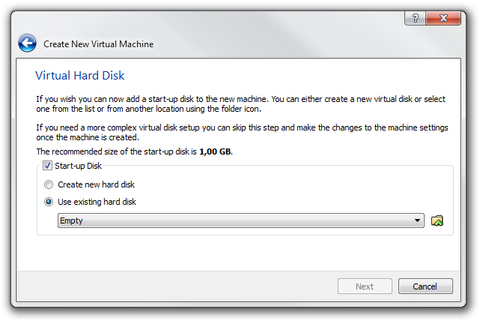
Pengaturan Virtual Hard Disk di VirtualBox Wizard
VirtualBox Wizard akan menampilkan jendela Ringkasan → klik tombol Create.
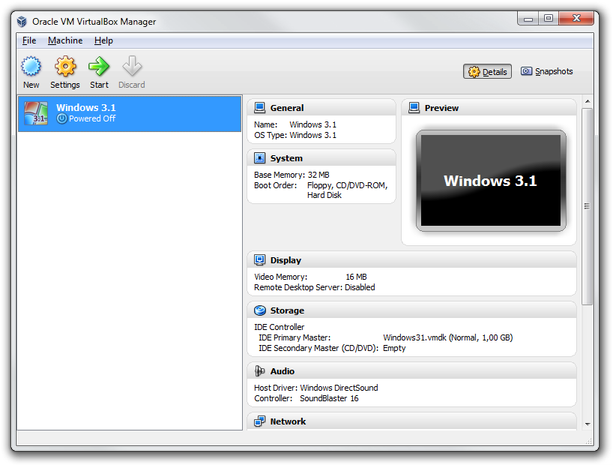
VirtualBox Manager dengan mesin virtual baru
Sekarang Anda telah menyiapkan mesin virtual baru di VirtualBox yang menggunakan hard disk virtual VMDK sebagai format file disk virtual standar. Klik ikon Start untuk menjalankan mesin virtual.
Cara mengonversi file disk virtual VMDK ke Virtual Disk Image VDI
Pertama-tama Anda memerlukan utilitas konversi qemu-img yang didistribusikan bersama emulator prosesor QEMU dan utilitas vboxmanage yang merupakan bagian dari paket VirtualBox. Keduanya dijalankan melalui command line (Terminal di Unix, sistem berbasis Unix).
Jalankan command line → buka folder tempat Anda menyimpan file qemu-img.exe dan ketik:
qemu-img convert d:\windows31.vmdk -O raw d:\windows31.raw
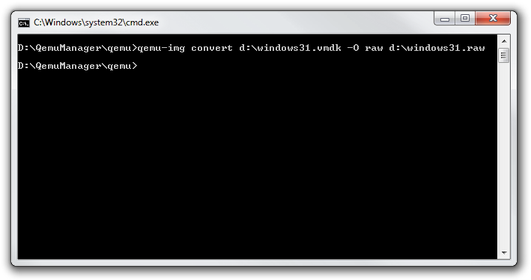
Perintah konversi qemu-img
Tunggu hingga konversi ke RAW selesai.
Buka folder VirtualBox dan ketik:
vboxmanage convertfromraw d:\windows31.raw d:\windows31.vdi

Perintah konversi vboxmanage
Tunggu hingga konversi ke VDI selesai. Sekarang mulai VirtualBox dan buat mesin virtual baru dengan cara yang sama seperti di bagian pertama artikel ini.